Comment installer Microsoft Teams, Slack et Discord sur Linux
Fini le temps où Skype était l'outil VoIP incontournable pour chaque conversation, appel ou réunion. Alors que Skype dominait autrefois l'espace de communication Linux, sa pertinence a lentement diminué à mesure que des plateformes modernes apparaissaient, offrant une meilleure intégration, des interfaces plus épurées et une collaboration multiplateforme.
Aujourd'hui, les utilisateurs de Linux ont accès à une large gamme d'outils professionnels et orientés vers la communauté qui surpassent les anciennes applications propriétaires tant en termes de convivialité que de fonctionnalités.
Le besoin d'outils de communication fiables et riches en fonctionnalités a considérablement augmenté, en particulier avec la montée du télétravail, des équipes distribuées, des communautés open source et de l'apprentissage en ligne.
Les utilisateurs modernes s'attendent à des outils capables de gérer la vidéoconférence, le chat d'équipe, le partage de fichiers et la collaboration sur écran sans friction, et c’est exactement là que Microsoft Teams, Slack et Discord brillent.
Chacun de ces outils a un but unique :
- Microsoft Teams – Une plateforme de niveau professionnel conçue pour la communication d'entreprise, les réunions en ligne et la collaboration au sein des environnements Microsoft 365.
- Slack – Un favori des développeurs et des équipes, connu pour sa simplicité, l'organisation des espaces de travail et son intégration avec GitHub, Trello et d'autres outils de productivité.
- Discord – À l'origine conçu pour les joueurs mais maintenant populaire auprès des communautés open-source et des amateurs, offrant un support riche pour le chat vocal, vidéo et texte.
Le meilleur dans tout ça ? Les trois applications sont désormais officiellement prises en charge sur Linux, ce qui était impensable aux débuts de Linux sur bureau. Elles fonctionnent parfaitement sur la plupart des distributions modernes sans les problèmes de dépendances auxquels nous étions confrontés avec d’anciennes applications comme Skype.
Dans ce guide, nous vous montrerons comment installer Microsoft Teams, Slack et Discord sur les distributions Linux populaires, y compris Ubuntu, Debian, Fedora et les systèmes basés sur Arch.
À la fin, vous aurez les trois outils de communication modernes fonctionnant parfaitement sur votre bureau Linux, prêts pour le travail, la collaboration ou le divertissement.
1. Installer Microsoft Teams sur Linux
Jusqu'à il y a quelques années, Microsoft fournissait un client de bureau Teams natif pour les utilisateurs Linux au format .deb et .rpm. Cependant, cette version a été officiellement retirée fin 2022, et elle ne reçoit plus de mises à jour ni de correctifs de sécurité.
Pour continuer à utiliser Teams de manière fiable sur Linux, Microsoft recommande désormais l'Application Web Progressive (PWA) ou la version web standard, qui offrent toutes deux la même expérience que le client de bureau, mais avec de meilleures performances, des fonctionnalités à jour et une compatibilité totale entre navigateurs.
Le PWA fonctionne de manière similaire à une application de bureau et peut être lancé depuis votre menu d'applications, séparément de votre fenêtre principale de navigateur.
- Ouvrez Microsoft Edge ou Google Chrome.
- Accédez au portail web de Microsoft Teams.
- Connectez-vous avec votre compte.
- Une fois que la page se charge, votre navigateur devrait vous inviter à installer l'application.
- Confirmez l'installation lorsqu'on vous le demande.
Teams apparaîtront désormais dans votre menu d'applications Linux et peuvent être lancés en tant qu'application autonome.
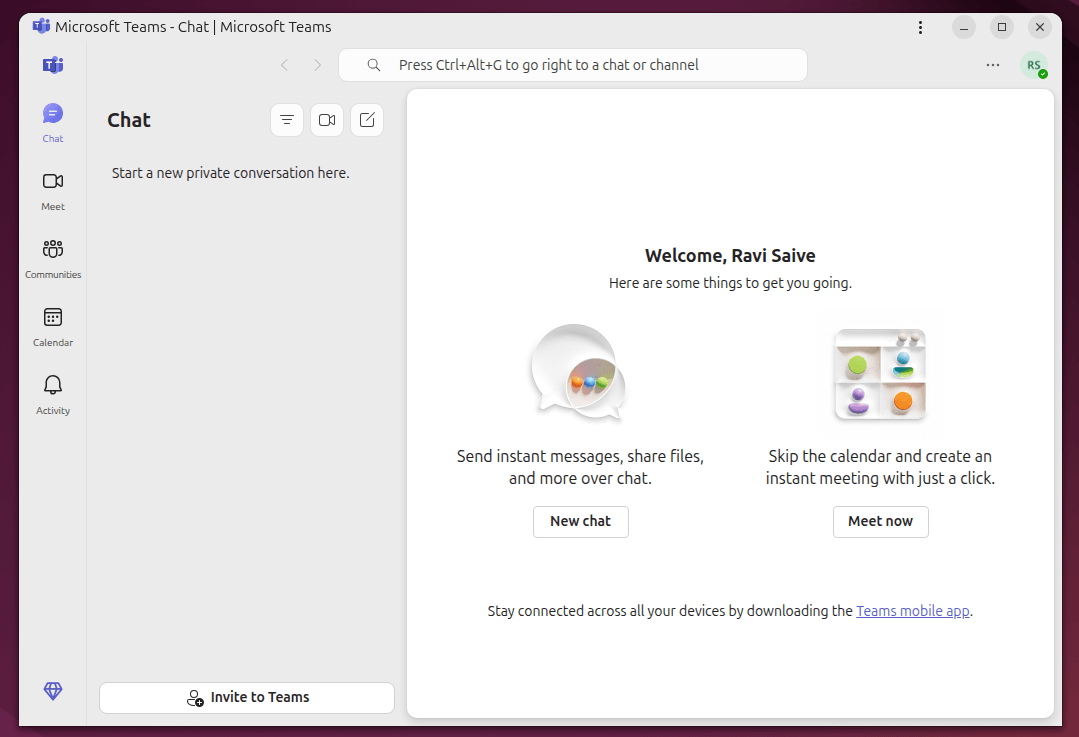
Si vous ne souhaitez pas installer le PWA, utilisez simplement la version web en allant sur le portail web de Microsoft Teams et en vous connectant, il se peut que vous deviez autoriser les permissions pour votre microphone et votre caméra.
2. Installer Slack sur Linux
Slack reste un favori parmi les développeurs, les startups et les équipes à distance, car il offre une communication basée sur des canaux, le partage de fichiers et l'intégration avec de nombreux outils de productivité comme GitHub, Trello et Google Drive.

Vous pouvez télécharger le package d'installation directement depuis la page de téléchargement officielle de Slack, où vous trouverez des fichiers .deb (pour les systèmes basés sur Debian comme Ubuntu et Mint) et .rpm (pour les systèmes comme Fedora et RHEL).
Une fois le package téléchargé, ouvrez votre terminal et naviguez jusqu'à votre dossier Téléchargements (ou là où le fichier a été enregistré) et installez-le.
sudo apt install ./slack-desktop-*.deb
OR
sudo dnf install ./slack-*.rpm
Après l'installation, vous pouvez lancer Slack depuis votre menu d'applications ou en tapant.
slack
Si vous rencontrez une fenêtre vide ou si Slack ne démarre pas, essayez de le lancer avec :
slack --no-sandbox
3. Installer Discord sur Linux
Discord a évolué au-delà du simple rôle d'application de chat pour les gamers pour devenir un favori parmi les communautés open-source, les éducateurs, les développeurs et les groupes de loisirs. Il prend en charge le chat vocal, vidéo et textuel, ainsi que le partage d'écran et les serveurs communautaires privés.
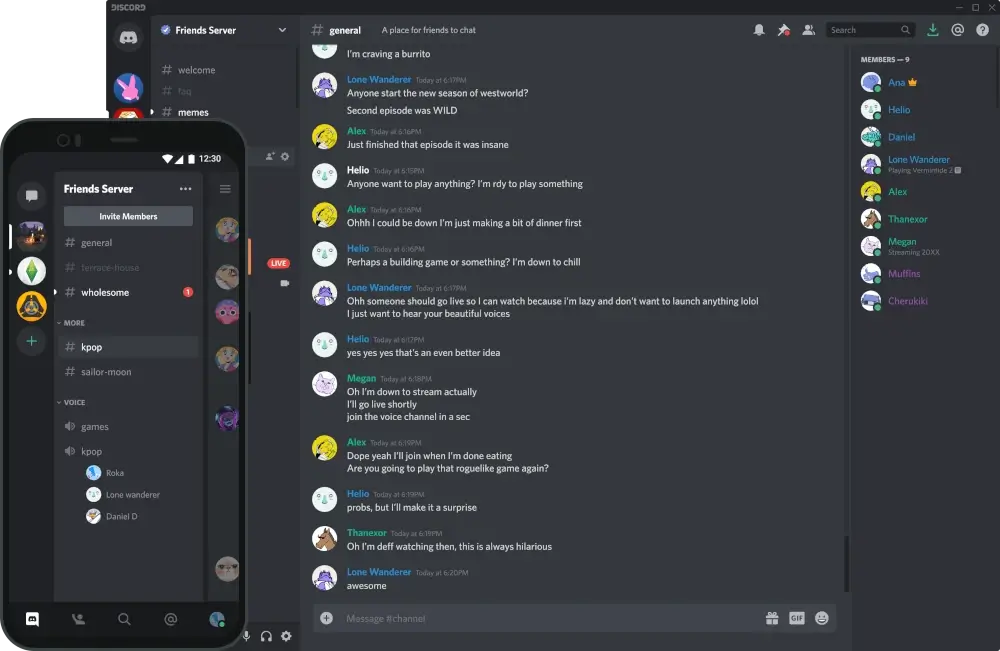
Vous pouvez télécharger le paquet d'installation directement depuis le site officiel de Discord, mais actuellement, seul le paquet .deb (pour les systèmes basés sur Debian/Ubuntu) est disponible ainsi qu'une archive .tar.gz pour toutes les autres distributions.
Vous pouvez installer Discord en utilisant le paquet .deb directement depuis le site officiel.
wget -O discord.deb "https://discord.com/api/download?platform=linux&format=deb"
sudo apt install ./discord.deb
Pour d'autres distributions Linux, vous pouvez l'installer en utilisant l'archive .tar.gz comme indiqué.
wget -O discord.tar.gz "https://discord.com/api/download?platform=linux&format=tar.gz"
tar -xvzf discord.tar.gz
cd Discord
sudo cp -r * /opt/discord/
sudo ln -sf /opt/discord/Discord /usr/bin/discord
Si vous utilisez Arch Linux ou Manjaro, installer Discord est encore plus simple, car il est disponible directement depuis les dépôts officiels.
sudo pacman -S discord
Une fois installé, vous pouvez lancer Discord en exécutant :
discord
Installer Discord via Flatpak (Méthode recommandée)
Pour ceux qui préfèrent une méthode d'installation plus propre et universelle, Discord est également disponible en tant que paquet Flatpak depuis Flathub, qui est la source la plus fiable et la plus à jour pour les applications Linux.
Si vous ne l’avez pas déjà installé, assurez-vous que Flatpak et Flathub sont configurés sur votre système :
sudo apt install flatpak     # For Debian/Ubuntu
sudo dnf install flatpak     # For Fedora/RHEL
sudo pacman -S flatpak       # For Arch/Manjaro
Ensuite, ajoutez le dépôt Flathub (si ce n'est pas déjà fait).
flatpak remote-add --if-not-exists flathub https://flathub.org/repo/flathub.flatpakrepo
Installez maintenant Discord avec une seule commande.
flatpak install flathub com.discordapp.Discord
Une fois l'installation terminée, vous pouvez lancer Discord soit depuis votre menu Applications, soit via.
flatpak run com.discordapp.Discord
Si Discord ne détecte pas votre microphone ou vos haut-parleurs, ouvrez Paramètres utilisateur → Voix & Vidéo et assurez-vous que vos dispositifs d'entrée/sortie sont correctement configurés. Assurez-vous également que PulseAudio ou PipeWire est installé et en cours d'exécution, car Discord dépend de ceux-ci pour les fonctionnalités audio.
Conclusion
Vous avez maintenant appris à configurer Microsoft Teams, Slack et Discord sur Linux – trois outils essentiels pour la communication et la collaboration modernes.
Teams est parfait pour les réunions d'affaires et les utilisateurs de Microsoft 365, Slack excelle dans la productivité en équipe, et Discord réunit des communautés et des joueurs avec des conversations vocales et vidéo riches.
Contrairement aux anciens jours de Skype, ces applications fonctionnent désormais sans problème sur Linux, vous permettant de vous connecter, de communiquer et de collaborer facilement.