Commandes CLI Docker que tout développeur devrait connaître en 2025
Si vous cherchez à commencer avec Docker, comprendre comment travailler avec son interface en ligne de commande est crucial pour gérer efficacement vos conteneurs et images.
Docker est devenu la solution de référence pour la containerisation des applications, et ce guide vous emmène à travers les commandes essentielles que vous devez connaître pour contrôler votre environnement Docker.
Commencer avec les commandes Docker
Avant de plonger dans des commandes spécifiques, il est important de comprendre que les commandes Docker suivent une structure simple et que la plupart des commandes commencent par docker suivi de l'action que vous souhaitez effectuer et de toutes options ou arguments supplémentaires.
Les premières commandes avec lesquelles vous devriez vous familiariser sont les commandes help et version, qui sont utiles pour tout utilitaire en ligne de commande, et Docker ne fait pas exception.
Pour vérifier votre version de Docker, exécutez simplement :
docker --version
Lorsque vous avez besoin d'aide avec une commande Docker, le système d'aide intégré devient votre premier point de référence, où vous pouvez accéder aux informations d'aide générales en exécutant la commande suivante :
docker --help
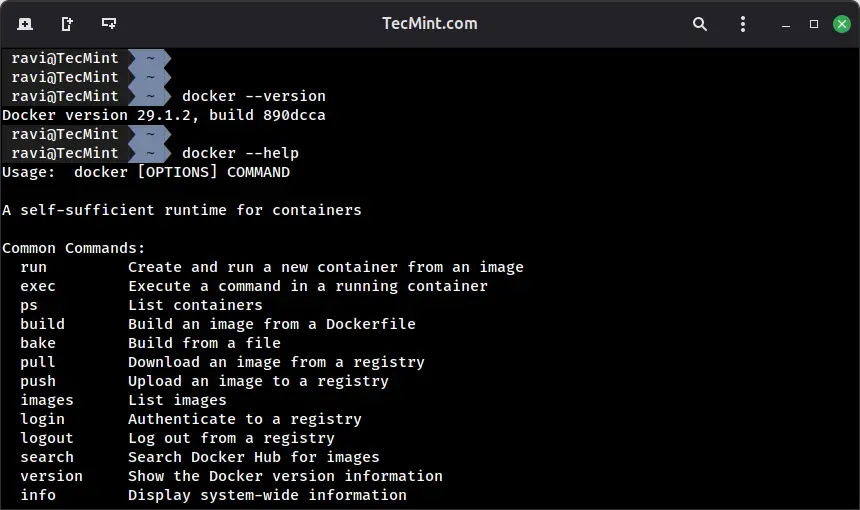
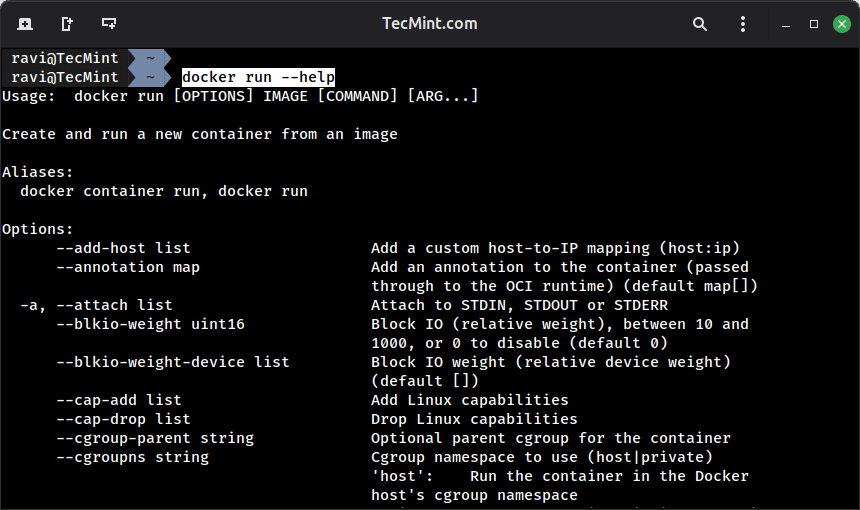
Vous pouvez également obtenir une aide spécifique pour toute commande particulière que vous souhaitez mieux comprendre, ce qui affichera toutes les options et indicateurs disponibles pour cette commande spécifique.
docker run --help
Travailler avec des images Docker
Les images Docker forment la base de vos conteneurs, car elles contiennent tout ce qui est nécessaire pour exécuter une application, y compris le code, l'environnement d'exécution, les bibliothèques et les dépendances.
Les commandes suivantes vous montrent comment travailler efficacement avec les images Docker.
Recherche d'images Docker
Avant de pouvoir utiliser une image, vous devez d'abord la trouver dans le Docker Hub, qui sert de registre par défaut où des milliers d'images préconstruites sont disponibles pour vous.
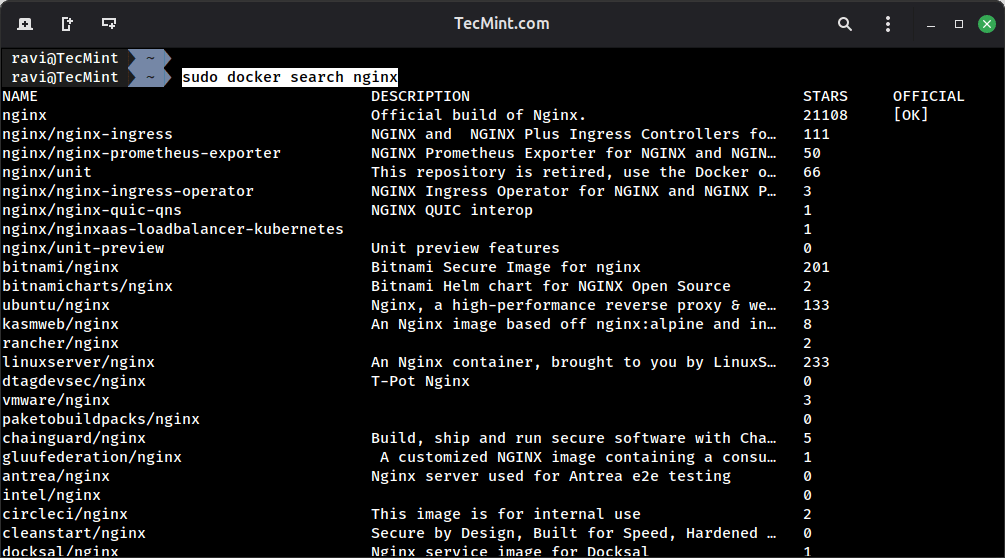
Pour rechercher une image spécifique, vous pouvez exécuter la commande suivante, qui affichera une liste des images nginx disponibles avec leurs descriptions et évaluations par étoiles, vous aidant à identifier les options les plus populaires et bien entretenues.
sudo docker search nginx
Téléchargement des images Docker
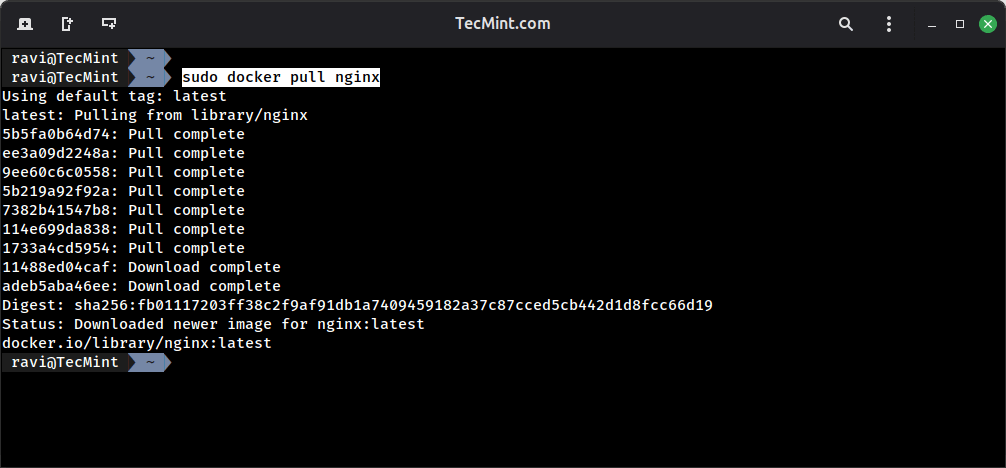
Une fois que vous avez trouvé l'image dont vous avez besoin, vous pouvez la télécharger sur votre système local en utilisant la commande pull, qui permettra de récupérer la dernière version :
sudo docker pull nginx
Si vous avez besoin d'une version spécifique, vous pouvez spécifier le tag :
sudo docker pull nginx:1.25.3
Lister les images Docker locales
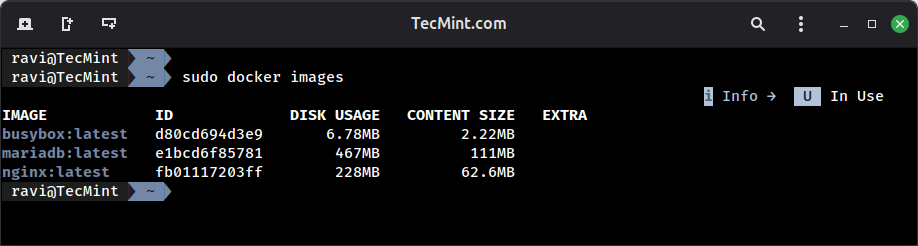
Pour voir toutes les images que vous avez stockées localement, utilisez la commande suivante, qui affichera un tableau montrant le nom du dépôt, le tag, l'ID de l'image, la date de création et la taille de chaque image sur votre système.
sudo docker images
Créer des images Docker personnalisées
Lorsque vous devez créer votre propre image personnalisée à partir d'un Dockerfile, vous devez d'abord créer le Dockerfile lui-même dans votre répertoire actuel avec le contenu suivant :
FROM ubuntu:24.04
RUN apt update && apt install -y nginx
EXPOSE 80
CMD ["nginx", "-g", "daemon off;"]
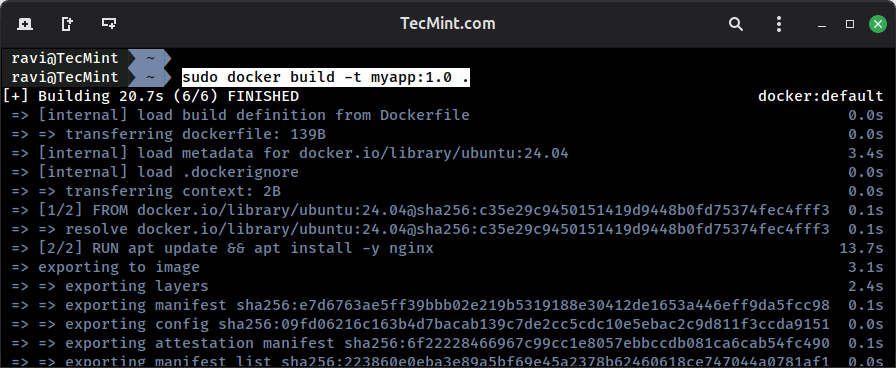
Le Dockerfile ci-dessus crée une image de serveur web simple basée sur Ubuntu 24.04 qui installe et exécute Nginx. Une fois que vous avez un Dockerfile en place, vous pouvez ensuite construire votre image personnalisée en utilisant la commande build :
sudo docker build -t myapp:1.0 .
Le paramètre -t vous permet d'attribuer un nom et une version à votre image pour une identification facile, dans cet exemple, myapp est le nom de l'image et 1.0 est l'étiquette de version. Le . (point) à la fin indique que le contexte de construction est votre répertoire actuel, où Docker recherchera le Dockerfile que vous venez de créer.
Suppression des images Docker
Lorsque vous devez supprimer une image dont vous n'avez plus besoin de votre système, vous pouvez utiliser la commande suivante :
sudo docker rmi nginx:latest
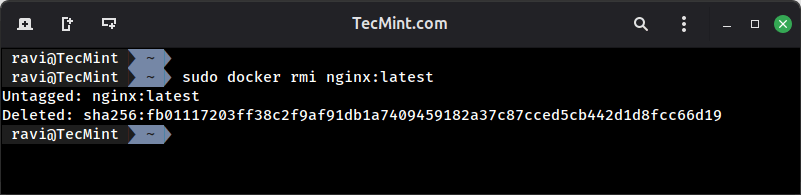
Cependant, si l'image est actuellement utilisée par un conteneur en cours d'exécution ou arrêté, Docker vous empêchera de la supprimer. Dans ce cas, vous devrez d'abord supprimer le conteneur avant de supprimer l'image, ou alternativement, vous pouvez forcer la suppression en ajoutant le drapeau -f à la commande.
docker rm container_name
docker rmi -f nginx:latest
Gérer les conteneurs Docker
La section suivante vous guide à travers la gestion des conteneurs, qui sont les instances en cours d'exécution de vos images Docker. Comprendre comment gérer et contrôler ces conteneurs est essentiel pour travailler efficacement avec Docker dans vos opérations quotidiennes.
Exécution des conteneurs Docker
La façon la plus basique d'exécuter un conteneur à partir d'une image est d'utiliser la commande suivante.
sudo docker run nginx
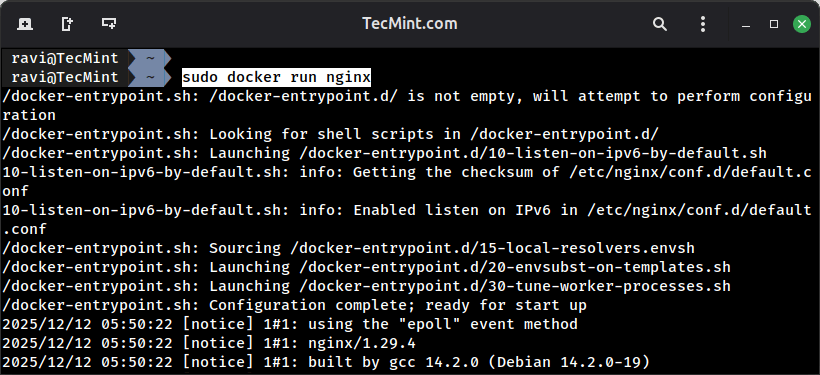
Cependant, la commande ci-dessus exécute le conteneur au premier plan, ce qui bloque votre terminal. Pour une utilisation pratique dans des scénarios réels, vous voudrez plutôt exécuter vos conteneurs en mode détaché :
sudo docker run -d nginx
Vous pouvez également mapper des ports et attribuer des noms à vos conteneurs pour une gestion et une identification plus faciles :
sudo docker run -d -p 8080:80 --name my-webserver nginx
La commande ci-dessus exécute un conteneur nginx en arrière-plan en utilisant l'option -d, mappe le port 8080 sur votre machine hôte au port 80 à l'intérieur du conteneur en utilisant l'option -p, et lui attribue le nom "my-webserver" avec l'option --name.
Lister les conteneurs Docker
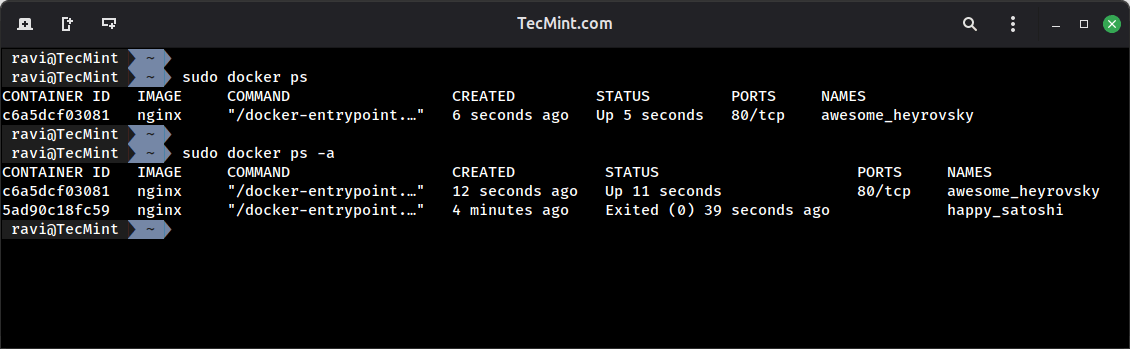
Pour voir tous les conteneurs qui sont actuellement en cours d'exécution sur votre système, vous pouvez utiliser la commande suivante :
sudo docker ps
Cependant, si vous voulez voir tous les conteneurs sur votre système, y compris ceux qui sont arrêtés, vous pouvez ajouter le drapeau -a à la commande :
sudo docker ps -a
Démarrage et arrêt des conteneurs Docker
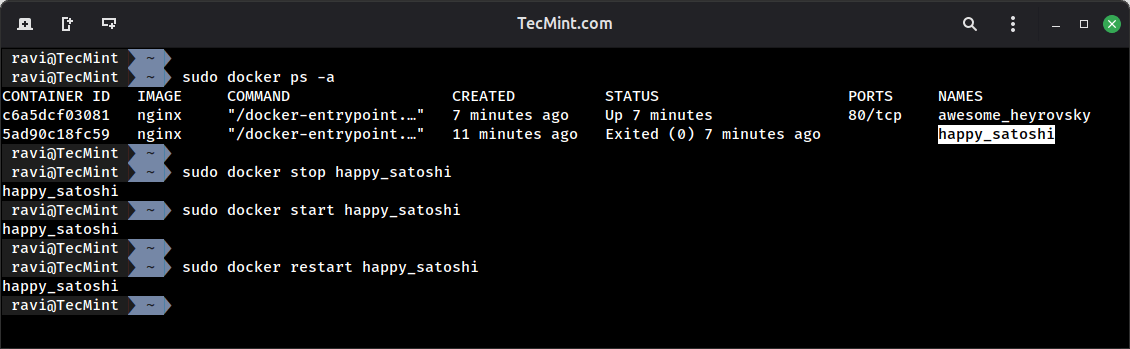
Avant de pouvoir stop, start ou restart un conteneur, vous devez d'abord savoir quels conteneurs existent sur votre système.
sudo docker ps -a
Une fois que vous connaissez les noms des conteneurs, vous pouvez ensuite arrêter un conteneur en cours d'exécution en utilisant la commande stop :
sudo docker stop my-webserver
Pour démarrer un conteneur qui a été arrêté précédemment, vous pouvez utiliser la commande start :
sudo docker start my-webserver
Si vous avez besoin de redémarrer un conteneur, ce qui l'arrête puis le relance, vous pouvez utiliser la commande restart :
sudo docker restart my-webserver
Suppression des conteneurs Docker
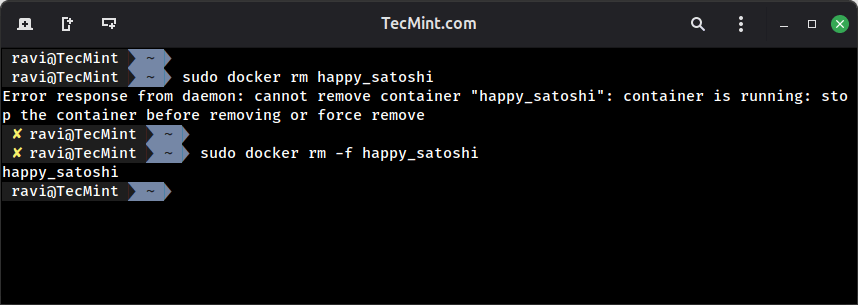
Lorsque vous n'avez plus besoin d'un conteneur, vous pouvez le supprimer de votre système pour libérer de l'espace en utilisant la commande rm :
sudo docker rm happy_satoshi
Cependant, si vous essayez de supprimer un conteneur qui est actuellement en cours d'exécution, Docker empêchera la suppression et affichera une erreur. Dans de tels cas, vous avez deux options : vous pouvez soit arrêter le conteneur d'abord puis le supprimer, soit forcer la suppression en utilisant l'option -f :
sudo docker rm -f happy_satoshi
Le drapeau force vous permet de supprimer un conteneur en cours d'exécution sans l'arrêter d'abord, bien que vous devriez utiliser cette option avec prudence car elle termine immédiatement le conteneur sans un arrêt en douceur.
Surveillance et débogage des conteneurs Docker
Comprendre ce qui se passe à l'intérieur de vos conteneurs est crucial pour résoudre les problèmes et maintenir des applications saines. Les sections suivantes vous présentent les commandes essentielles pour surveiller et déboguer vos conteneurs Docker.
Consultation des journaux de conteneur
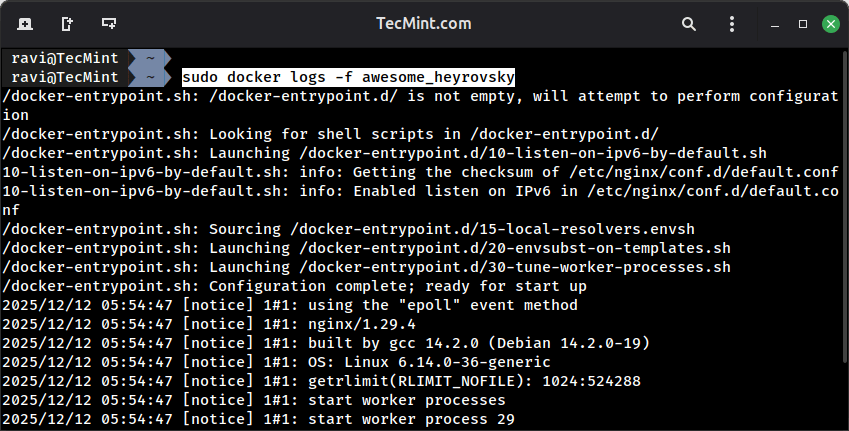
Pour vérifier les journaux générés par un conteneur, vous pouvez utiliser la commande logs :
sudo docker logs awesome_heyrovsky
Si vous souhaitez suivre les journaux en temps réel à mesure qu'ils sont générés, de manière similaire à l'utilisation de tail -f sur un fichier journal, vous pouvez ajouter l'option -f :
sudo docker logs -f awesome_heyrovsky
Exécution de commandes à l'intérieur des conteneurs
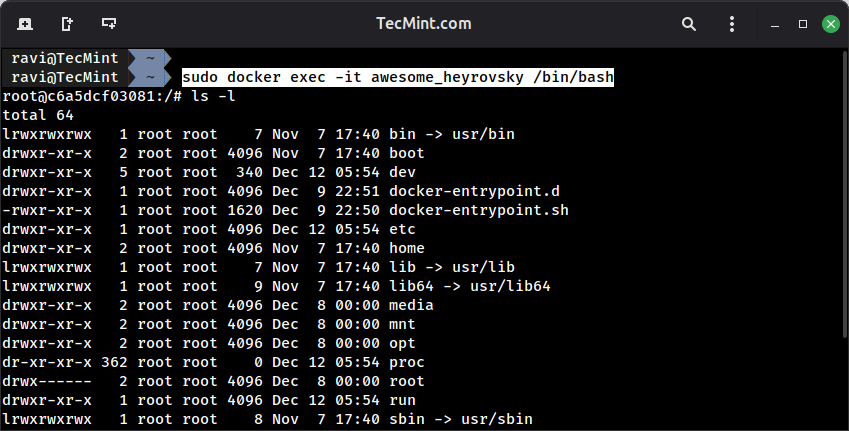
Une des fonctionnalités les plus puissantes que Docker offre est la capacité d'exécuter des commandes à l'intérieur des conteneurs en cours d'exécution, ce qui vous permet d'accéder au shell du conteneur et d'explorer son environnement :
sudo docker exec -it awesome_heyrovsky /bin/bash
La commande ci-dessus ouvre un shell interactif à l'intérieur du conteneur en utilisant les options -it (terminal interactif), ce qui vous permet d'exécuter des commandes, de vérifier des fichiers et de déboguer des problèmes directement dans l'environnement du conteneur.
Inspection des détails du conteneur
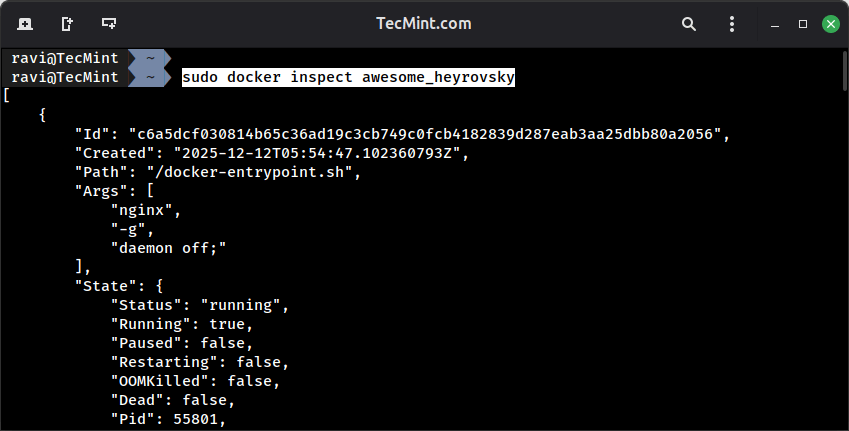
Lorsque vous avez besoin d'informations détaillées sur la configuration, les paramètres réseau et l'état d'un conteneur, vous pouvez utiliser la commande inspect :
sudo docker inspect awesome_heyrovsky
La commande ci-dessus renvoie des données complètes au format JSON sur le conteneur, y compris sa configuration, ses paramètres réseau, les volumes montés et les variables d'environnement.
Surveillance de l'utilisation des ressources
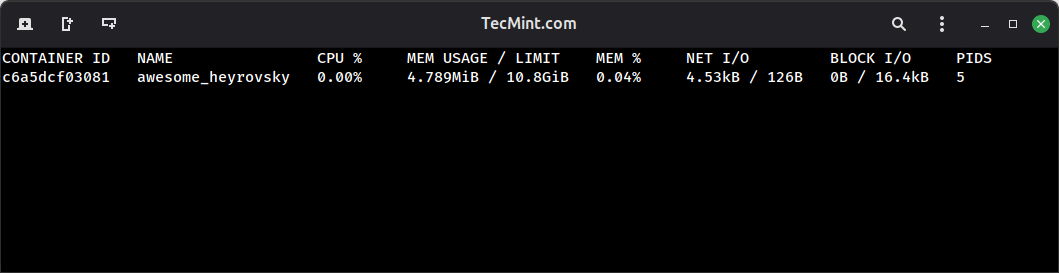
Pour afficher l'utilisation des ressources en temps réel pour tous les conteneurs en cours d'exécution sur votre système, vous pouvez utiliser la commande stats, qui affiche un flux en direct de l'utilisation du CPU, de la consommation de mémoire, des entrées/sorties réseau et de l'utilisation du disque pour chaque conteneur en cours d'exécution :
sudo docker stats
Nettoyage et maintenance de Docker
Au fil du temps, Docker accumule des images, des conteneurs, des réseaux et d'autres ressources inutilisés sur votre système, il devient donc important de procéder à un nettoyage régulier pour libérer de l'espace disque et garder votre environnement Docker organisé.
Pour supprimer tous les conteneurs arrêtés de votre système en une seule commande, vous pouvez utiliser :
sudo docker container prune
Si vous voulez supprimer les images inutilisées qui ne sont plus référencées par aucun conteneur, utilisez :
sudo docker image prune
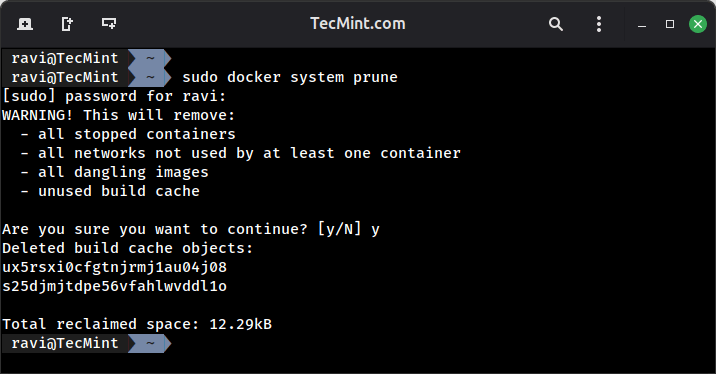
Pour un nettoyage plus complet qui traite plusieurs types de ressources inutilisées en même temps, vous pouvez utiliser la commande système prune :
sudo docker system prune
Fiche de référence des commandes Docker
Voici un tableau de référence pratique des commandes Docker les plus couramment utilisées pour un accès rapide :
| Commande | Description | Exemple |
|---|---|---|
docker --version | Vérifier la version de Docker | docker --version |
docker pull | Télécharger une image | docker pull nginx |
docker images | Lister les images locales | docker images |
docker run | Créer et démarrer le conteneur | docker run -d nginx |
docker ps | Lister les conteneurs en cours d'exécution | docker ps |
docker ps -a | Lister tous les conteneurs | docker ps -a |
docker stop | Arrêter un conteneur | docker stop mon-conteneur |
docker start | Démarrer un conteneur | docker start my-container |
docker restart | Redémarrer un conteneur | docker restart my-container |
docker rm | Retirer un conteneur | docker rm mon-conteneur |
docker rmi | Supprimer une image | docker rmi nginx |
docker logs | Voir les journaux du conteneur | docker logs my-container |
docker exec | Exécuter la commande dans le conteneur | docker exec -it my-container bash |
docker inspect | Voir les informations détaillées | docker inspect my-container |
docker stats | Surveiller l'utilisation des ressources | docker stats |
docker system prune | Nettoyer les ressources inutilisées | docker system prune |
Conclusion
Ce guide vous a présenté les commandes essentielles Docker que vous devez connaître pour gérer efficacement les conteneurs et les images dans votre environnement.
Vous avez appris à rechercher et à récupérer des images depuis Docker Hub, à exécuter et gérer des conteneurs avec diverses options, à surveiller leur performance et leurs journaux, et à maintenir votre environnement Docker propre grâce à un entretien régulier.
Avez-vous trouvé certains commandes Docker particulièrement utiles ? Ou avez-vous des astuces qui rendent le travail avec Docker plus facile ? N'hésitez pas à partager votre expérience dans les commentaires ci-dessous, vos conseils pourraient aider d'autres lecteurs dans leur parcours avec Docker !