LocalSend - Partage de fichiers facile entre Linux et Windows
L'une des utilisations les plus importantes d'un réseau est le partage de fichiers, et il existe plusieurs façons dont les utilisateurs de Linux, Windows et Mac OS X sur un réseau peuvent partager des fichiers entre eux.
Dans cet article, nous couvrirons LocalSend, une application moderne, multiplateforme et open source qui rend le partage de fichiers sur votre réseau local incroyablement simple.
Note de mise à jour : Cet article traitait à l'origine de NitroShare, qui était un excellent outil en son temps. Cependant, le développement de NitroShare est au point mort depuis 2018, avec seulement une activité minimale ces dernières années.
LocalSend est apparu comme l'alternative moderne supérieure, offrant un meilleur support multiplateforme (y compris les appareils mobiles), un développement actif et une expérience utilisateur plus soignée.
Fonctionnalités de LocalSend
LocalSend est livré avec des fonctionnalités qui en font la solution incontournable pour le partage de fichiers local :
- Fonctionne sur Linux, Windows, Mac OS X, Android, iOS, et même Apple TV.
- Trouve instantanément tous les appareils exécutant LocalSend sur votre réseau local.
- Tous les transferts sont cryptés en utilisant HTTPS avec des certificats TLS/SSL.
- Profite pleinement de la vitesse de votre réseau sans limites de bande passante.
- Aucune connexion Internet nécessaire, tout se passe sur votre réseau local.
- Transférez n'importe quoi, des petits documents aux fichiers vidéo massifs.
- Pas de suivi, pas de publicités, pas de collecte de données, entièrement open source.
- Recevez des alertes concernant les fichiers envoyés, les appareils connectés et l'avancement du transfert.
La dernière version de LocalSend est activement développée et maintenue par une communauté open source dynamique comptant plus de 8 millions de téléchargements dans le monde. Contrairement aux solutions plus anciennes, LocalSend est construit avec des technologies modernes et reçoit des mises à jour régulières avec de nouvelles fonctionnalités et améliorations.
Comment installer LocalSend sur les systèmes Linux
LocalSend est conçu pour fonctionner sur une grande variété de distributions Linux modernes et d'environnements de bureau.
Laissez-moi vous expliquer les méthodes d'installation.
Installer LocalSend sur Ubuntu et Debian
Le moyen le plus facile d'installer LocalSend sur Ubuntu est via Snap, qui est préinstallé sur la plupart des systèmes Ubuntu :
sudo snap install localsend
Alternativement, vous pouvez utiliser Flatpak si c'est votre gestionnaire de paquets préféré :
flatpak install flathub org.localsend.localsend_app
Vous pouvez également télécharger le paquet .deb directement depuis le site officiel de LocalSend et l’installer avec :
sudo dpkg -i LocalSend-*.deb
Installer LocalSend sur Fedora Linux
Sur Fedora, vous pouvez installer LocalSend en utilisant Flatpak :
flatpak install flathub org.localsend.localsend_app
Installer LocalSend sur Arch Linux
Pour les utilisateurs de Arch Linux, LocalSend est disponible dans le AUR :
yay -S localsend-bin
Ou si vous préférez construire à partir du code source :
yay -S localsend
Installer LocalSend en utilisant AppImage
LocalSend fournit également un AppImage qui fonctionne sur n'importe quelle distribution Linux ; téléchargez l'AppImage depuis le site officiel, rendez-le exécutable, puis lancez-le.
chmod +x LocalSend-*.AppImage
./LocalSend-*.AppImage
Comment utiliser LocalSend sur Linux
Remarque : Tous les appareils avec lesquels vous souhaitez partager des fichiers doivent être connectés au même réseau local et avoir LocalSend installé et en cours d'exécution.
Après avoir installé avec succès LocalSend, recherchez-le dans le menu de votre application et lancez-le, vous verrez une interface épurée avec trois sections principales dans la barre latérale gauche :
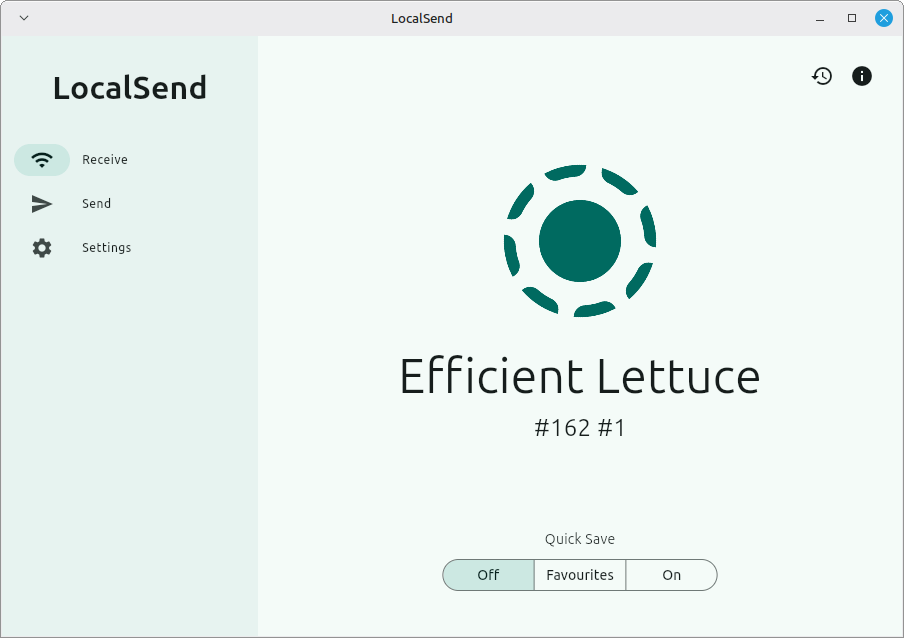
L'interface de LocalSend est magnifiquement simple avec trois onglets :
- Recevoir – Là où vous verrez les fichiers entrants et votre historique de transfert.
- Envoyer – Là où vous lancez des transferts de fichiers vers d'autres appareils.
- Paramètres – Où vous pouvez personnaliser le comportement de LocalSend.
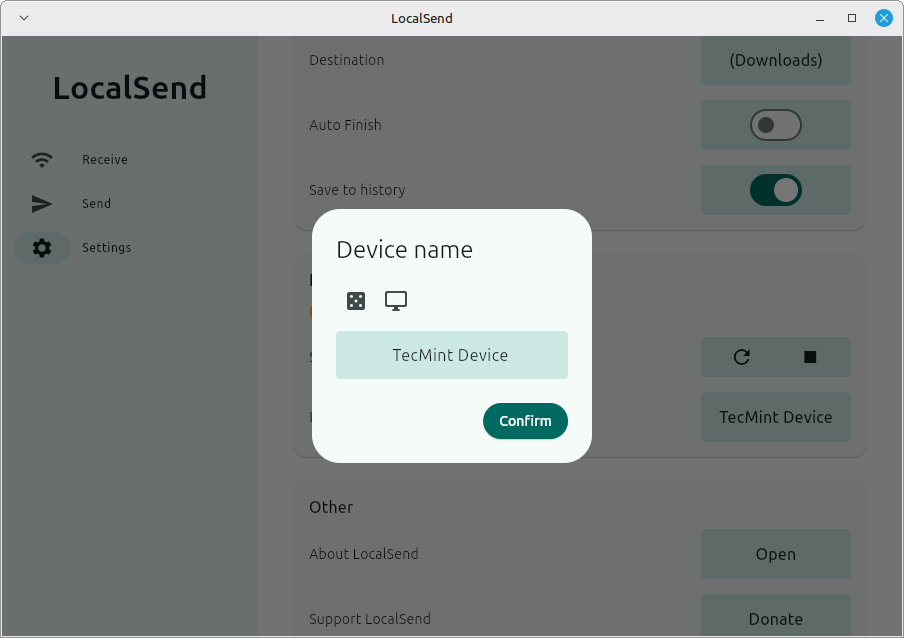
Votre appareil se verra attribuer un nom aléatoire (comme « Laitue Efficace » dans la capture d'écran) ainsi qu'un numéro d'identifiant, mais vous pouvez le changer dans les Paramètres si vous préférez quelque chose de plus reconnaissable.
Envoi de fichiers
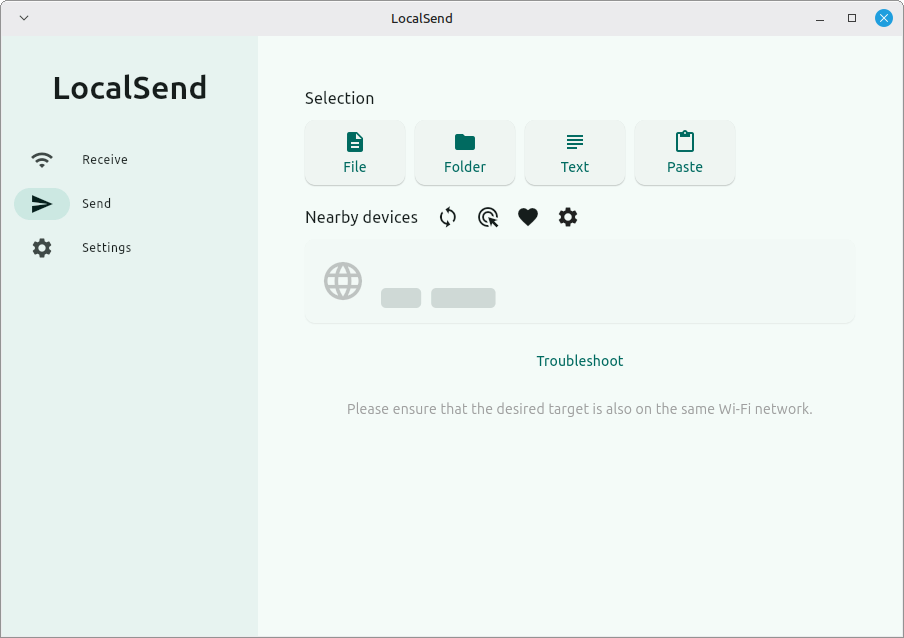
Ouvrez LocalSend sur les deux appareils, celui qui envoie et celui qui reçoit, puis sur l'appareil qui envoie, cliquez sur l'onglet Envoyer dans la barre latérale gauche, où vous verrez quatre options en haut sous « Sélection ».
- Fichier – Sélectionnez un ou plusieurs fichiers à envoyer.
- Dossier – Envoyez un répertoire entier avec tout son contenu.
- Texte – Tapez et partagez des messages texte ou des notes.
- Coller – Envoyez tout ce que vous avez copié dans votre presse-papiers.
Après avoir sélectionné ce que vous voulez envoyer, LocalSend affiche tous les appareils disponibles sous “Appareils à proximité“.
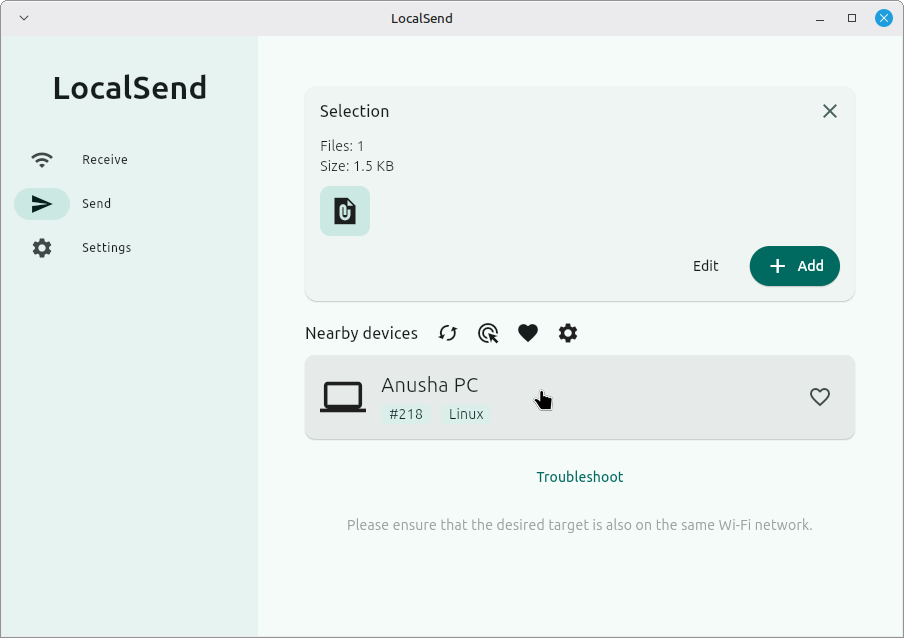
Après avoir sélectionné l'appareil de destination dans la liste, l'appareil récepteur est notifié et peut accepter ou refuser le transfert, et une fois accepté, le transfert commence immédiatement avec une barre de progression affichant l'état.
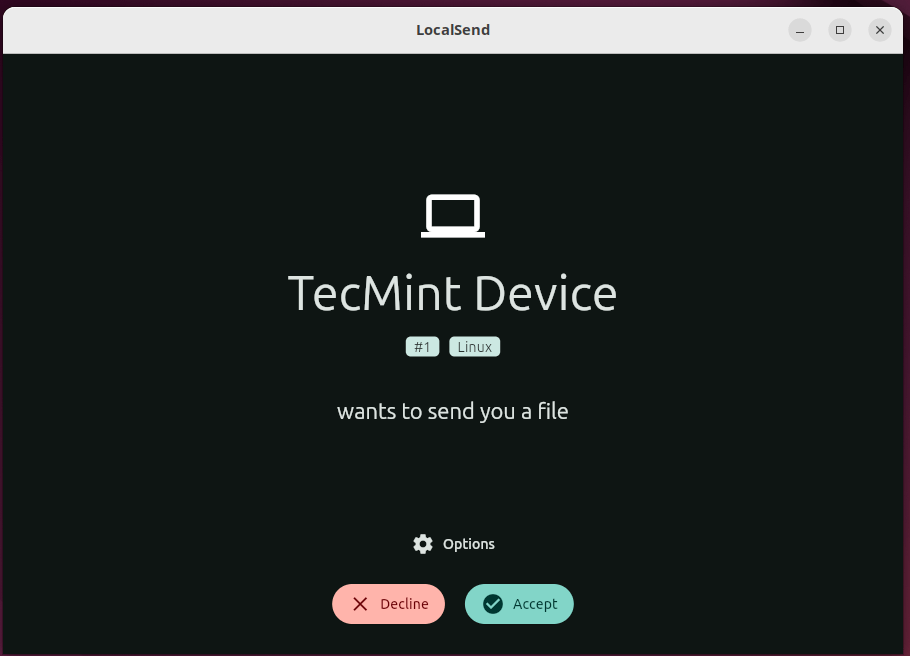
Une fois accepté, le transfert commence immédiatement avec une barre de progression montrant l'état.
Réception de fichiers
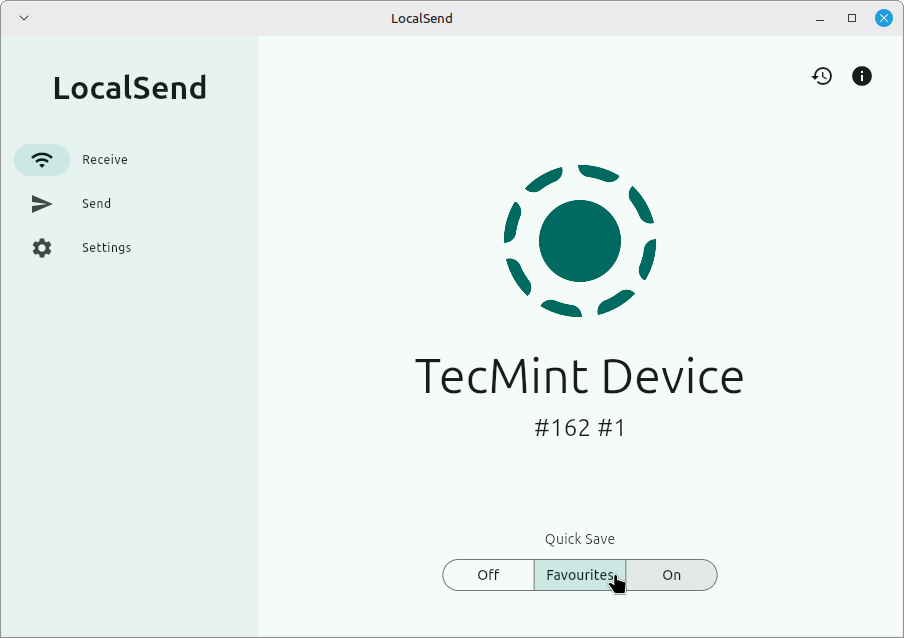
De même, gardez l'application ouverte avec l'onglet Recevoir actif afin que lorsque quelqu'un vous envoie des fichiers, vous receviez une notification et puissiez prévisualiser les fichiers entrants avant de les accepter.
Une fois acceptés, les fichiers sont enregistrés dans votre dossier Téléchargements, qui peut être personnalisé dans les paramètres ; vous pouvez également activer Enregistrement rapide dans l'onglet Recevoir pour accepter automatiquement les transferts sans confirmation, et utiliser le bouton Favoris pour marquer les appareils de confiance pour acceptation automatique.
Paramètres et personnalisation
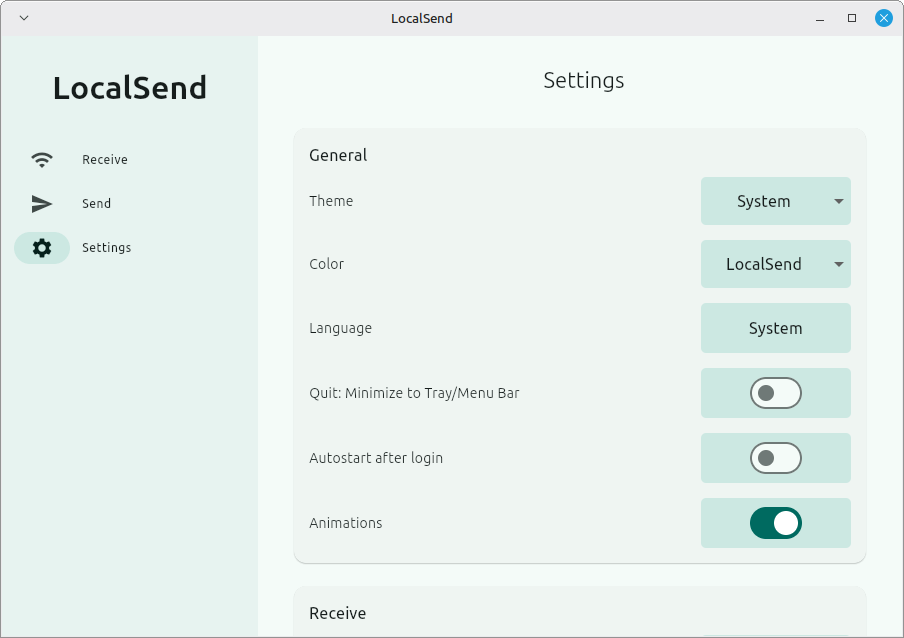
Cliquez sur l’onglet « Paramètres » pour accéder à diverses options :
- Nom de l'appareil – Modifiez le nom d'affichage de votre appareil à partir de celui généré aléatoirement.
- Emplacement de téléchargement – Spécifiez où les fichiers reçus doivent être enregistrés.
- Paramètres de port – Les utilisateurs avancés peuvent modifier le port par défaut (53317).
- Enregistrement rapide – Activer/désactiver l'acceptation automatique des fichiers.
- Interface réseau – Sélectionnez quelle interface réseau utiliser si vous avez plusieurs connexions.
- Thème – Basculer entre le mode clair et le mode sombre.
Conseils de dépannage
Si les appareils ne se détectent pas mutuellement sur votre système Linux, assurez-vous que tous les appareils sont connectés au même réseau Wi-Fi et vérifiez que votre pare-feu ne bloque pas LocalSend en autorisant le port 53317 en utilisant :
sudo ufw allow 53317
Options alternatives
Bien que LocalSend soit notre première recommandation, voici quelques autres options qui méritent d'être mentionnées :
- Warpinator – Idéal pour les utilisateurs de Linux Mint, maintenant avec un support de plateforme plus large.
- Snapdrop/PairDrop – Solutions basées sur le navigateur qui ne nécessitent aucune installation.
Pensées finales
LocalSend représente tout ce que le partage de fichiers moderne devrait être – rapide, sécurisé, simple et véritablement multiplateforme. Que vous partagiez des fichiers entre votre ordinateur portable Ubuntu et votre ordinateur de bureau Windows, ou que vous transfériez des documents depuis votre station de travail Arch vers un serveur Fedora, LocalSend le rend facile.
Le fait qu'il soit open source, respecte votre vie privée et fonctionne complètement hors ligne le rend encore plus attrayant. Fini de télécharger des fichiers sur le cloud juste pour les récupérer sur un autre appareil dans la même pièce !
C'est tout pour le moment ! Si vous avez des questions sur LocalSend ou rencontrez des problèmes, laissez un commentaire ci-dessous. Avez-vous trouvé d'autres excellents outils de partage de fichiers multiplateformes ? Faites-le nous savoir, et comme toujours, restez connecté à TecMint !