Comment installer la pile LAMP sur Ubuntu 24.04 [Guide complet]
Dans cet article, nous passerons en revue les différentes étapes pour installer les packages constitutifs du stack LAMP avec PHP 8.3 et MariaDB 11 sur les éditions Ubuntu 24.04 Server et Desktop.
Comme vous le savez peut-être déjà, le LAMP (Linux, Apache, MySQL/MariaDB, PHP) est un ensemble de logiciels de développement web open source de premier plan.
Cette plateforme web est composée d'un serveur web, d'un système de gestion de base de données et d'un langage de script côté serveur, et elle est acceptable pour construire des sites web dynamiques et une large gamme d'applications web.
Une des utilisations courantes de la pile LAMP est l'exécution de systèmes de gestion de contenu (CMS) tels que WordPress, Joomla, ou Drupal, et beaucoup d'autres.
Exigences
Pour suivre ce tutoriel sur la stack LAMP, vous aurez besoin d'un serveur Ubuntu 24.04. Si vous n'en avez pas, nous vous recommandons d'obtenir un VPS (Serveur Privé Virtuel) auprès d'un fournisseur cloud fiable :
- DigitalOcean – À partir de 4 $/mois, inclut 200 $de crédits pendant 60 jours pour les nouveaux utilisateurs.
- Linode (Akamai) – À partir de 5 $/mois, inclut 100 $de crédits pendant 60 jours pour les nouveaux utilisateurs.
Divulgation d'affiliation : Les liens ci-dessus sont des liens d'affiliation. Si vous vous inscrivez via ces liens, nous pouvons gagner une petite commission sans frais supplémentaires pour vous. Cela aide à soutenir la création de notre contenu.
Étape 1 : Installer Apache sur Ubuntu 24.04
La première étape consiste à commencer par installer le serveur web Apache à partir des dépôts officiels par défaut d'Ubuntu en tapant les commandes suivantes dans le terminal :
sudo apt update
sudo apt install apache2
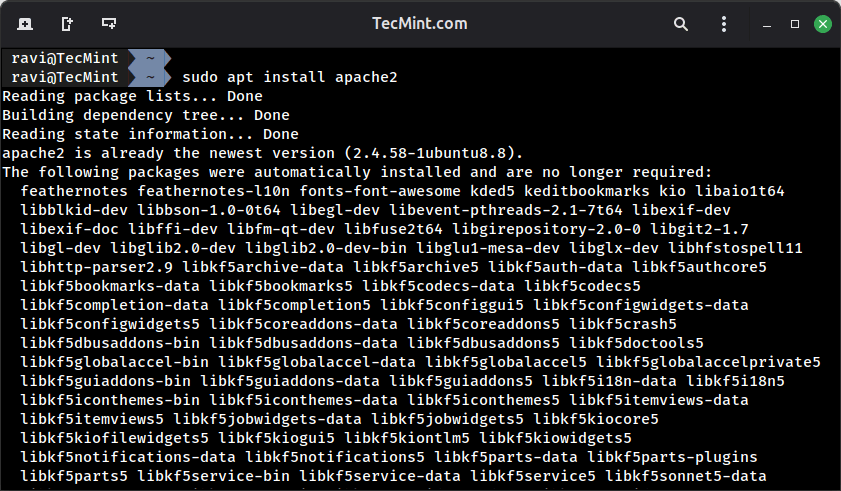
Après que le serveur web Apache est installé avec succès, confirmez si le démon fonctionne et sur quels ports il se lie (par défaut Apache écoute sur le port 80) en exécutant les commandes ci-dessous :
sudo systemctl status apache2
sudo ss -tlpn | grep apache2
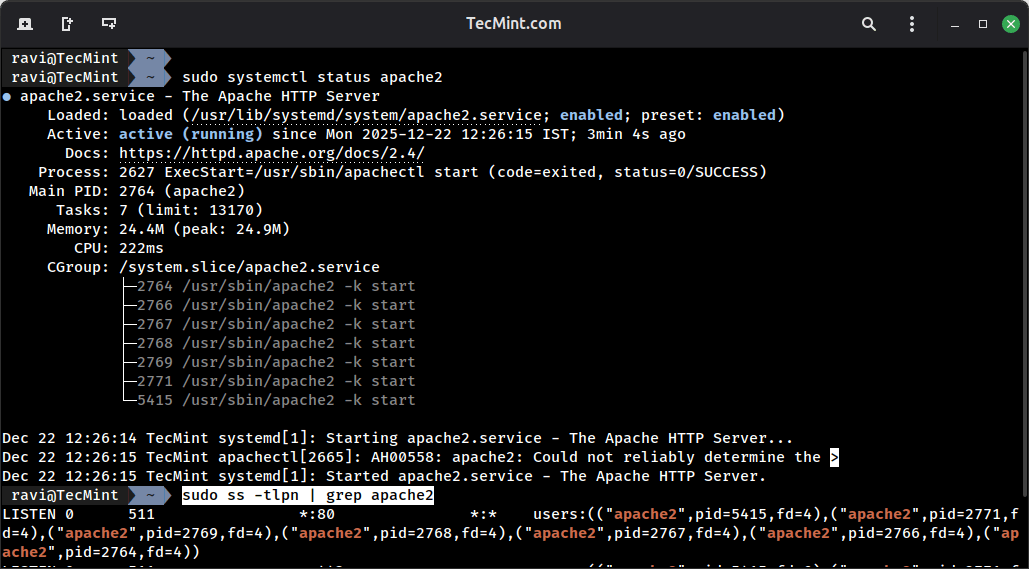
Si vous avez le pare-feu UFW activé sur Ubuntu 24.04, vous devez autoriser le trafic HTTP et HTTPS :
sudo ufw allow 'Apache Full'
sudo ufw status
Vous pouvez également confirmer le serveur web Apache via un navigateur web en tapant l'adresse IP du serveur en utilisant le protocole HTTP. Une page web Apache par défaut devrait apparaître dans le navigateur web, similaire à la capture d'écran ci-dessous :
http://your_server_IP_address
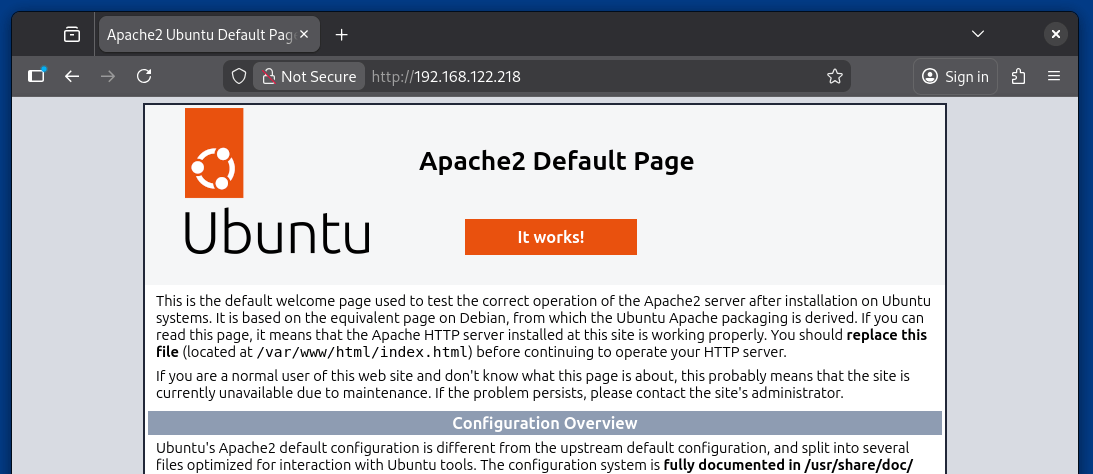
Si vous voulez utiliser le support HTTPS pour sécuriser vos pages web, vous pouvez activer le module Apache SSL et confirmer le port en exécutant les commandes suivantes :
sudo a2enmod ssl
sudo a2ensite default-ssl.conf
sudo systemctl restart apache2
sudo ss -tlpn | grep apache2
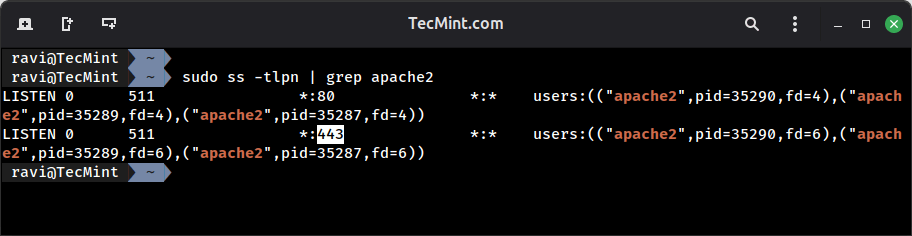
Confirmez maintenant la prise en charge de Apache SSL en utilisant le protocole sécurisé HTTPS en saisissant l'adresse ci-dessous dans un navigateur web :
https://your_server_IP_address
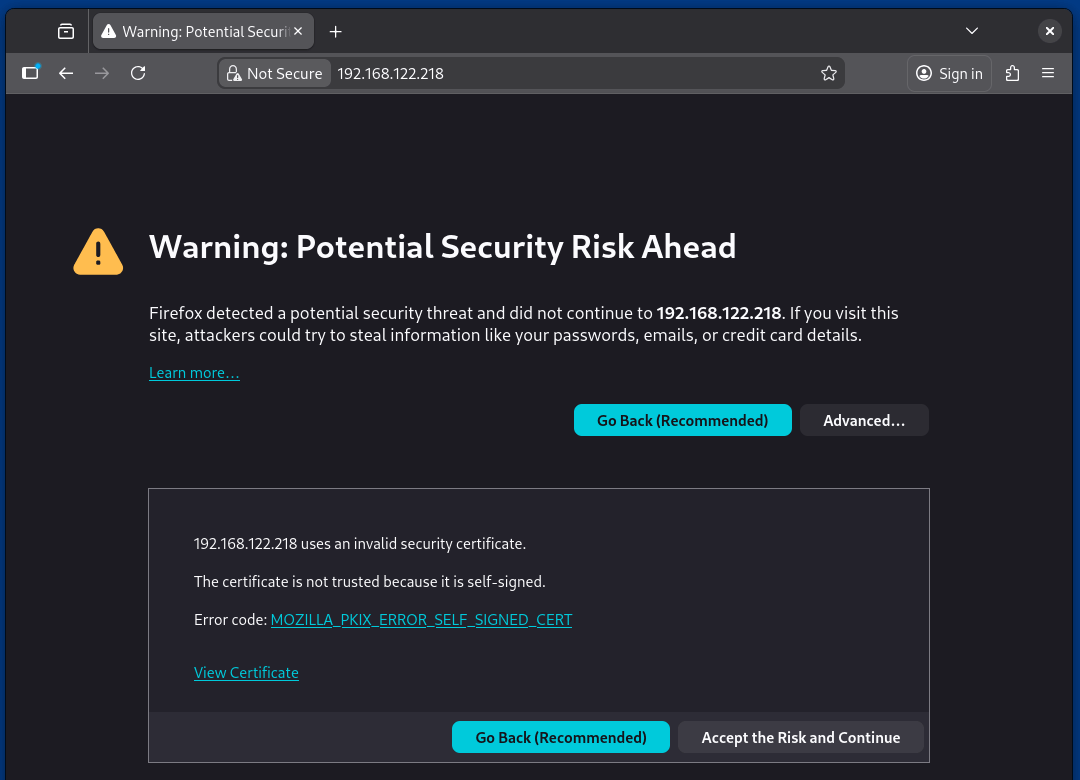
Vous obtiendrez la page d'erreur suivante, c'est parce qu'Apache est configuré pour fonctionner avec un certificat auto-signé, donc acceptez simplement et continuez pour contourner l'erreur de certificat, et la page Web devrait s'afficher en toute sécurité.
Ensuite, activez le serveur web Apache pour démarrer le service au démarrage en utilisant la commande suivante.
sudo systemctl enable apache2
Étape 2 : Installer PHP 8.3 sur Ubuntu 24.04
Pour installer PHP avec les modules les plus couramment nécessaires au développement web, commencez par rechercher les packages PHP disponibles en exécutant les commandes ci-dessous :
apt search php8.3
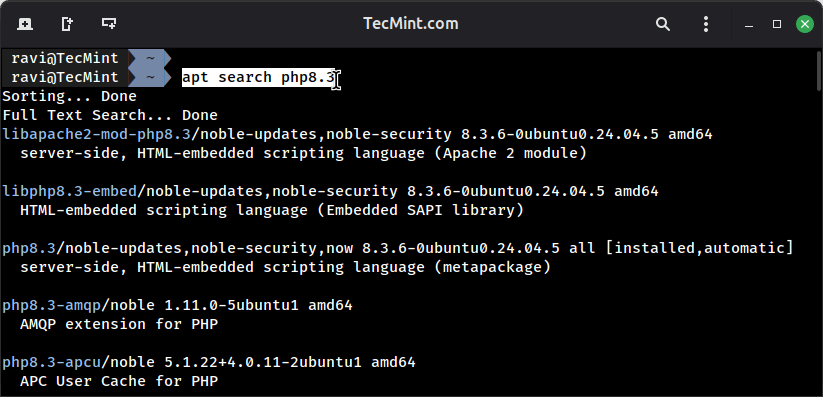
Une fois que vous savez que les modules appropriés de PHP 8.3 sont nécessaires pour l'installation, utilisez la commande suivante pour installer les modules appropriés afin que PHP puisse exécuter des scripts en conjonction avec le serveur web Apache.
sudo apt install php8.3 libapache2-mod-php8.3 php8.3-mysql php8.3-xml php8.3-gd php8.3-curl php8.3-mbstring php8.3-zip
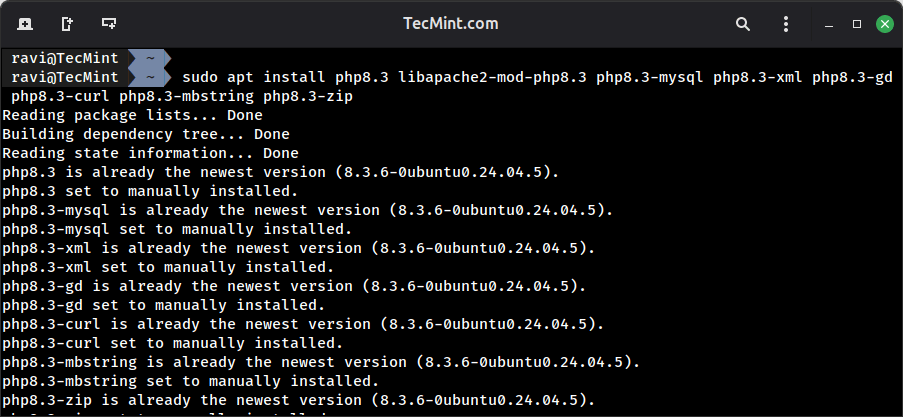
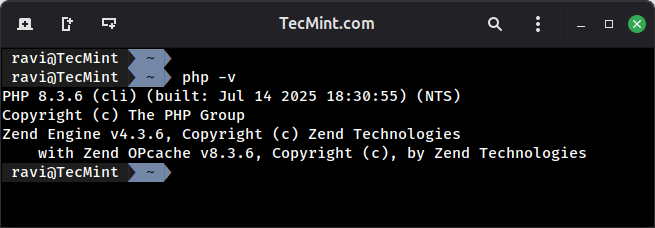
Après que PHP 8.3 et ses modules requis sont installés et configurés sur votre serveur, exécutez la commande php -v afin de voir la version actuelle de PHP.
php -v
Pour tester davantage PHP 8.3 et sa configuration de module, créez un fichier info.php dans le répertoire webroot apache /var/www/html/ avec l'éditeur de texte nano.
sudo nano /var/www/html/info.php
Ajoutez les lignes de code ci-dessous au fichier info.php.
<?php
phpinfo();
?>
Redémarrez le service Apache pour appliquer les modifications.
sudo systemctl restart apache2
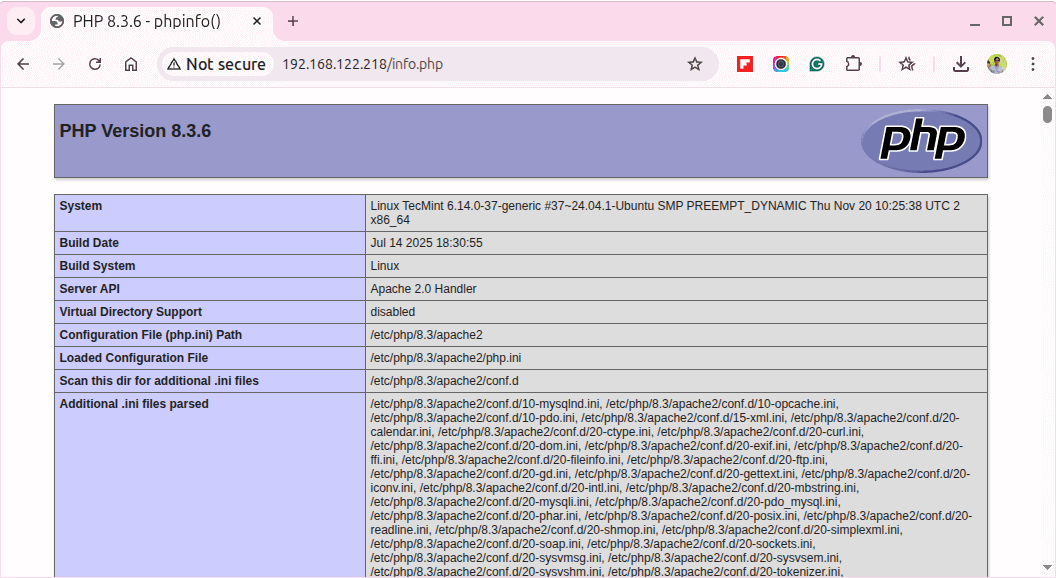
Ouvrez votre navigateur web et tapez l'URL suivante pour vérifier la configuration PHP.
http://your_server_IP_address/info.php
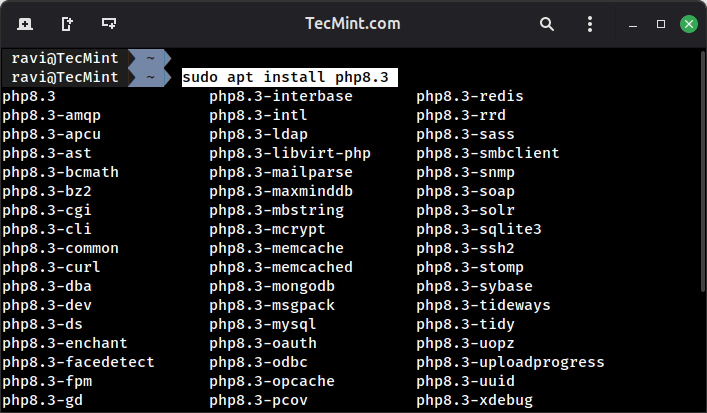
Si vous voulez installer des modules PHP supplémentaires, utilisez la commande apt et appuyez sur la touche [TAB] après la chaîne php8.3, et la fonction d'autocomplétion bash vous montrera automatiquement tous les modules PHP 8.3 disponibles.
sudo apt install php8.3[TAB]
Par exemple, si vous avez besoin d'installer des modules supplémentaires pour le traitement d'images et le support de l'internationalisation, vous pouvez les installer comme indiqué.
sudo apt install php8.3-imagick php8.3-intl php8.3-bcmath
Après avoir installé de nouveaux modules PHP, redémarrez toujours Apache pour les charger.
sudo systemctl restart apache2
Étape 3 : Installer MariaDB 11 sur Ubuntu 24.04
Il est maintenant temps d'installer la dernière version de MariaDB avec les modules PHP nécessaires pour accéder à la base de données depuis l'interface Apache-PHP.
sudo apt install mariadb-server mariadb-client php8.3-mysql
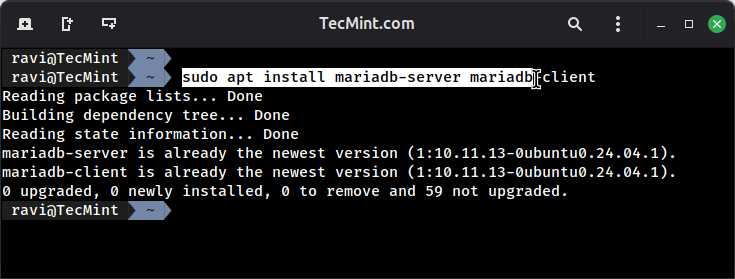
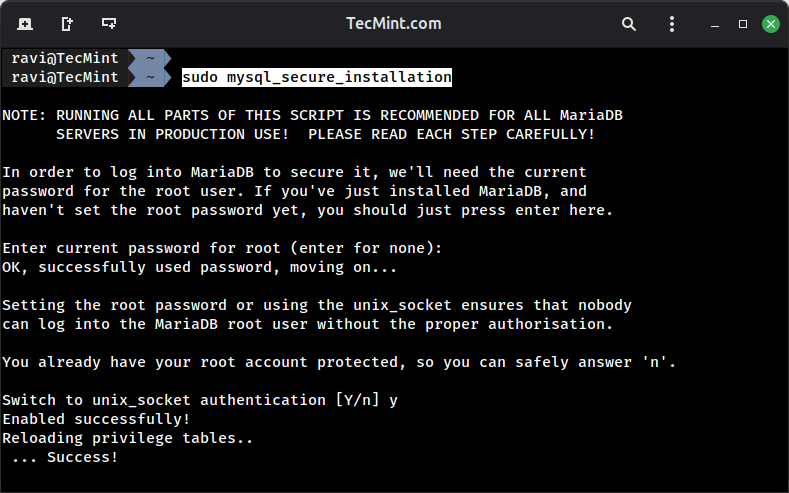
Une fois MariaDB installé, vous devez sécuriser son installation en utilisant le script de sécurité, qui définira un mot de passe root, révoquera l'accès anonyme, désactivera la connexion root à distance et supprimera la base de données de test.
sudo mysql_secure_installation
Lorsqu'on vous demande :
- Appuyez sur
Entréepour le mot de passe actuel (aucun par défaut). - Tapez
Ypour passer à l'authentification unix_socket (recommandé). - Tapez
Ypour définir le mot de passe root et saisissez un mot de passe fort. - Tapez
Ypour supprimer les utilisateurs anonymes. - Tapez
Ypour interdire la connexion root à distance. - Tapez
Ypour supprimer la base de données de test. - Tapez
Ypour recharger les tables des privilèges.
Pour donner à la base de données MariaDB un accès aux utilisateurs normaux du système sans utiliser les privilèges sudo, connectez-vous à l'invite MySQL en tant que root, et exécutez les commandes ci-dessous :
sudo mysql
use mysql;
ALTER USER 'root'@'localhost' IDENTIFIED VIA mysql_native_password USING PASSWORD('your_strong_password');
FLUSH PRIVILEGES;
EXIT;
Pour en savoir plus sur l'utilisation de base de MariaDB, vous devriez lire notre série : MariaDB pour les débutants
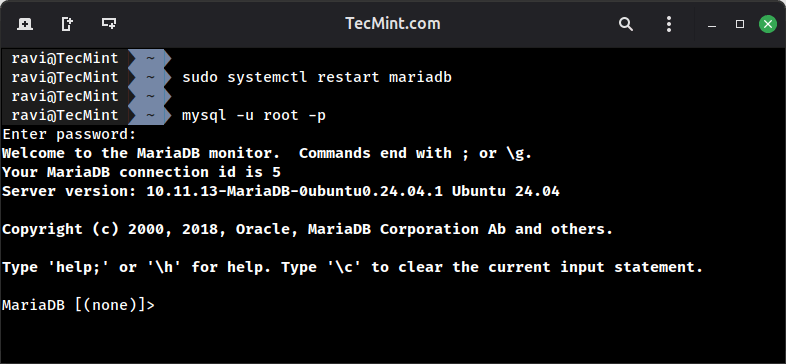
Ensuite, redémarrez le service MariaDB et essayez de vous connecter à la base de données avec root comme indiqué.
sudo systemctl restart mariadb
mysql -u root -p
Étape 4 : Installer phpMyAdmin sur Ubuntu 24.04
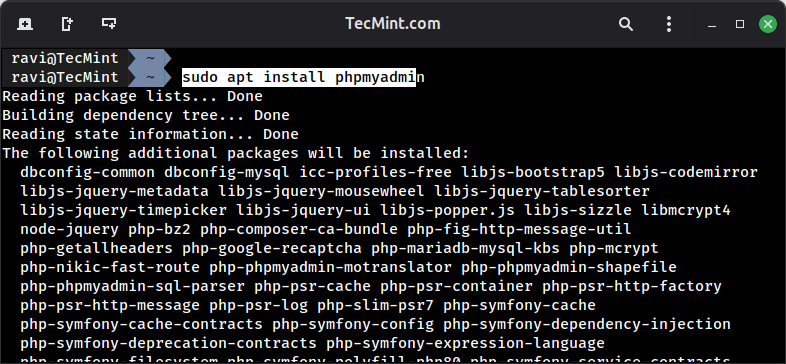
Optionnellement, si vous souhaitez administrer MariaDB depuis un navigateur web, installez phpMyAdmin.
sudo apt install phpmyadmin
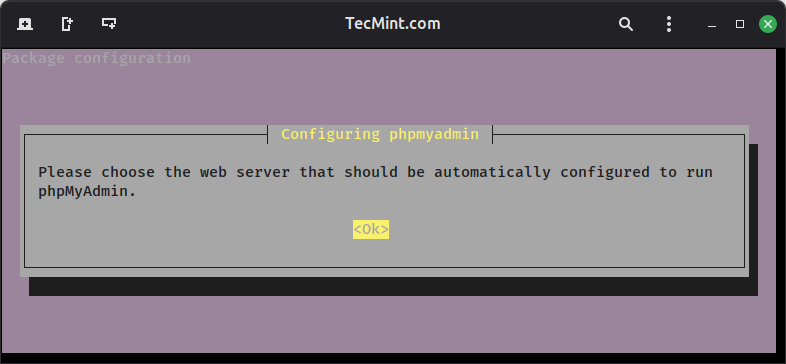
Lors de l'installation de phpMyAdmin :
- Sélectionnez le serveur web
apache2(appuyez surSpacepour sélectionner, puisEnter). - Choisissez Oui pour configurer phpmyadmin avec dbconfig-common.
- Entrez votre mot de passe root
MariaDBlorsqu'on vous le demande. - Définissez un mot de passe fort pour l'application phpMyAdmin.
Après l'installation de phpMyAdmin, vous devez activer les extensions PHP nécessaires et redémarrer Apache :
sudo phpenmod mbstring
sudo systemctl restart apache2
Vous pouvez accéder à l'interface web de phpMyAdmin à l'URL ci-dessous :
http://your_server_IP_address/phpmyadmin/
Si vous voulez sécuriser votre interface web PhpMyAdmin, consultez notre article : 4 conseils utiles pour sécuriser l'interface web PhpMyAdmin.
C'est tout ! Vous avez maintenant un environnement complet LAMP installé et en fonctionnement sur Ubuntu 24.04, ce qui vous permet de déployer des sites web ou des applications dynamiques sur votre serveur Ubuntu.