Comment installer cPanel et WHM sur AlmaLinux 9
Si vous avez déjà géré un serveur d'hébergement, vous savez que cPanel et WHM sont parmi les panneaux de contrôle les plus populaires dans l'industrie de l'hébergement web, ce qui rend la gestion du serveur beaucoup plus facile, surtout pour les débutants qui ne veulent pas passer des heures à modifier manuellement les fichiers de configuration.
Dans cet article, je vais vous guider à travers l'installation de cPanel et WHM sur AlmaLinux 9.
Qu'est-ce que cPanel et WHM ?
- cPanel → Il s'agit du panneau de contrôle pour les utilisateurs finaux (propriétaires de sites Web), qui vous permet de gérer les sites Web, les domaines, les bases de données et les comptes de messagerie.
- WHM (WebHost Manager) → Il s'agit du côté administrateur, où vous gérez le serveur, créez des comptes d'hébergement et gérez la sécurité.
Ensemble, ils rendent l'exploitation d'un serveur d'hébergement beaucoup plus conviviale que de tout faire à la main.
Pourquoi AlmaLinux 9 ?
Depuis la fin de CentOS 8, AlmaLinux est devenu un remplacement populaire pour les serveurs web car il est gratuit, piloté par la communauté et entièrement compatible avec RHEL (Red Hat Enterprise Linux).
cPanel prend désormais officiellement en charge AlmaLinux 9 (à partir de cPanel v114), ce qui signifie que vous disposez d'un système d'exploitation sécurisé, stable et moderne pour votre environnement d'hébergement.
Exigences du système
Avant d'installer, assurez-vous que votre serveur répond à ces exigences :
- CPU : 1,1 GHz mono-cœur (Recommandé : multi-cœurs pour de meilleures performances)
- RAM : 2 Go (Recommandé : 4 Go+)
- Espace disque : 20 Go (Recommandé : 40 Go+)
- Architecture : 64 bits (Recommandé : 64 bits)
Autres notes importantes:
- Utilisez une installation AlmaLinux 9 fraîche sans aucun serveur web préinstallé (Apache, Nginx, MySQL, etc.), car cPanel gère sa propre pile.
- Configurez une adresse IP statique (le DHCP cause des problèmes).
- Configurez un nom de domaine entièrement qualifié (FQDN) pour le nom d'hôte, comme host.example.com.
- Désactiver SELinux (cPanel ne le prend pas en charge).
- Vous devez avoir un accès root au serveur.
Astuce de pro : Installez toujours cPanel sur un serveur propre pour éviter les conflits et rendre l'installation plus fluide.
1. Mettez à jour votre serveur
Avant d'installer cPanel, assurons-nous que votre système est entièrement à jour, ce qui prévient les conflits et garantit que vous disposez des derniers correctifs de sécurité :
dnf update -y
dnf upgrade -y
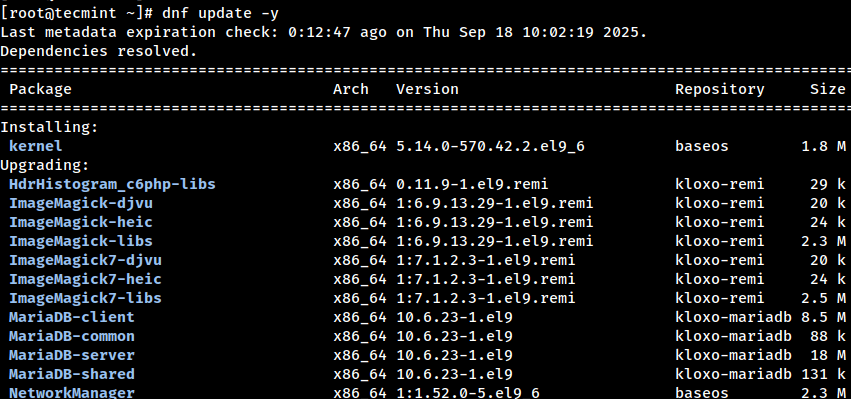
Après la mise à jour, vous devez redémarrer le serveur afin que le noyau nouvellement installé puisse prendre effet.
reboot
2. Définir un nom d’hôte approprié
cPanel exige que le nom d'hôte du serveur soit un Nom de Domaine Entièrement Qualifié (FQDN), ce qui signifie qu'il doit inclure à la fois une étiquette d'hôte et un nom de domaine (par exemple, host.example.com).
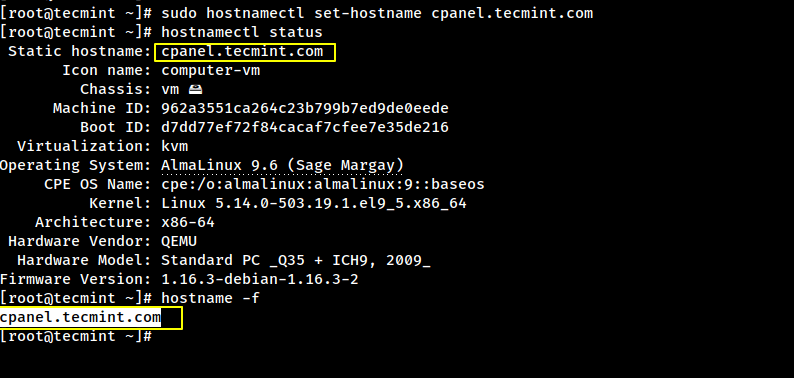
Pour définir un nom d'hôte, vous pouvez utiliser la commande hostnamectl comme indiqué.
sudo hostnamectl set-hostname host.example.com
Assurez-vous que le nom d'hôte choisi (par exemple, host.example.com) est associé à l'adresse IP publique de votre serveur dans le DNS, avec à la fois la résolution DNS directe et inverse correcte.
Évitez d'utiliser le domaine racine (example.com) comme nom d'hôte ; assignez plutôt un sous-domaine tel que server.example.com, host.example.com ou cpanel.example.com pour une configuration correcte.
Vous pouvez vérifier le changement avec :
hostnamectl status
hostname -f
3. Désactiver SELinux (Requis pour cPanel)
cPanel ne prend pas en charge SELinux, vous devez donc le désactiver à la fois temporairement (pour la session en cours) et définitivement (pour qu'il reste désactivé après le redémarrage) :
# Temporarily set SELinux to permissive mode
setenforce 0

Permanently disable SELinux by editing the config file
sed -i 's/^SELINUX=enforcing/SELINUX=disabled/' /etc/selinux/config
Redémarrez le serveur pour appliquer les modifications :
reboot
Après le redémarrage, vérifiez que SELinux est désactivé :
getenforce
4. Installer les packages requis
Avant de pouvoir exécuter l'installateur cPanel, votre serveur doit avoir quelques outils de base installés.
dnf install -y perl wget curl screen
Voici ce que chacun fait :
- perl → L'installateur cPanel en dépend.
- wget/curl → Utilisé pour télécharger le script d'installation.
- screen → Permet à l'installation de continuer même si votre session SSH se déconnecte.
Astuce : Utiliser screen est particulièrement pratique si votre connexion Internet est instable. Il suffit de taper screen avant de lancer l'installateur, et vous pouvez vous déconnecter et vous reconnecter en toute sécurité plus tard.
5. Désactiver le pare-feu (temporairement)
cPanel gère ses propres règles de pare-feu lors de l'installation, il est donc préférable de désactiver temporairement tout pare-feu existant pour éviter les conflits :
systemctl stop firewalld
systemctl disable firewalld
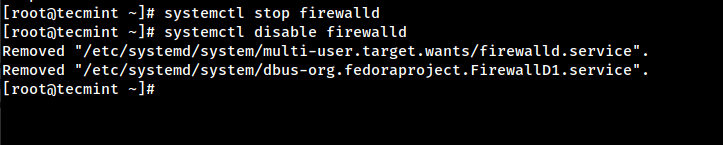
Ne vous inquiétez pas ! Après l'installation, vous devriez réactiver un pare-feu pour la sécurité, comme CSF (ConfigServer Security & Firewall), ce qui est fortement recommandé.
6. Exécutez l'installateur cPanel
Voici maintenant la partie excitante ! L'installation de cPanel est simple mais peut prendre de 30 à 60 minutes, selon les spécifications de votre serveur.
Accédez au répertoire /home :
cd /home
Téléchargez le dernier script d'installation cPanel :
curl -o latest -L https://securedownloads.cpanel.net/latest
Exécutez l'installateur :
sh latest
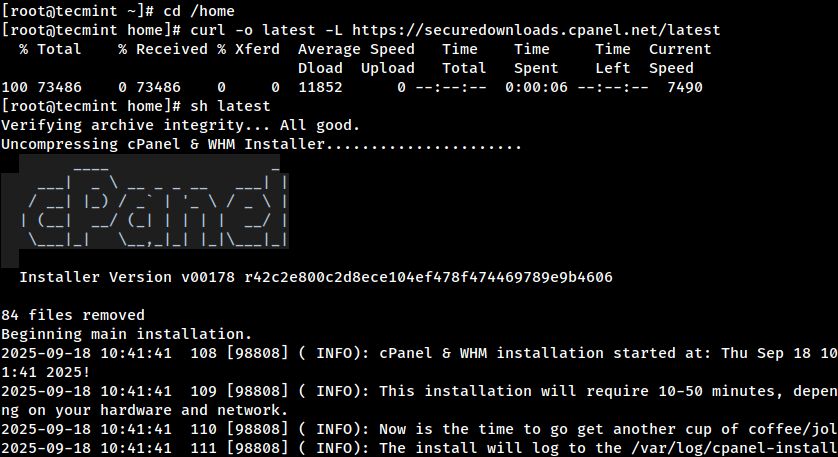
L'installateur configurera automatiquement tout ce dont cPanel a besoin, comme Apache (serveur web), PHP, MySQL/MariaDB, Exim (serveur de messagerie), les services DNS, et plus encore.
7. Accéder au panneau WHM
Une fois l'installation terminée, vous pouvez vous connecter à WHM pour finaliser votre configuration :
https://your-server-ip:2087
Vous pouvez vous connecter à WHM en utilisant les identifiants root de votre serveur.
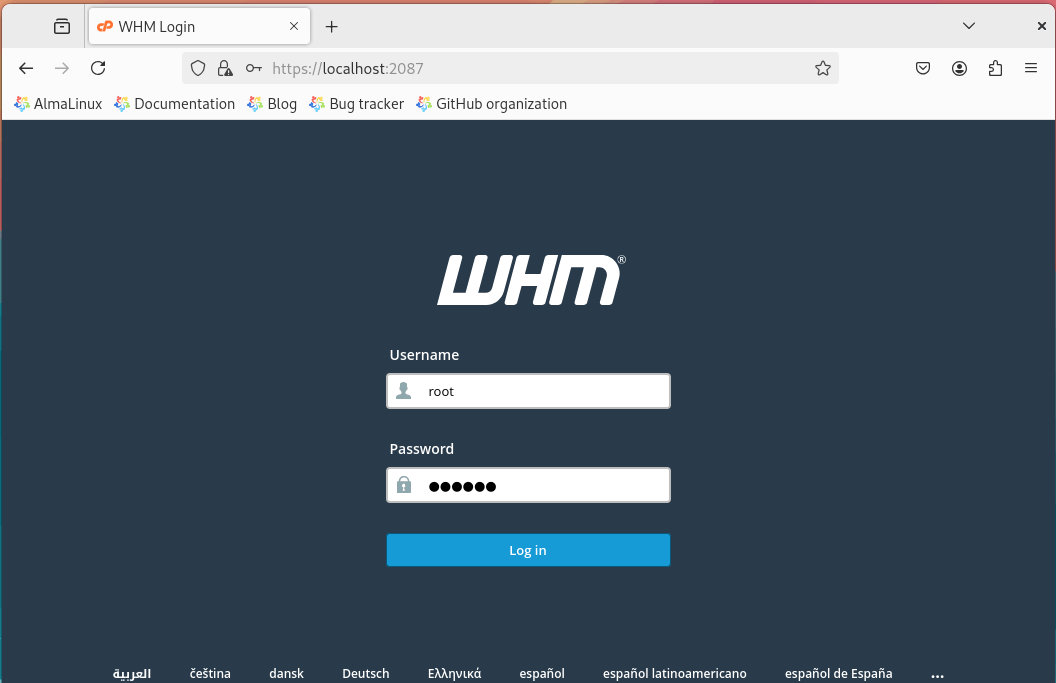
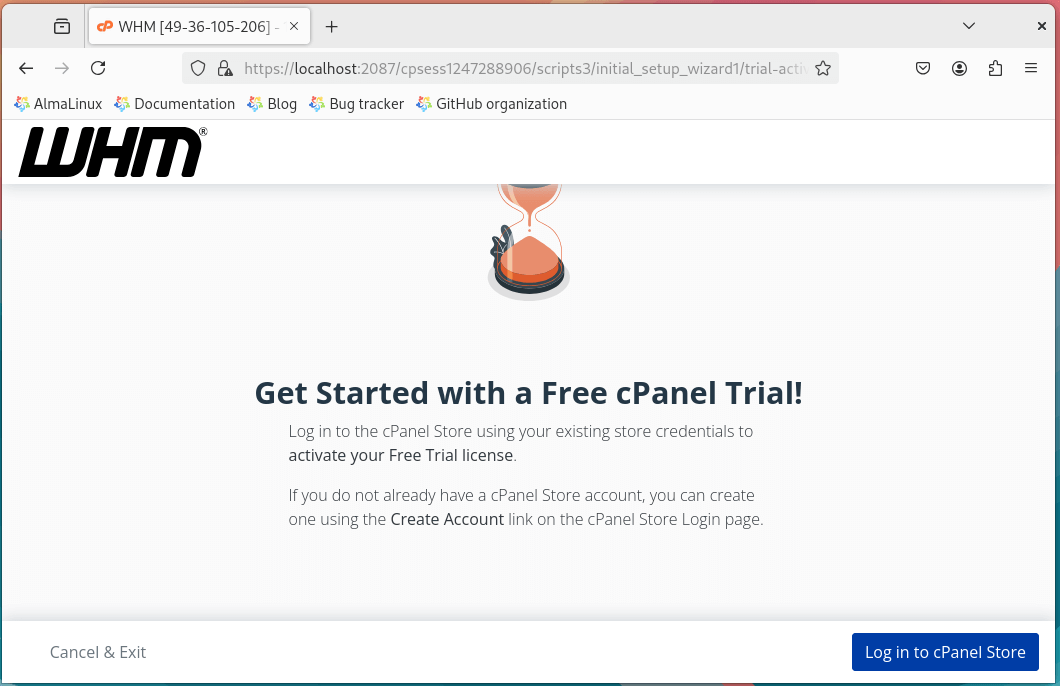
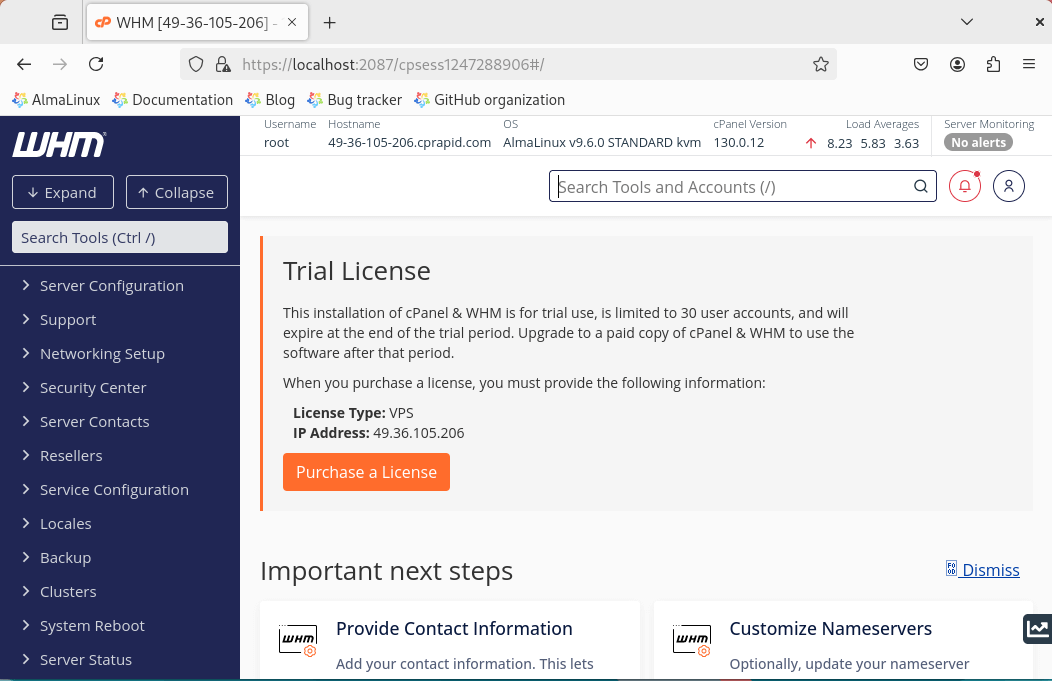
Une fois connecté, l'assistant de configuration WHM vous guidera à travers la configuration initiale, y compris la saisie de vos informations de contact, la configuration des serveurs de noms, la configuration des paramètres réseau et le choix de vos options de service préférées.
Conseil : Une licence d'essai est entièrement fonctionnelle, vous pouvez donc explorer toutes les fonctionnalités sans restrictions avant de décider si vous souhaitez acheter.
Conclusion
Installer cPanel & WHM sur AlmaLinux 9 est en fait assez simple si vous suivez les étapes attentivement. Avec cPanel, gérer des sites Web, des emails et des bases de données devient beaucoup plus facile, même pour les débutants.
Cette configuration est parfaite pour les fournisseurs d'hébergement, les freelances ou toute personne gérant plusieurs sites web. Une fois qu'elle est opérationnelle, votre serveur sera prêt à héberger des sites de manière sûre, fluide et efficace.