10 commandes Linux efficaces moins connues - Partie 4
Bienvenue de nouveau dans notre voyage continu à travers le monde des commandes Linux puissantes mais souvent négligées. Si vous nous avez suivis, vous savez déjà qu'il existe de nombreux outils pratiques cachés dans le terminal, prêts à rendre votre vie plus facile.
Dans ce quatrième volet, nous vous apportons encore une fois une autre série de commandes Linux sous-estimées qui ont beaucoup d'impact. Ce sont des outils que de nombreux utilisateurs, en particulier les débutants, pourraient ne pas rencontrer lors d'une utilisation régulière, mais une fois découverts, ils deviennent rapidement indispensables.
Si vous avez manqué les parties précédentes, assurez-vous de les consulter :
- 11 commandes Linux utiles moins connues – Partie I
- 10 commandes Linux moins connues – Partie 2
- 10 Commandes Linux Efficaces Moins Connues – Partie 3
- 10 Commandes Linux Utile Moins Connues - Partie 5
Plongeons dans la Partie IV et découvrons quelques autres trésors cachés qui peuvent aiguiser vos compétences en ligne de commande.
32. commande strace
Le strace est un outil de débogage utilisé principalement à des fins de dépannage sous Linux, qui pourrait ne pas être installé par défaut sur votre système, et vous pourriez avoir besoin d'utiliser apt ou yum pour installer le paquet requis.
Pour tracer l'exécution d'une commande, invoquez :
strace pwd
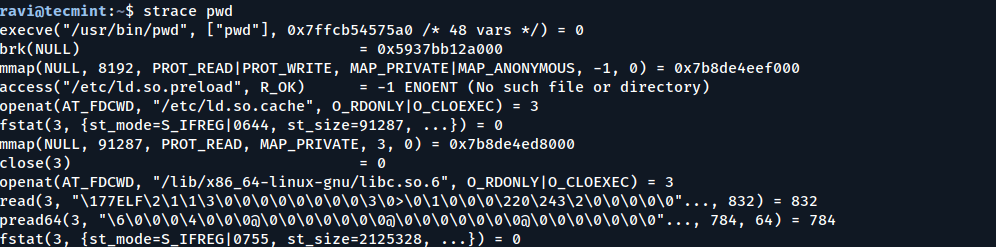
La commande strace accepte de nombreux arguments et dispose de nombreuses options ; consultez la page de manuel pour des informations détaillées.
man strace
33. disown -a && exit Commande
La plupart des administrateurs système utilisent la commande screen pour contrôler les tâches s'exécutant en arrière-plan dans le terminal. Si vous avez une tâche de longue durée et que vous souhaitez vous détacher du terminal, vous utilisez généralement la commande screen pour le faire.
Cependant, si vous ne savez pas comment utiliser screen, la commande disown vient à la rescousse, elle est utilisée pour garder les processus en cours d'exécution en arrière-plan même après avoir fermé la session du terminal.
La syntaxe pour renier tous les emplois en arrière-plan et quitter le terminal est la suivante :
command & disown -a && exit
Pour détacher un travail spécifique de longue durée, utilisez la commande jobs pour trouver le numéro du travail, puis exécutez disown %n, où n est le numéro du travail.
jobs             # List background jobs to find job number
disown %n        # Disown the job with job number 1
Pour vérifier que le travail est réellement en cours d'exécution, utilisez la commande ps ou top. La commande nohup est une alternative à la commande disown.
34. Afficher la date sur le terminal
La commande suivante est une combinaison de plusieurs commandes, essentiellement, un petit script. Pour quelqu'un travaillant dans un shell ou un terminal sans interface graphique (GUI), vérifier la date actuelle du système peut être une tâche fastidieuse, car cela nécessite généralement de taper la commande date.
Pour faciliter cela, exécutez la commande suivante dans votre terminal, qui affichera la date et l'heure actuelles dans le coin supérieur droit de la fenêtre du terminal et les mettra à jour toutes les secondes :
while sleep 1; do tput sc; tput cup 0 $(($(tput cols)-29)); date; tput rc; done &
Explication:
sleep 1 :Attend 1 seconde entre les mises à jour.tput sc et tput rc: Enregistrer et restaurer la position du curseur.tput cup 0 ...: Déplace le curseur vers la première ligne, près du bord droit du terminal.date: Affiche la date et l'heure actuelles.&: Exécute la boucle en arrière-plan afin que vous puissiez continuer à utiliser le terminal.
Remarque : Vous devrez peut-être ajuster la valeur 29 dans $ (tput cols)-29 en fonction de la largeur de votre terminal et de la longueur de la chaîne de date pour un alignement optimal.
35. watch -t -n 1 "date +%T | figlet"
Vous vous souvenez de la commande figlet que nous avons mentionnée dans notre précédent article « 20 commandes Linux amusantes » ? C'est un petit outil amusant qui affiche du texte en grandes lettres ASCII.
Cette fois, nous la combinons avec la commande watch pour créer une horloge numérique animée dans votre terminal.
Assurez-vous que figlet est installé sur votre système.
sudo apt install figlet      # For Debian/Ubuntu
or
sudo yum install figlet      # For RHEL/CentOS
Puis exécutez :
watch -t -n 1 "date +%T | figlet"
C’est tout ! Vous verrez une horloge de style numérique se mettre à jour chaque seconde dans votre terminal.
36. Commandes host et dig
Les commandes host et dig sont des utilitaires utiles pour la recherche DNS sous Linux. Bien qu'elles ne soient pas totalement obscures, elles sont souvent sous-utilisées malgré leur efficacité dans le diagnostic des problèmes liés au DNS.
commande hôte
La commande host est un utilitaire simple utilisé pour effectuer des recherches DNS, qui convertit les noms de domaine en adresses IP et vice versa.
host www.google.com
Sortie:
www.google.com has address 142.250.64.100
www.google.com has IPv6 address 2607:f8b0:4007:80f::2004
Ce résultat montre les adresses IPv4 et IPv6 associées au domaine www.google.com.
Commande dig
La commande dig (Domain Information Groper) est un outil de recherche DNS puissant et flexible, qui fournit des informations détaillées sur les requêtes DNS et est souvent utilisé pour le débogage et le test des configurations DNS.
dig www.google.com
37. Commande dstat
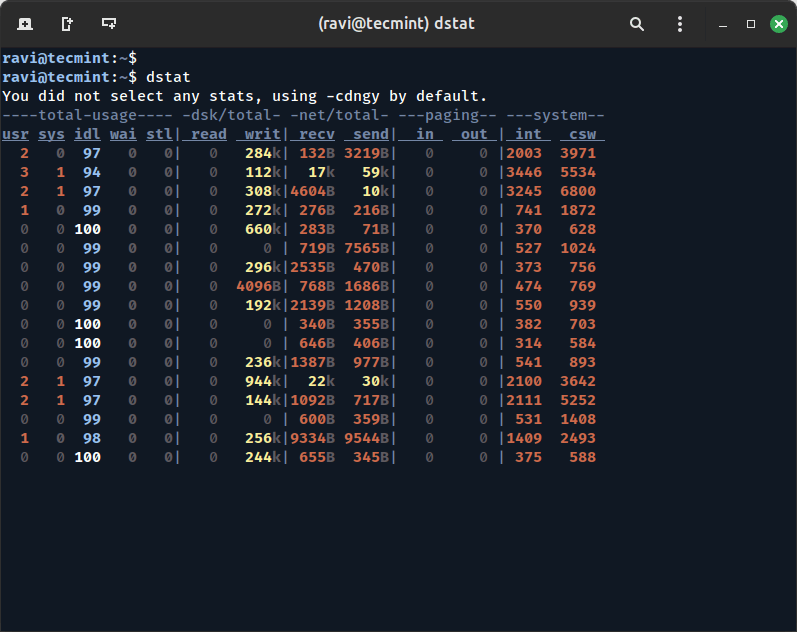
La commande dstat est un outil polyvalent et puissant utilisé pour générer des statistiques en temps réel sur les ressources système. Elle fournit des informations sur le CPU, la mémoire, les entrées/sorties disque, l'activité réseau, et plus encore, le tout dans une sortie unique codée par couleur, ce qui la rend particulièrement utile pour la surveillance des performances et le dépannage.
dstat peut ne pas être installé par défaut sur votre système. Utilisez l'une des commandes suivantes en fonction de votre distribution Linux :
sudo apt install dstat         [On Debian, Ubuntu and Mint]
sudo dnf install dstat         [On RHEL/CentOS/Fedora and Rocky/AlmaLinux]
sudo emerge -a sys-apps/dstat  [On Gentoo Linux]
sudo apk add dstat             [On Alpine Linux]
sudo pacman -S dstat           [On Arch Linux]
sudo zypper install dstat      [On OpenSUSE]
sudo pkg install dstat         [On FreeBSD]
Une fois installé, vous pouvez commencer à utiliser dstat avec une commande simple :
dstat
38. commande bind -p
La commande bind -p affiche toutes les liaisons de touches actuelles (raccourcis clavier) disponibles dans le shell Bash, ce qui vous permet de personnaliser et de voir comment certaines combinaisons de touches se comportent dans le shell.
bind -p
Cela affichera une liste de toutes les associations de touches de readline, telles que :
"\C-a": beginning-of-line
"\C-e": end-of-line
"\C-k": kill-line
...
Chaque ligne montre une combinaison de touches et la commande à laquelle elle est associée.
39. touch /forcefsck
La commande ci-dessous crée un fichier vide nommé forcefsck dans le répertoire racine (/), qui agit comme un indicateur indiquant au système Linux d'effectuer une vérification du système de fichiers (fsck) lors du prochain redémarrage.
touch /forcefsck
Lorsque le système démarre, il détecte ce fichier et exécute fsck sur les partitions concernées avant de les monter, ce qui aide à corriger toute incohérence du système de fichiers.
40. ncdu – Utilisation du disque NCurses
ncdu est un analyseur d'utilisation de disque rapide basé sur ncurses — une excellente alternative à du avec une interface interactive.
sudo apt install ncdu         [On Debian, Ubuntu and Mint]
sudo dnf install ncdu         [On RHEL/CentOS/Fedora and Rocky/AlmaLinux]
sudo emerge -a sys-apps/ncdu  [On Gentoo Linux]
sudo apk add ncdu             [On Alpine Linux]
sudo pacman -S ncdu           [On Arch Linux]
sudo zypper install ncdu      [On OpenSUSE]
sudo pkg install ncdu         [On FreeBSD]
Exécutez-le dans un répertoire pour voir l'utilisation du disque et naviguer de manière interactive :
ncdu
41. commande shred
shred supprime les fichiers de manière sécurisée en les réécrivant plusieurs fois, empêchant leur récupération.
shred -u filename
Le -u supprime le fichier après le déchiquetage, ce qui est beaucoup plus sûr qu'un simple rm lors de la suppression de données sensibles.
Ces commandes Linux cachées sont vraiment utiles et peuvent rendre votre travail dans le terminal plus facile et plus rapide une fois que vous commencez à les utiliser.