Comment réparer les clés USB montées en lecture seule sous Linux
Si vous avez déjà branché une clé USB sur un ordinateur Linux et constaté que vous ne pouvez pas copier, supprimer ou modifier des fichiers et qu'elle est montée en lecture seule, vous n'êtes certainement pas seul, car c'est une frustration courante pour les utilisateurs de Linux, que vous utilisiez Ubuntu, Fedora, Arch, ou toute autre distribution.
Ce qui rend cela difficile, c'est que ce problème peut survenir pour plusieurs raisons différentes :
- Le lecteur USB pourrait avoir un système de fichiers corrompu, surtout s'il a été retiré sans être éjecté en toute sécurité.
- Parfois, Linux montera un lecteur en lecture seule pour éviter des dommages supplémentaires lorsqu'il détecte des erreurs du système de fichiers.
- D'autres fois, il s'agit de quelque chose d'aussi simple qu'un interrupteur de protection en écriture physique sur la clé USB.
- Ou le problème pourrait provenir du fait que la clé USB a été retirée de manière incorrecte sous Windows, la laissant dans un état « sale » que Linux ne veut pas manipuler.
La bonne nouvelle ? La plupart du temps, vous n'avez pas besoin de remplacer la clé USB. Avec les bons outils et commandes, vous pouvez généralement résoudre le problème et retrouver un accès en lecture-écriture complet.
Ce guide vous accompagnera tout au long du processus de dépannage, afin que vous puissiez identifier la cause et la réparer en toute confiance.
Étape 1 : Identifier le périphérique USB
Lorsque vous branchez une clé USB sur votre machine Linux, le système lui attribue un nom de périphérique comme /dev/sdb ou /dev/sdc, selon le nombre de disques déjà connectés.
Il est important de savoir exactement quel appareil est votre clé USB avant d'essayer de la réparer. S'occuper du mauvais pourrait affecter votre disque dur interne ou d'autres supports de stockage.
Voici comment identifier correctement votre clé USB en utilisant la commande lsblk.
lsblk
Cela signifie « lister les périphériques de bloc », cela affiche tous les périphériques de stockage connectés sous forme d'arborescence.
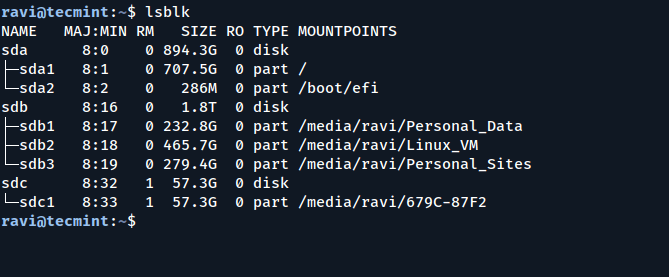
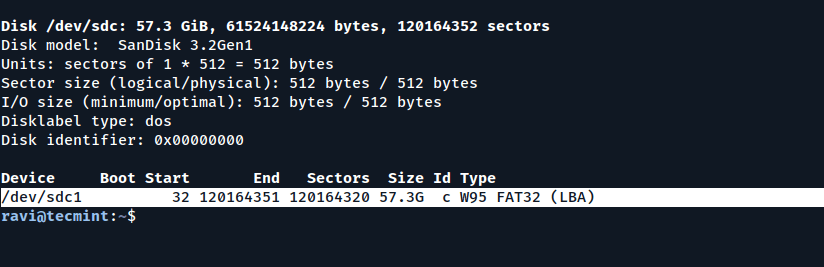
Vous pouvez également utiliser la commande fdisk pour obtenir une répartition détaillée :
sudo fdisk -l
Cela montre toutes les partitions et types de périphériques. Recherchez celui qui dit quelque chose comme :
Étape 2 : Vérifier les options de montage
Lorsque vous branchez une clé USB, Linux la monte, ce qui signifie qu'il attache le système de fichiers de l'USB à un dossier (comme /media/username/usb) afin que vous puissiez accéder aux fichiers qu'elle contient.
Mais parfois, Linux le monte en lecture seule (vous pouvez lire les fichiers mais pas écrire, supprimer ou modifier quoi que ce soit), ce qui sert généralement à protéger vos données si le système pense que l'USB pourrait être endommagé.
Pour vérifier si un périphérique USB est monté en lecture seule, utilisez :
mount | grep /dev/sd
Cela filtre la liste des périphériques montés pour n'afficher que vos périphériques USB et similaires. La partie importante ici est ro, ce qui signifie lecture seule. Si tout fonctionne normalement, vous verriez rw à la place, ce qui signifie lecture-écriture.
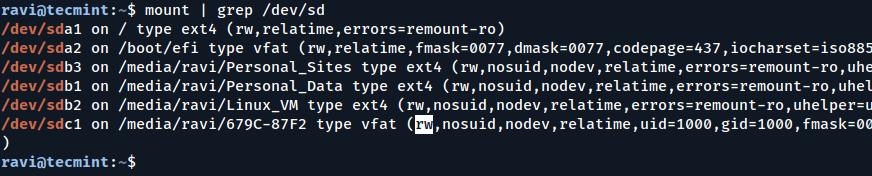
Si vous voyez ro (lecture seule) dans les options de montage, alors vous devez démonter le périphérique USB pour le réparer.
sudo umount /dev/sdc1
Étape 3 : Exécuter la vérification du système de fichiers avec fsck
La commande fsck est votre outil de référence pour vérifier et réparer les problèmes dans un système de fichiers Linux – similaire à “chkdsk“ de Windows.
Lorsqu'une clé USB est montée en lecture seule, c'est souvent parce que Linux détecte une corruption du système de fichiers et limite automatiquement l'accès en écriture pour éviter d'autres dommages.
Exécuter fsck aide à détecter et à corriger ces erreurs.
sudo fsck -n /dev/sdc1
Une fois que fsck se termine avec succès, essayez de monter le lecteur manuellement.
sudo mount /dev/sdc1 /mnt
Si aucune erreur n'apparaît et que vous pouvez créer/supprimer des fichiers, tout est revenu à la normale.
Étape 4 : Remonter en lecture-écriture (si nécessaire)
Si votre clé USB est toujours bloquée en mode lecture seule même après avoir exécuté fsck, il existe une astuce rapide qui pourrait aider : la remonter avec des permissions en lecture-écriture.
sudo mount -o remount,rw /dev/sdc1
Remarque : Si votre appareil est monté sous un dossier spécifique (comme /media/votreutilisateur/USB), assurez-vous que c’est bien celui qui est remonté.
Étape 5 : Vérifiez dmesg pour des indices
Si les étapes précédentes n'ont pas fonctionné, il est temps d'examiner un peu plus en profondeur avec l'aide de la commande dmesg, qui affichera les messages système, y compris les avertissements et erreurs au niveau du noyau survenus lorsque l'USB a été branché.
dmesg | tail -n 50
Faites particulièrement attention à des lignes comme :
[ 1234.56789] EXT4-fs error (device sdc1): ...
[ 1234.56790] Remounting filesystem read-only
Ces types de messages signifient que le noyau Linux a détecté un problème critique et, pour protéger vos données, a remonté automatiquement l'USB en mode lecture seule. Cela est généralement causé par une corruption du système de fichiers, des secteurs défectueux ou des dommages physiques sur la clé USB.
Étape 6 : Reformatter (si nécessaire)
Si tout le reste échoue et que vous ne parvenez toujours pas à écrire sur l’USB, le reformatage pourrait être votre dernier recours, mais attention – cela effacera toutes les données de la clé USB. Assurez-vous d’avoir sauvegardé tout ce qui est important (si possible).
Avant de formater, vous devez le démonter :
sudo umount /dev/sdc1
Vous pouvez maintenant formater l'USB avec le système de fichiers de votre choix :
sudo mkfs.vfat /dev/sdc1  #For FAT32
sudo mkfs.ntfs /dev/sdc1  #For NTFS
sudo mkfs.ext4 /dev/sdc1  #For ext4
Une fois formaté, montez à nouveau l'USB pour vérifier qu'il fonctionne.
sudo mount /dev/sdb1 /mnt
Essayez de copier ou de créer un fichier dans /mnt pour vérifier que la fonctionnalité d'écriture est rétablie.
Conclusion
Réparer une clé USB en lecture seule sous Linux implique généralement de vérifier les erreurs du système de fichiers, de la remonter avec les permissions correctes, ou, dans les cas extrêmes, de reformater le lecteur. En suivant les étapes ci-dessus, vous pouvez diagnostiquer la cause principale et restaurer un accès complet.
Si aucune de ces solutions ne fonctionne, il est temps d'envisager la possibilité d'une défaillance matérielle et de sauvegarder les données importantes avant que la situation ne s'aggrave.