Top 15 conseils pour améliorer les performances d'Ubuntu
Ubuntu est connu pour son interface conviviale et ses performances robustes, mais avec le temps, même les meilleurs systèmes d'exploitation peuvent ralentir en raison de l'accumulation de fichiers temporaires, de journaux, de données mises en cache et de restes d'applications désinstallées, qui occupent un espace de stockage précieux et peuvent potentiellement affecter les performances.
Dans cet article, nous allons explorer 15 conseils simples mais efficaces pour vous aider à faire fonctionner Ubuntu à pleine vitesse. Des petits ajustements aux optimisations à l'échelle du système, nous avons tout prévu pour vous.
1. Choisissez la bonne saveur d'Ubuntu
Ubuntu se décline en différentes versions adaptées à divers besoins. Si vous utilisez Ubuntu Desktop, envisagez de passer à une version plus légère comme Xubuntu ou Lubuntu. Ces variantes utilisent des environnements de bureau légers (XFCE et LXQt, respectivement), qui consomment moins de ressources, les rendant plus rapides sur les systèmes plus anciens.
Si vous rencontrez des ralentissements, passer à un environnement de bureau plus léger peut faire une énorme différence.
sudo apt install xubuntu-desktop  #XFCE
sudo apt install lubuntu-desktop  #LXQt
2. Passer à la dernière version
Ubuntu publie constamment des mises à jour pour améliorer les performances, corriger les bugs et combler les failles de sécurité. Utiliser une version obsolète peut provoquer des ralentissements en raison de l'absence d'optimisations ou de problèmes de compatibilité logicielle.
Vérifiez régulièrement les mises à jour en exécutant les commandes suivantes, ce qui maintiendra votre système à jour.
sudo apt update && sudo apt upgrade
La mise à niveau vers une nouvelle version LTS (Support à Long Terme) peut également aider à la rapidité et à la sécurité.
sudo do-release-upgrade
Pour des performances et un support optimaux à long terme, envisagez de passer à la dernière version LTS (Support à Long Terme), qui est stable et reçoit des mises à jour pendant cinq ans.
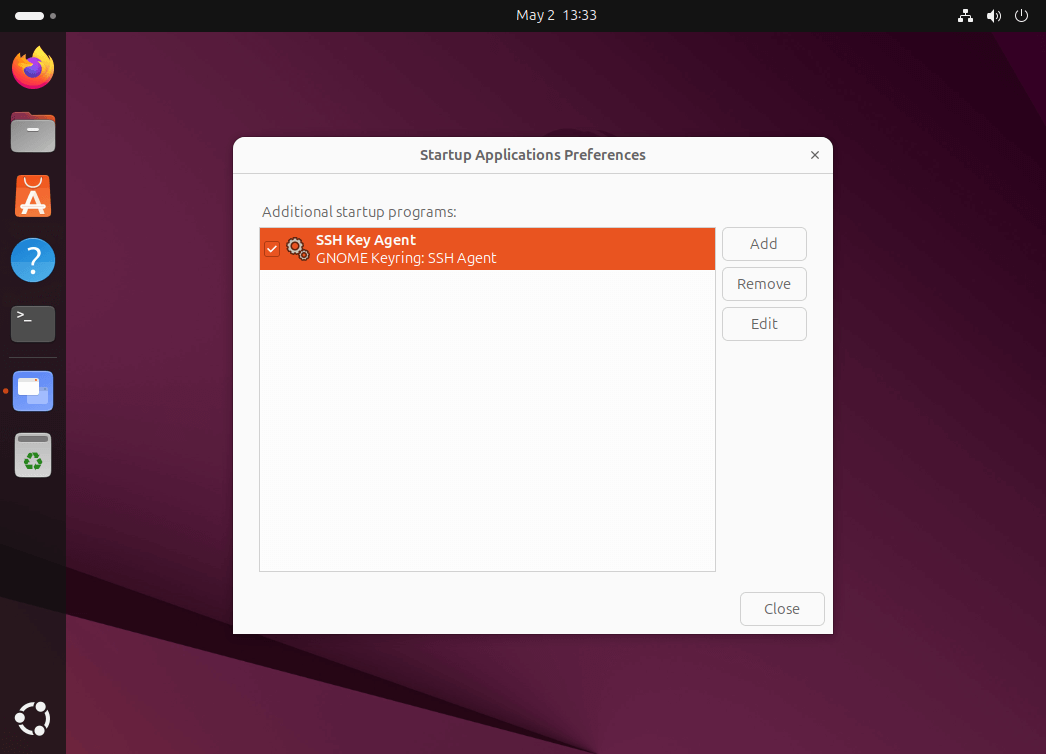
3. Désactiver les applications de démarrage inutiles
Chaque fois que vous démarrez votre système Ubuntu, plusieurs applications se lancent automatiquement en arrière-plan. Alors que certaines sont nécessaires, beaucoup ne le sont pas. Ces applications inutiles consomment des ressources CPU et mémoire, ralentissant votre système.
Ouvrez l’outil Applications au démarrage (gnome-session-properties) et désactivez les programmes que vous n’avez pas besoin de lancer automatiquement. Concentrez-vous sur l’essentiel et désactivez les applications non essentielles comme les clients de messagerie, les mises à jour automatiques ou les lecteurs multimédias.
4. Réduire la tendance à l’échange
Ubuntu utilise un concept appelé swap pour gérer la mémoire. Lorsque la RAM est pleine, il écrit des données dans l'espace d'échange sur votre disque, ce qui est beaucoup plus lent que d'utiliser la RAM réelle. Par défaut, Ubuntu a une valeur de swappiness de 60, ce qui signifie qu'il commence à échanger relativement tôt.
Réduire la valeur de swappiness peut aider à accélérer votre système. Réglez-la sur un nombre plus bas, comme 10, en modifiant le fichier /etc/sysctl.conf et en ajoutant cette ligne :
vm.swappiness=10
Après avoir enregistré le fichier, exécutez la commande suivante pour appliquer les modifications.
sudo sysctl -p
5. Utilisez des alternatives plus légères pour les applications
Les applications lourdes comme les navigateurs web, les clients de messagerie et les suites bureautiques peuvent ralentir votre système, surtout si vous utilisez un matériel ancien.
Envisagez d'utiliser des alternatives légères qui consomment moins de ressources, telles que :
- Navigateurs Web : Utilisez Falkon ou Midori au lieu de Google Chrome ou Firefox.
- Éditeurs de texte : Utilisez Geany ou Pluma au lieu de Gedit.
- Clients de messagerie : Utilisez Trojitá au lieu de Thunderbird.
- Suites bureautiques : Utilisez LibreOffice ou OnlyOffice (les deux sont relativement complets ; pour une expérience véritablement légère, vous pouvez utiliser AbiWord pour le traitement de texte et Gnumeric pour les feuilles de calcul, mais ce ne sont pas des suites complètes).
Remarque : LibreOffice et OnlyOffice sont tous deux robustes et populaires, mais pas les options les plus légères. OnlyOffice est connu pour son interface semblable à MS Office, tandis que LibreOffice est apprécié pour ses fonctionnalités étendues.
Pour les outils de bureau les plus légers possibles, envisagez d'utiliser AbiWord et Gnumeric à la place.
| Type d'application | Option lourde | Alternative(s) légère(s) |
|---|---|---|
| Navigateur Web | Chrome, Firefox | Falkon, Midori |
| Éditeur de texte | Gedit | Geany, Pluma |
| Client de messagerie | Oiseau-tonnerre | Triple |
| Suite bureautique | LibreOffice, OnlyOffice | AbiWord (traitement de texte), Gnumeric (tableur) |
6. Installer le préchargement pour un chargement plus rapide de l'application
Preload est un daemon qui s'exécute en arrière-plan et suit les programmes que vous utilisez le plus souvent. Il précharge ces applications en mémoire, afin qu'elles s'ouvrent plus rapidement lorsque vous en avez besoin.
Pour installer Preload, exécutez :
sudo apt install preload
Après l'installation, Preload commencera automatiquement à optimiser les applications que vous utilisez le plus.
7. Utilisez un gestionnaire de fenêtres léger
Si vous recherchez une configuration encore plus minimaliste, envisagez de passer à un gestionnaire de fenêtres léger au lieu d'un environnement de bureau complet. Les gestionnaires de fenêtres comme i3 ou Openbox utilisent beaucoup moins de ressources que les environnements de bureau traditionnels comme GNOME ou KDE.
Essayez de passer à un gestionnaire de fenêtres si vous êtes à l'aise avec un workflow plus minimaliste et axé sur le clavier, ce qui peut rendre votre système plus réactif avec une utilisation minimale de la mémoire.
sudo apt install i3
OR
sudo apt install openbox
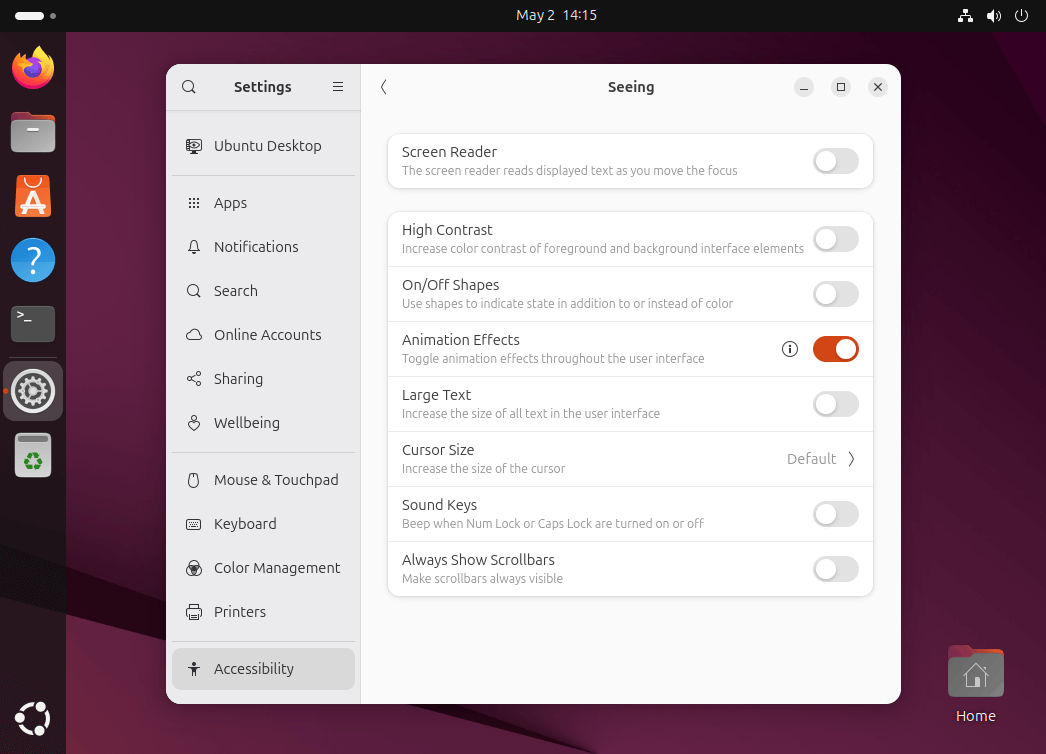
8. Désactiver les animations
Ubuntu est livré avec des animations graphiques qui peuvent sembler attrayantes mais qui peuvent également consommer les ressources du système, surtout sur du matériel ancien. Désactiver ces animations peut améliorer la réactivité du système.
Pour désactiver les animations dans GNOME, ouvrez Paramètres, allez dans Accessibilité et désactivez les animations. Pour d'autres environnements de bureau, consultez leurs paramètres respectifs pour les contrôles d'animation.
9. Nettoyer les fichiers inutiles
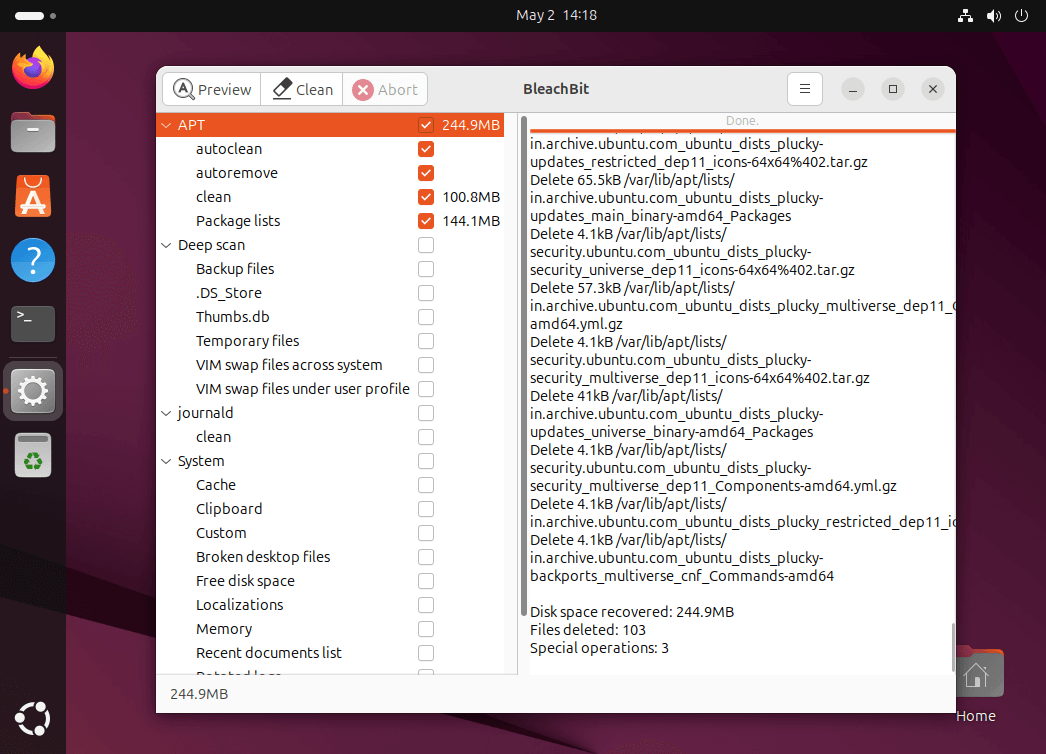
Avec le temps, votre système accumule des fichiers temporaires, des journaux et des données mises en cache qui peuvent le ralentir. Nettoyer régulièrement ces fichiers peut libérer de l'espace et accélérer votre système.
Utilisez BleachBit pour nettoyer les fichiers inutiles.
Pour l'installer, exécutez :
sudo apt install bleachbit
Lancez-le et exécutez des tâches de nettoyage comme la suppression des anciens fichiers cache, des fichiers Internet temporaires et des journaux système inutilisés.
10. Supprimer les logiciels inutilisés
Ubuntu installe beaucoup de logiciels par défaut, mais ils ne sont pas tous forcément utiles pour vous. Supprimer les programmes inutiles peut libérer à la fois de l'espace de stockage et des ressources système.
Par exemple :
sudo apt remove --purge libreoffice*
Cela supprimera LibreOffice et libérera de l'espace. Assurez-vous de ne supprimer que les applications dont vous n'avez pas besoin.
11. Activer le TRIM pour les SSD
Si vous utilisez un SSD, il est important de le défragmenter régulièrement pour éviter la dégradation des performances. Les SSD nécessitent un défilement périodique des blocs inutilisés pour maintenir des performances optimales.
Ubuntu a le trim automatique activé par défaut, mais vous pouvez vous assurer qu'il est actif en vérifiant ou en installant l'utilitaire fstrim :
sudo apt install fstrim
sudo fstrim /
12. Optimisez les paramètres d’alimentation de votre système
Les paramètres d'alimentation d'Ubuntu peuvent être optimisés pour économiser de l'énergie plutôt que pour les performances. En ajustant ces paramètres, vous pouvez améliorer les performances de votre système.
Installez TLP (un outil de gestion de l'alimentation) pour une meilleure autonomie et performance :
sudo apt install tlp
sudo tlp start
Cet outil optimise les fréquences du CPU, la consommation d'énergie et le comportement du système en fonction de votre matériel.
13. Passer à un fournisseur DNS plus rapide
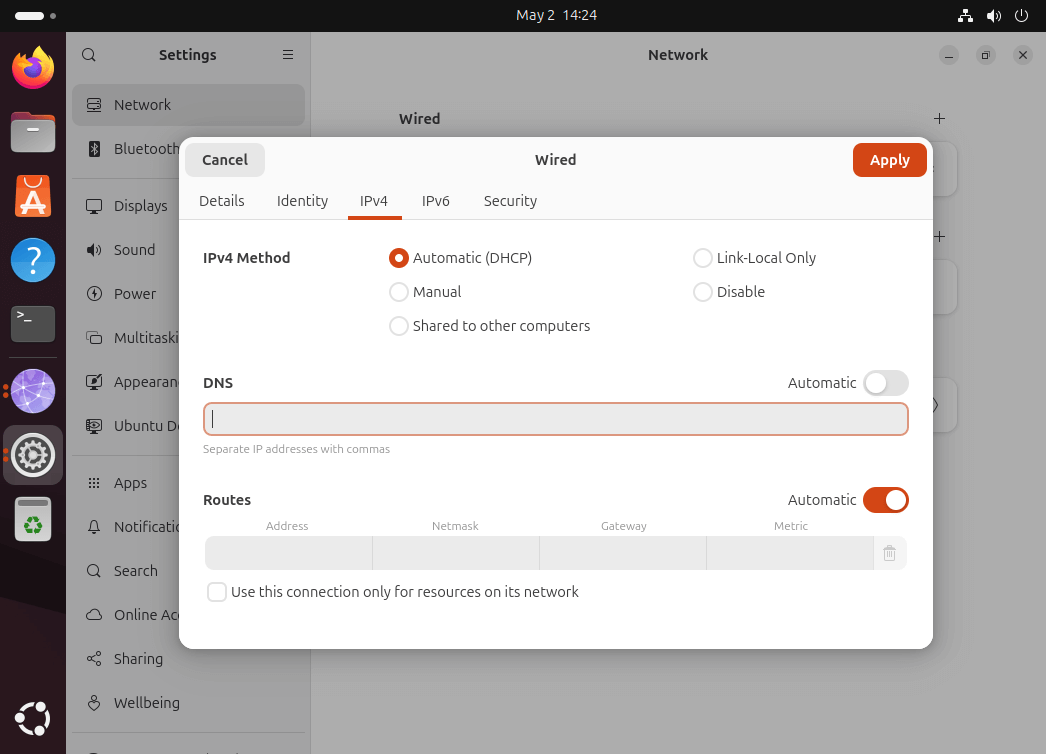
Le Système de Noms de Domaine (DNS) est responsable de la traduction des adresses web en adresses IP. Utiliser un serveur DNS lent peut entraîner des temps de chargement de sites web plus longs. Passer à un fournisseur DNS plus rapide peut rendre la navigation et les activités en ligne plus rapides.
Changez votre fournisseur DNS en Google DNS ou Cloudflare DNS :
- DNS de Google :
8.8.8.8et8.8.4.4 - DNS Cloudflare :
1.1.1.1et1.0.0.1
Pour changer votre DNS, allez dans Paramètres réseau, sélectionnez votre connexion et mettez à jour les serveurs DNS.
14. Optimisez votre comportement de permutation
Si vous avez beaucoup de RAM, votre système peut bénéficier de la réduction de la dépendance à l'échange. Vous pouvez configurer votre système pour dépendre davantage de la RAM que de l'échange.
Modifiez /etc/fstab pour désactiver le swap si vous disposez de beaucoup de RAM :
sudo swapoff -a
sudo nano /etc/fstab
Trouvez et commentez l'entrée de swap (en ajoutant un # au début de la ligne) et enregistrez le fichier.
15. Utilisez un noyau plus léger
Parfois, le noyau par défaut dans Ubuntu peut ne pas être le plus optimisé pour votre matériel. Utiliser un noyau personnalisé ou plus léger peut potentiellement améliorer les performances.
Vous pouvez installer un noyau différent et plus léger (comme le noyau Liquorix) pour améliorer les performances, surtout pour les jeux ou les tâches à haute performance :
curl -s 'https://liquorix.net/install-liquorix.sh' | sudo bash
Pensées finales
Avec ces 15 conseils, vous pouvez augmenter la vitesse d'Ubuntu et le faire fonctionner plus fluidement, que vous soyez sur un ancien ordinateur portable, un serveur puissant, ou que vous souhaitiez simplement une expérience de bureau plus rapide. N'oubliez pas que certaines optimisations peuvent être plus efficaces que d'autres selon votre matériel, alors n'hésitez pas à expérimenter et à adapter ces conseils à vos besoins.
Ubuntu est un système d'exploitation flexible et personnalisable, et avec un peu d'ajustements, vous pouvez le faire fonctionner très rapidement. N'oubliez pas de sauvegarder votre système avant d'apporter des modifications majeures, et gardez toujours vos logiciels à jour pour garantir des performances et une sécurité optimales.