Immich : l'alternative sécurisée et auto-hébergée à Google Photos
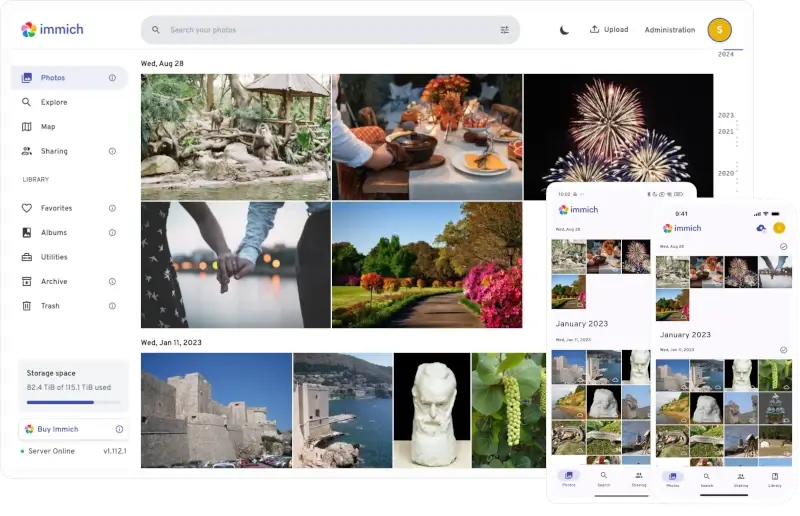
Immich est une solution open-source, auto-hébergée conçue pour vous aider à sauvegarder et gérer vos photos et vidéos facilement. Elle offre des fonctionnalités telles que le téléchargement automatique depuis le mobile, la reconnaissance faciale et une interface élégante et conviviale.
Immich sert d'alternative puissante aux services cloud propriétaires comme Google Photos. En utilisant Immich, vous pouvez garder vos médias privés, entièrement sous votre contrôle, et libres des contraintes des fournisseurs de stockage cloud centralisés.
C'est la solution idéale pour quiconque recherche une manière plus sûre et personnalisable de gérer ses souvenirs numériques.
Prérequis
Avant d'installer Immich, assurez-vous que votre système répond aux exigences matérielles et logicielles suivantes.
- Un système d'exploitation Linux moderne comme Ubuntu, Debian, ou similaire.
- Minimum 4 Go ; 6 Go ou plus recommandés pour de meilleures performances.
- Minimum 2 cœurs ; 4 cœurs ou plus recommandés, surtout si vous avez plusieurs utilisateurs ou beaucoup de médias.
- Immich fonctionne avec Docker, donc Docker doit être installé sur votre système.
Ce guide vous expliquera les étapes pour configurer Immich, une solution de sauvegarde de photos et vidéos auto-hébergée, sur votre machine Linux.
Remarque : Ce guide a été mis à jour de Plogger (une galerie de photos héritée basée sur PHP qui n'est plus maintenue) à Immich (une solution d'auto-hébergement pour la sauvegarde de photos et vidéos) – les anciens commentaires peuvent ne plus être pertinents.
Étape 1 : Installer Docker et Docker Compose
Dans cette étape, nous allons installer Docker et Docker Compose, deux outils essentiels qui nous permettront d'exécuter Immich et ses services associés à l'intérieur de conteneurs.
Commençons d'abord par installer la dernière version disponible de Docker, qui est une plateforme de conteneurisation open-source permettant d'exécuter des applications dans des environnements isolés appelés conteneurs.
sudo apt update
sudo apt install docker.io
Après l'installation de Docker, nous devons l'activer afin qu'il démarre automatiquement lorsque le système démarre.
sudo systemctl enable docker
sudo systemctl start docker
Pour vérifier que Docker fonctionne correctement, vous pouvez exécuter :
sudo systemctl status docker
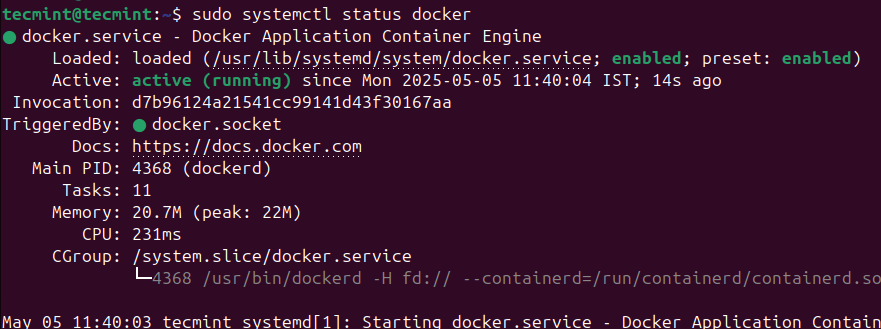
Ensuite, installez Docker Compose, qui est un outil qui vous permet de définir et de gérer des applications Docker multi-conteneurs. W
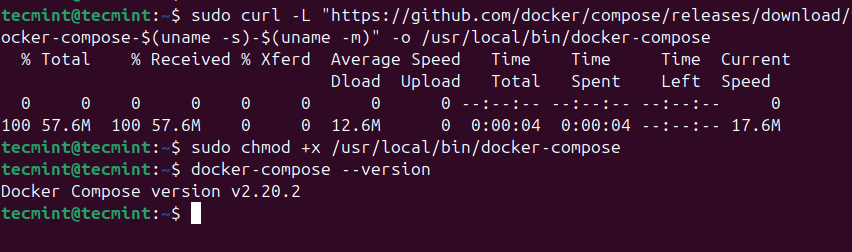
sudo curl -L "https://github.com/docker/compose/releases/download/v2.20.2/docker-compose-$(uname -s)-$(uname -m)" -o /usr/local/bin/docker-compose
Une fois Docker Compose téléchargé, nous devons le rendre exécutable afin de pouvoir l'exécuter en tant que commande.
sudo chmod +x /usr/local/bin/docker-compose
Enfin, vérifions que Docker Compose est correctement installé en vérifiant sa version.
docker-compose --version
Étape 2 : Configurer Immich en utilisant Docker Compose
Cette étape consiste à préparer votre machine Linux pour exécuter Immich en utilisant Docker Compose, un outil qui vous aide à gérer des applications à plusieurs conteneurs.
Immich n'est pas une application unique, elle nécessite une base de données (PostgreSQL), un système de mise en cache (Redis), un service d'apprentissage automatique et le serveur principal Immich fonctionnant tous ensemble.
Tout d'abord, créez un nouveau répertoire dédié pour stocker tout ce qui est lié à Immich.
mkdir ~/immich-app
cd ~/immich-app
Ensuite, téléchargez les fichiers de configuration requis appelés docker-compose.yml et example.env.
wget -O docker-compose.yml https://github.com/immich-app/immich/releases/latest/download/docker-compose.yml
wget -O .env https://github.com/immich-app/immich/releases/latest/download/example.env
Vous téléchargez deux fichiers de configuration clés :
docker-compose.yml: Ce fichier définit les différents services dont Immich a besoin (comme le serveur web, la base de données et les travailleurs en arrière-plan)..env: Un fichier qui contient des variables d'environnement comme les mots de passe, les chemins de stockage et les fuseaux horaires.
Étape 3 : Configurer les paramètres de l'environnement
Le fichier .env est comme le cerveau de votre configuration Docker, qui indique aux conteneurs où stocker les données, quel mot de passe utiliser, dans quel fuseau horaire vous vous trouvez, et plus encore.
Ouvrez le fichier .env avec un éditeur de texte :
nano .env
Modifiez les variables suivantes :
UPLOAD_LOCATION: Définissez le chemin où vos fichiers multimédias seront stockés.DB_DATA_LOCATION: Définir le chemin pour les fichiers de la base de données.DB_PASSWORD: Définissez un mot de passe fort pour la base de données PostgreSQL.TZ: Configurez votre fuseau horaire (par exemple, Asia/Kolkata).
Après avoir effectué les modifications ci-dessus, démarrez les conteneurs Immich, ce qui téléchargera les images nécessaires et démarrera les conteneurs en mode détaché.
sudo docker-compose up -d
Vérifiez que les conteneurs sont en cours d'exécution :
sudo docker ps
Vous devriez voir des conteneurs pour les services Immich comme immich-server, immich-machine-learning, postgres et redis.

Étape 4 : Accéder à l'interface Web d'Immich
Maintenant qu'Immich fonctionne sur votre serveur Linux, il est temps d'accéder au tableau de bord web et de configurer votre compte administrateur.
Tout d'abord, vous devez connaître l'adresse IP de la machine sur laquelle Immich fonctionne en utilisant la commande suivante, qui affichera votre adresse IP locale sur votre réseau domestique ou de bureau (LAN). Si vous hébergez Immich sur un VPS ou un serveur cloud, l'IP sera probablement publique.
hostname -I
Maintenant, ouvrez un navigateur web sur n'importe quel appareil connecté au même réseau (ou à Internet, si vous utilisez une IP publique et que vous avez ouvert des ports), et tapez ceci dans la barre d'adresse :
http://your-server-ip:2283
Assurez-vous que le port 2283 n'est pas bloqué par votre pare-feu. Si vous ne pouvez pas accéder à la page, vous devrez peut-être ouvrir ce port ou autoriser le trafic Docker via les paramètres de votre pare-feu ufw.
sudo ufw allow 2283/tcp
Si vous accédez au serveur depuis la même machine (par exemple, vous avez installé Immich sur votre ordinateur personnel), vous pouvez simplement utiliser :
http://localhost:2283
Lorsque vous visitez pour la première fois l'interface web de Immich, vous serez accueilli par une page d'enregistrement administrateur. Le premier utilisateur que vous créez se voit automatiquement attribuer des privilèges d'administrateur, ce qui signifie qu'il peut gérer les paramètres, les utilisateurs et plus encore.
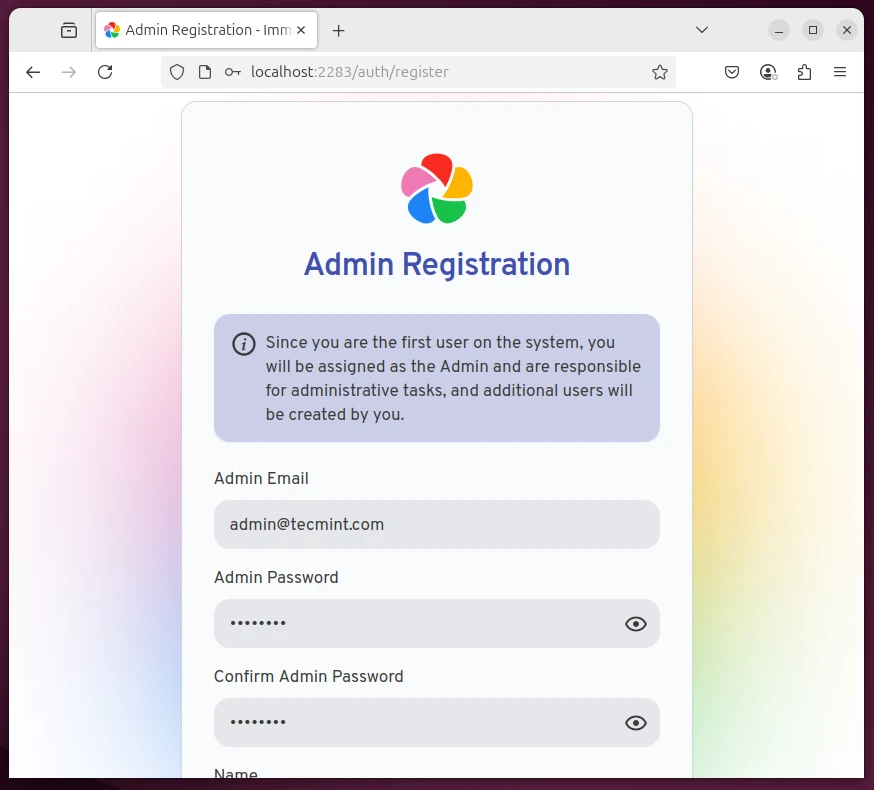
Une fois inscrit, vous serez redirigé vers le tableau de bord principal, où vous pourrez commencer à télécharger des photos, inviter d'autres utilisateurs ou connecter l'application mobile Immich.
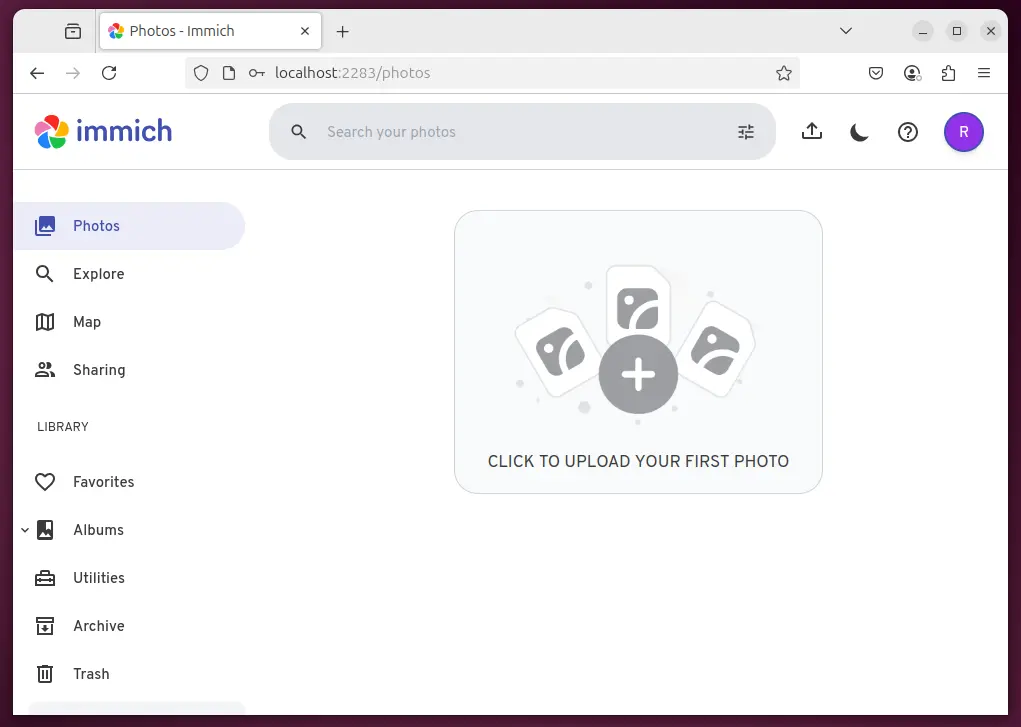
Étape 5 : Installer l'application mobile Immich
L'application mobile vous permet de sauvegarder automatiquement vos photos et vidéos depuis votre téléphone directement sur votre serveur Immich auto-hébergé. Voici comment installer et configurer l'application pour les appareils Android et iOS.
Téléchargez l'application mobile Immich :
- Android – Ouvrez le Play Store, recherchez « Immich » et installez l'application officielle.
- iOS – Ouvrez le App Store, recherchez “Immich“ et installez l'application comme n'importe quelle autre application mobile.
Une fois l'application installée, il vous sera demandé l'URL du serveur pour la connecter à votre serveur Immich, où vous aurez besoin de l'adresse IP locale ou publique réelle de votre serveur Linux (ou de votre domaine si vous en avez configuré un).
Utilisez les identifiants que vous avez créés lors de la configuration via l'interface web. De plus, dans l'application, activez la fonction de sauvegarde pour téléverser automatiquement les nouvelles photos et vidéos sur votre serveur Immich.
Étape 6 : Sauvegarde de la base de données (PostgreSQL) et des fichiers médias
Immich stocke tous les comptes utilisateurs, les données des albums, les métadonnées, les informations de reconnaissance faciale, et plus encore dans une base de données PostgreSQL. Si vous perdez ceci, vos médias pourraient toujours exister, mais l'application Immich ne saura pas quoi en faire.
docker-compose exec postgres pg_dump -U postgres immich > immich_db_backup.sql
Cela crée un fichier .sql qui contient toute la structure et les données de votre base de données. Vous pouvez déplacer ce fichier vers un stockage externe, un bucket cloud, ou partout où vous conservez vos sauvegardes.
Ensuite, vous devez sauvegarder les photos et vidéos réelles, qui sont stockées dans un répertoire local — généralement quelque chose comme ./library (ou ce que vous avez défini dans votre fichier .env comme UPLOAD_LOCATION).
cp -r ./library /path/to/backup/location
Étape 7 : Mise à jour d'Immich
Immich est construit sur un ensemble de conteneurs Docker, et chaque composant (comme le serveur, le module d'apprentissage automatique, la base de données PostgreSQL, etc.) fonctionne dans son propre conteneur.
Lorsque l'équipe Immich publie des mises à jour, elle publie de nouvelles images Docker. Mettre à jour votre configuration consiste simplement à récupérer ces nouvelles images et à redémarrer vos conteneurs.
docker-compose pull
docker-compose up -d
Après avoir mis à jour, les anciennes images ne sont plus nécessaires, vous pouvez donc supprimer les images inutilisées pour libérer de l'espace disque.
docker image prune
Conclusion
En suivant ce guide, vous avez installé avec succès Immich sur votre système Linux en utilisant Docker Compose. Si vous êtes novice en auto-hébergement, c'est un grand pas en avant.
Immich n’est pas seulement un autre visualiseur de photos ; c’est une alternative sécurisée et moderne aux services cloud comme Google Photos. La grande différence est que vous contrôlez tout, comme les photos et les vidéos, et vous n’êtes pas limité par les quotas de stockage ni les problèmes de confidentialité.