BleachBit - Libérez de l'espace disque et sécurisez vos données sous Linux
Lorsque vous naviguez sur Internet, installez ou désinstallez des logiciels, ou utilisez simplement votre ordinateur régulièrement, vous laissez derrière vous de nombreuses traces numériques, qui peuvent encombrer votre disque dur, ralentir votre système et parfois même exposer vos informations privées.
Pour garder votre ordinateur propre et vos données en sécurité, vous avez besoin d'un outil fiable appelé BleachBit qui supprime tous ces fichiers inutiles de votre système.
Qu'est-ce que BleachBit ?
Si vous avez entendu parler de CCleaner sur Windows, BleachBit est essentiellement une application gratuite conçue pour nettoyer les fichiers inutiles et libérer de l'espace disque sur votre système, et protéger votre vie privée en supprimant l'historique de navigation, le cache, les cookies, les journaux et plus encore.
BleachBit ne se contente pas de libérer de l’espace, il s’assure également que les données supprimées ne puissent pas être récupérées par d’autres, ce qui est idéal pour protéger vos informations privées.
Il fonctionne sur Linux et Windows, et comme il est open source, tout le monde peut examiner le code, y contribuer ou le modifier.
Liste des fonctionnalités de BleachBit
- Déchiquetez les fichiers et dossiers pour effacer en toute sécurité leur contenu et empêcher la récupération des données.
- Effacez l'espace disque libre pour cacher les traces des fichiers précédemment supprimés.
- Supprimez les fichiers temporaires, le cache, les cookies, l'historique Internet, les journaux et autres fichiers inutiles de votre système et de vos applications.
- Nettoyez les journaux système et applicatifs, les données du navigateur et les localisations inutilisées.
- Trouvez et supprimez les fichiers volumineux ou redondants pour libérer de l'espace disque.
- Vider les bases de données (par exemple, Firefox, Chrome) pour réduire leur taille et améliorer les performances.
- Effacez les traces d'activité sur Internet et les informations sensibles pour protéger la vie privée.
- Planifiez les tâches de nettoyage pour qu'elles s'exécutent automatiquement (quotidiennement, hebdomadairement ou mensuellement).
- Aucun adware, spyware, télémétrie, malware, bloatware ou barre d'outils de navigateur.
Tableau récapitulatif :
| Catégorie de fonctionnalité | Description |
|---|---|
| Plates-formes prises en charge | Linux, Windows |
| Open Source | Oui (GPL-3.0) |
| Langues | 68 |
| Protection de la vie privée | Déchiqueter des fichiers/dossiers, effacer l’espace libre, supprimer les journaux/l’historique/les cookies |
| Support d'application | Nettoie des milliers d'applications (navigateurs, Office, VLC, WinRAR, etc.) |
| Automatisation | Interface en ligne de commande, scripts, CleanerML et support de winapp2.ini |
| Portabilité | Mode portable (Windows) |
| Aucun logiciel indésirable | Pas de publicités, de logiciels espions, de barres d'outils, de télémétrie ou de logiciels malveillants |
| Nettoyeurs Avancés | Vacuum de base de données, nettoyage du fichier de configuration, nettoyage de la mémoire/swap (Linux), nettoyage de la localisation |
Comment installer BleachBit sur Linux
Pour installer BleachBit sur Linux, utilisez la commande appropriée suivante pour votre distribution Linux spécifique.
sudo apt install bleachbit         [On Debian, Ubuntu and Mint]
sudo dnf install bleachbit         [On RHEL/CentOS/Fedora and Rocky/AlmaLinux]
sudo emerge -a sys-apps/bleachbit  [On Gentoo Linux]
sudo apk add bleachbit             [On Alpine Linux]
sudo pacman -S bleachbit           [On Arch Linux]
sudo zypper install bleachbit      [On OpenSUSE]
sudo pkg install bleachbit      [On FreeBSD]
Une fois installé, vous pouvez lancer BleachBit soit depuis votre menu d'applications, soit via le terminal en tapant :
bleachbit
Si vous voulez l'exécuter en tant qu'administrateur (root) pour nettoyer les fichiers système, utilisez :
sudo bleachbit
La première fois que vous lancez BleachBit, il vous demandera quelques préférences, comme si vous voulez voir un aperçu avant le nettoyage. Vous pouvez accepter les paramètres par défaut ou les personnaliser plus tard via le menu des paramètres.
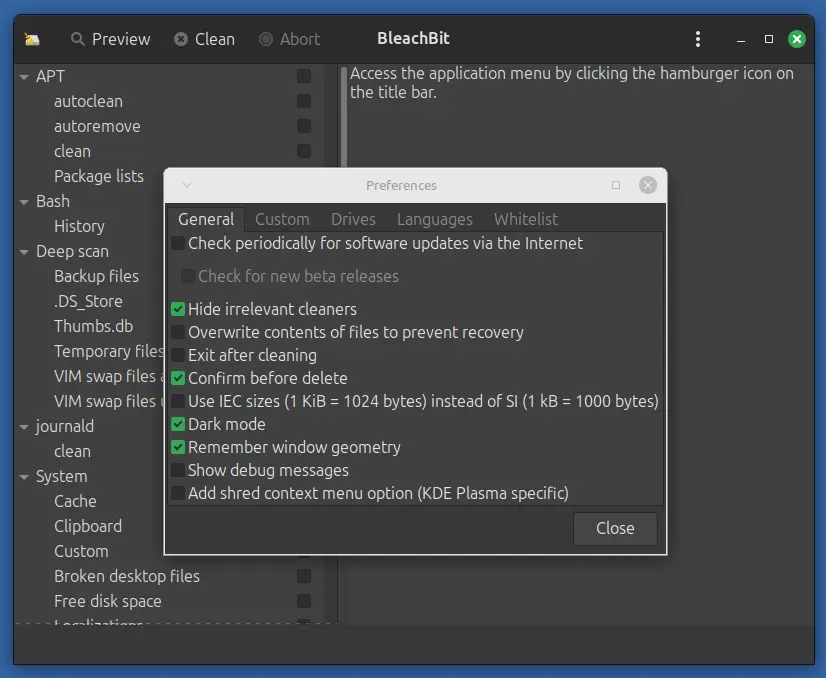
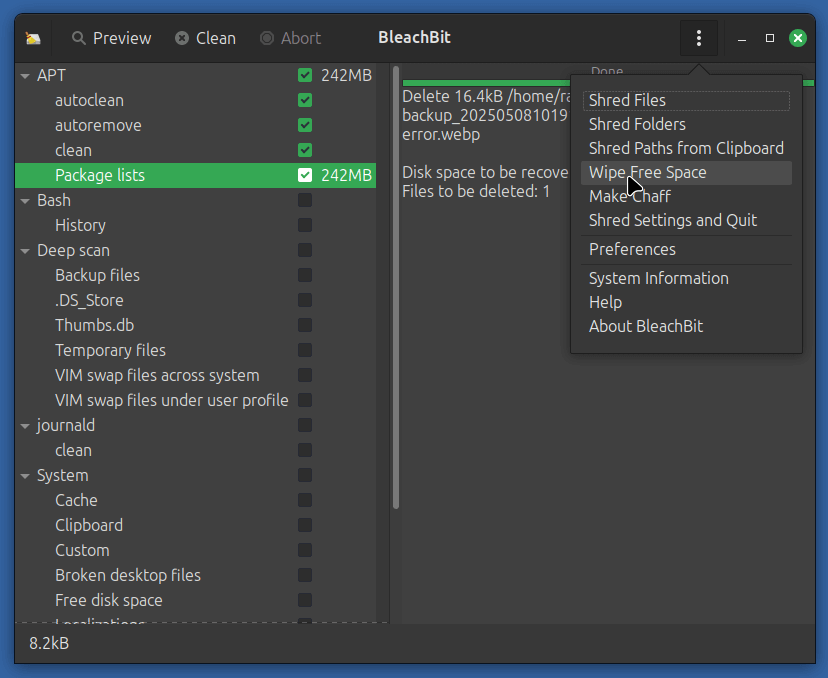
L'interface de BleachBit est simple :
- À gauche, vous voyez des catégories comme navigateurs, système, applications et nettoyeurs personnalisés.
- Chaque catégorie contient des cases à cocher pour des éléments spécifiques que vous pouvez nettoyer, tels que le cache, les cookies, les journaux et les fichiers temporaires.
- En haut, vous avez des boutons pour Aperçu, Nettoyer ou Broyer les fichiers/dossiers.
Aperçu du nettoyage
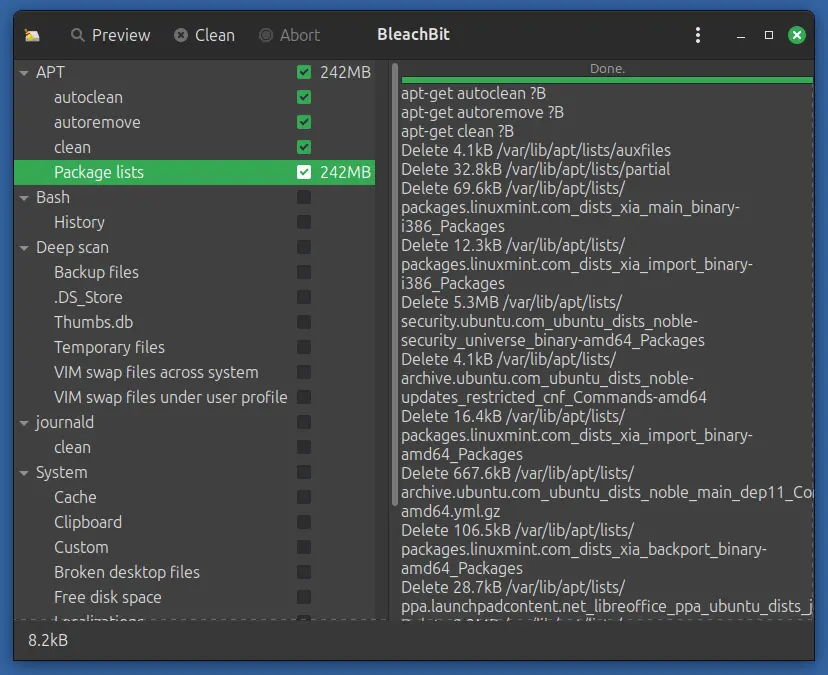
Avant de supprimer quoi que ce soit, cliquez toujours sur Aperçu, ce qui vous montrera quels fichiers seront supprimés et combien d’espace vous libérerez, sans rien supprimer pour le moment. Cela aide à éviter la suppression accidentelle de fichiers que vous souhaitez conserver.
Nettoyage
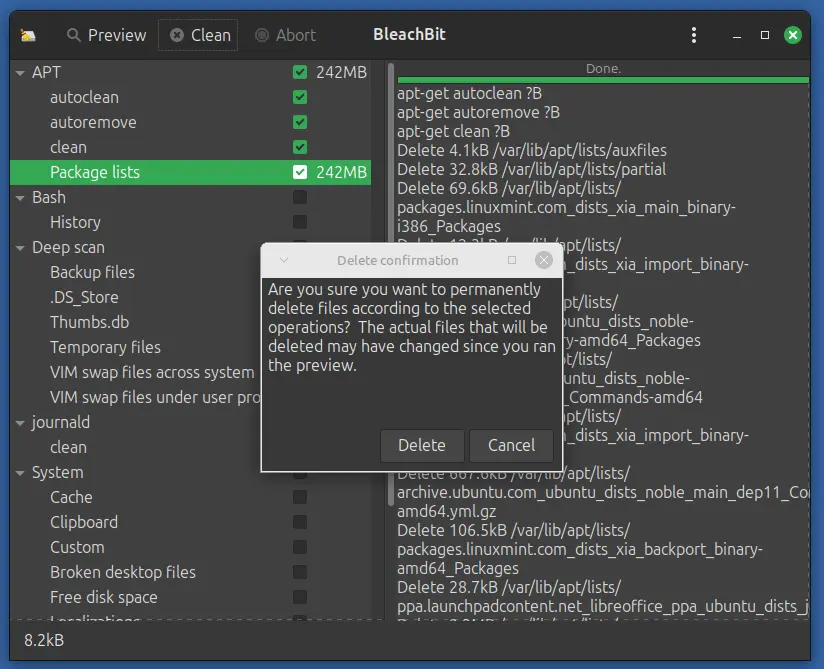
Après avoir prévisualisé, cliquez sur Nettoyer pour supprimer tous les éléments sélectionnés. Il vous avertira que le processus est irréversible ; une fois que vous confirmez, le nettoyage commencera.
Déchiqueter des fichiers ou des dossiers
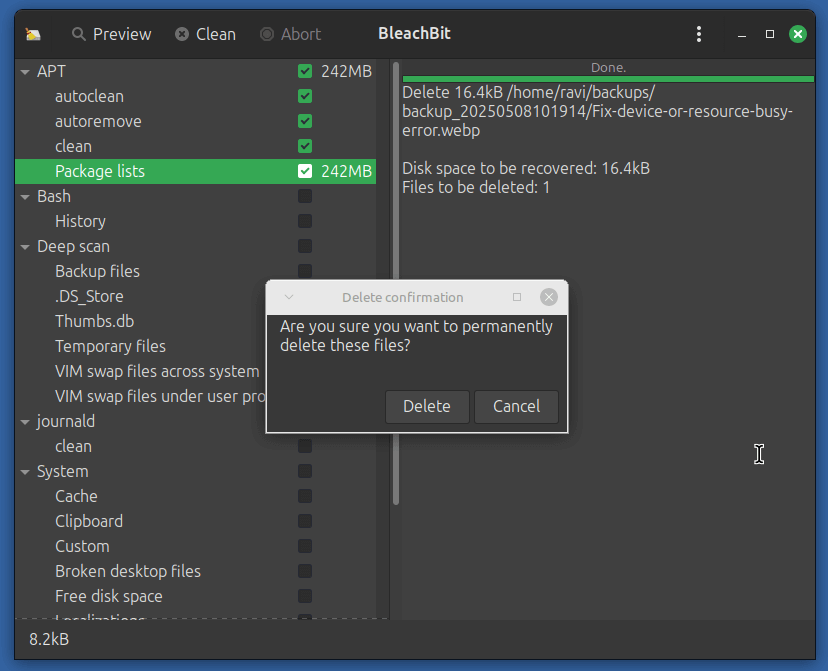
Si vous avez des fichiers ou des dossiers sensibles que vous souhaitez supprimer définitivement afin qu'ils ne puissent pas être récupérés, utilisez l'option Fichier > Broyer les fichiers ou Fichier > Broyer les dossiers.
Attention : La destruction est permanente. Assurez-vous de vouloir vraiment supprimer ces fichiers.
Effacer l'espace disque libre
Même après la suppression de fichiers, des traces peuvent rester dans l'espace libre de votre disque. Pour effacer ces traces, utilisez Fichier > Effacer l'espace libre et sélectionnez un dossier ou un disque, ce qui écrasera l'espace libre, rendant la récupération impossible.
Ce processus peut prendre du temps en fonction de la taille et de la vitesse de votre disque.
Utilisation de Bleachbit en ligne de commande
BleachBit peut être entièrement contrôlé depuis le terminal, ce qui est idéal pour l'automatisation et le scripting.
Commande de base pour nettoyer avec les options par défaut :
bleachbit --clean
Pour voir toutes les options disponibles :
bleachbit --help
Vous pouvez spécifier des nettoyeurs avec une syntaxe comme :
bleachbit --clean firefox.cache system.tmp
Exécuter en tant que root pour le nettoyage du système :
sudo bleachbit --clean
Conclusion
BleachBit est un outil puissant mais facile à utiliser qui vous aide à récupérer de l'espace disque et à protéger votre vie privée. Que vous soyez un utilisateur occasionnel souhaitant un nettoyage rapide ou un utilisateur avancé automatisant la maintenance du système, il offre flexibilité et fiabilité.
Essayez-le dès aujourd'hui sur votre système Linux ou Windows, et profitez d'une expérience informatique plus propre, plus rapide et plus privée. Si vous voulez aller plus loin, ouvrez simplement votre terminal et tapez :
man bleachbit
Cela vous montrera le manuel officiel avec toutes les options et fonctionnalités en détail.