OpenSnitch : un pare-feu d'application simple pour Linux
En ce qui concerne la protection de votre système Linux contre les connexions réseau indésirables, avoir un bon pare-feu est essentiel. Bien que la plupart des utilisateurs de Linux s'appuient sur des pare-feu traditionnels comme iptables, firewalld ou ufw, ceux-ci fonctionnent généralement au niveau du réseau et ne donnent pas un contrôle détaillé sur les applications qui peuvent se connecter à Internet.
C'est là que OpenSnitch intervient, un pare-feu d'application GNU/Linux conçu pour vous donner le contrôle de vos connexions sortantes sur une base par application.
Dans cet article, nous allons explorer ce qu'est OpenSnitch, comment il aide à sécuriser votre machine Linux, et vous guider à travers des étapes simples d'installation et d'utilisation.
Qu'est-ce qu'OpenSnitch ?
OpenSnitch est un pare-feu d'applications open-source pour Linux, inspiré du populaire Little Snitch sur macOS. Il surveille les connexions réseau sortantes et vous avertit chaque fois qu'un programme tente de se connecter à Internet. Vous pouvez alors décider d'autoriser ou de bloquer la connexion.
Pourquoi utiliser OpenSnitch ?
- Gérer les requêtes réseau sortantes sur une base par application.
- Voyez quelles applications se connectent à quels serveurs, adresses IP et domaines.
- Complètement gratuit, avec le code disponible sur GitHub.
- Fourni avec une interface graphique pour une gestion facile des règles.
- Bloque les applications suspectes d'envoyer des données sans votre connaissance.
Contrairement aux pare-feu traditionnels qui se concentrent sur le trafic entrant ou sur des règles générales, OpenSnitch se concentre sur les connexions sortantes et les applications qui les génèrent, ce qui le rend idéal pour les utilisateurs souhaitant un meilleur contrôle sur ce qui quitte leur système.
Installer OpenSnitch sur Linux
OpenSnitch est officiellement disponible sous forme de paquet pour de nombreuses distributions Linux comme Ubuntu, Debian, Fedora, Arch Linux, et plus encore.
Tout d'abord, rendez-vous sur la page de téléchargement officielle de GitHub pour télécharger les derniers fichiers du package correspondant à votre distribution :
- Pour Debian/Ubuntu →
.debfichiers. - Pour Fedora/CentOS/RHEL →
.rpmfichiers. - Pour Arch Linux → utilisez
sudo pacman -S opensnitch.
OpenSnitch est disponible en deux packages :
- Le démon principal du pare-feu (opensnitch).
- L'interface graphique optionnelle (python3-opensnitch-ui ou opensnitch-ui).
Décomposons-le par distribution :
Installer OpenSnitch sur Debian et Ubuntu
Après avoir téléchargé les paquets .deb (à la fois daemon et UI), ouvrez un terminal dans votre dossier Téléchargements et exécutez :
sudo apt install ./opensnitch*.deb ./python3-opensnitch-ui*.deb
Alternativement, vous pouvez simplement double-cliquer sur les fichiers pour les installer avec l'installateur de logiciels de votre système, ce qui installera et configurera à la fois le démon du pare-feu et son interface graphique.
Installer OpenSnitch sur Fedora/CentOS/RHEL
Si vous avez téléchargé les fichiers .rpm, vous avez deux options selon votre gestionnaire de paquets (yum ou dnf).
sudo yum localinstall opensnitch-*.rpm opensnitch-ui*.rpm
OR
sudo dnf install ./opensnitch-*.rpm ./opensnitch-ui*.rpm
Après l'installation, démarrez le démon du pare-feu et configurez-le pour qu'il se lance au démarrage.
sudo systemctl enable --now opensnitchd
OR
sudo systemctl enable --now opensnitch
Pour démarrer l'interface graphique, il suffit de taper :
opensnitch-ui
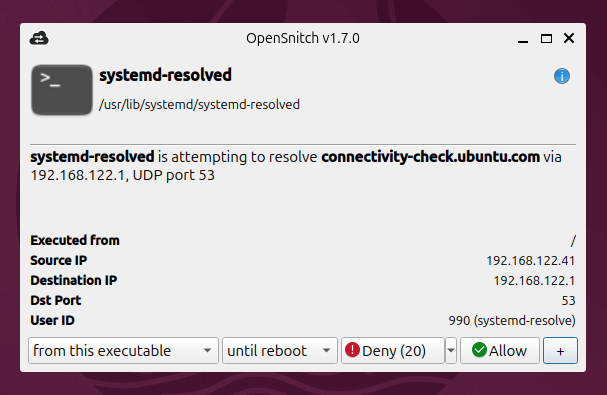
Comment fonctionne OpenSnitch
Une fois installé et en fonctionnement, OpenSnitch surveille chaque connexion sortante effectuée par vos applications. La première fois qu'une nouvelle application tente d'accéder à Internet, OpenSnitch vous affichera une fenêtre contextuelle vous demandant quoi faire.
Vous verrez :
- Le nom de l'application et son chemin.
- L'adresse IP ou le domaine auquel il essaie de se connecter.
- Le port utilisé.
Alors vous pouvez choisir de :
- Autoriser une fois
- Bloquer une fois
- Toujours autoriser
- Toujours bloquer
Cela rend très facile le contrôle de l'accès au réseau en fonction à la fois de l'application et de la destination.
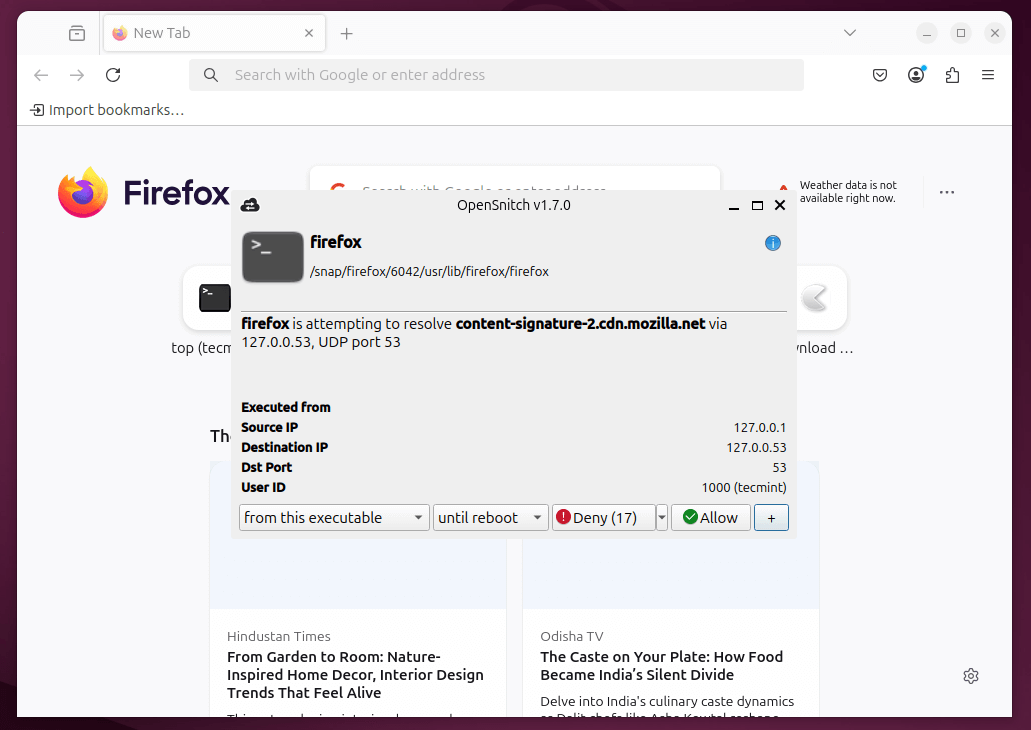
Exemple d'utilisation : Firefox
Supposons que vous ouvriez Firefox, et qu'il essaie de se connecter à Internet.
OpenSnitch affichera une invite comme :
- App :
/usr/lib/firefox/firefox - Destination : 93.184.216.34 (example.com)
- Port : 443 (HTTPS)
Vous pourriez choisir « Toujours autoriser » afin que Firefox puisse accéder au web sans futures sollicitations. Si vous n'étiez pas sûr de l'application ou de la destination, vous pourriez sélectionner « Bloquer une fois » ou « Bloquer toujours » à la place.
Gestion des règles
Des règles sont créées chaque fois que vous approuvez ou refusez une connexion.
Vous pouvez les gérer facilement dans l'interface graphique :
- Voir les règles existantes.
- Modifiez-les ou supprimez-les.
- Organiser par application ou domaine.
- Désactivez temporairement les règles ou le pare-feu entièrement.
OpenSnitch stocke ces règles dans des fichiers texte, vous pouvez donc même les modifier manuellement si nécessaire (généralement situés dans /etc/opensnitch/rules/).
Conclusion
OpenSnitch est un outil puissant qui apporte un élément de sécurité manquant à Linux — la capacité de contrôler le trafic sortant au niveau des applications. Il est open source, activement développé et fonctionne sur plusieurs distributions Linux avec une configuration minimale.
Avec la dernière installation basée sur des packages, démarrer est plus facile que jamais. Que vous soyez un défenseur de la vie privée ou que vous souhaitiez simplement garder votre système sécurisé, OpenSnitch vous offre la visibilité et le contrôle dont vous avez besoin.