Midori : Une alternative légère à Chrome et Firefox
Midori est un navigateur web open-source, léger et rapide, conçu pour les personnes qui souhaitent un moyen simple mais efficace de naviguer sur Internet.
Il est connu pour être léger sur les ressources système, ce qui en fait un favori pour les anciens ordinateurs ou pour toute personne voulant garder son bureau Linux dégagé et rapide.
Midori utilise le kit d'outils d'interface GTK, qui s'intègre bien avec les environnements de bureau Linux populaires comme XFCE, GNOME et d'autres.
Il repose également sur le moteur de rendu WebKit — le même moteur qui alimente des navigateurs comme Safari et Chrome pour offrir un rendu des pages web fluide et fiable.
Explorons les dernières fonctionnalités, les méthodes d'installation et pourquoi Midori reste un choix solide pour une navigation légère.
Principales caractéristiques de Midori
Certaines des dernières fonctionnalités incluent :
- Il est conçu pour la vitesse et l'efficacité, garantissant des temps de démarrage rapides et une faible utilisation de la mémoire, parfait pour les machines plus anciennes ou les utilisateurs qui veulent une expérience réactive.
- Disponible pour Linux, Windows, macOS et Android, avec des projets de prise en charge d'iOS prochainement.
- Blocage amélioré des traqueurs, bloqueur de publicités intégré (Astian Privacy) et un service VPN propriétaire (AstianVPN) offrent des protections de confidentialité robustes.
- L'interface utilisateur a été affinée pour plus de clarté et de facilité d'utilisation, avec un meilleur support des onglets verticaux, des améliorations de la barre d'état et des ajustements d'accessibilité.
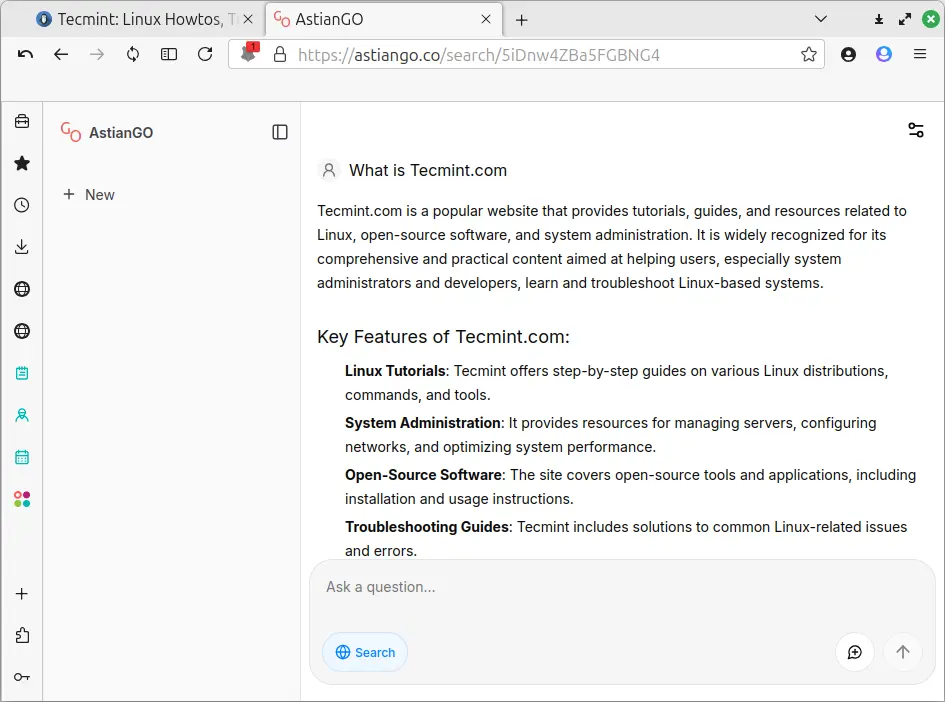
- AstianGO, désormais basé sur son propre index et son intégration d'IA, est le moteur de recherche par défaut, offrant des résultats de recherche pertinents et axés sur la confidentialité.
- Une gestion améliorée des extensions permet aux utilisateurs de personnaliser leur expérience de navigation de manière plus approfondie.
- Des mises à jour régulières garantissent la compatibilité avec les standards web modernes et les applications web populaires, y compris Google Apps et TikTok.
- Il reste gratuit et open-source, avec un développement communautaire actif et des mises à jour transparentes.
Comment installer Midori sur Linux
Midori n’est pas toujours disponible en tant que paquet traditionnel dans certaines versions récentes d’Ubuntu ou de Debian. De nos jours, il est principalement distribué via des paquets .deb, Snap, Flatpak, ou même sous forme d’une simple archive tarball (.tar.gz) que vous pouvez simplement télécharger et exécuter.
Installation de Midori via le paquet .deb
Si vous préférez utiliser un paquet .deb, vous pouvez télécharger le dernier fichier deb directement depuis le site officiel de Midori.
Une fois téléchargé, installez-le facilement avec la commande apt dans votre terminal :
sudo apt install ./midori*.deb
Installer Midori via Snap
Snap est préinstallé sur Ubuntu et la plupart des distributions récentes :
sudo snap install midori
Installer Midori via Flatpak
Si vous préférez Flatpak, assurez-vous d'abord que Flatpak est installé :
sudo apt install flatpak
Ensuite, ajoutez le dépôt Flathub (si vous ne l’avez pas déjà fait) :
flatpak remote-add --if-not-exists flathub https://flathub.org/repo/flathub.flatpakrepo
Enfin, installez Midori :
flatpak install flathub org.midori_browser.Midori
Installation de Midori via Tarball (.tar.gz)
Si vous voulez la méthode la plus simple, sans installation, vous pouvez télécharger Midori sous forme de tarball (.tar.gz) depuis le site officiel et l'installer avec :
tar -xvzf midori*.tar.gz
cd midori*
./midori
Cette méthode n’installe pas le Midori à l’échelle du système mais vous permet de l’exécuter immédiatement, ce qui est idéal pour tester ou utiliser Midori sans affecter votre système.
Comment utiliser Midori sur Linux
Une fois que vous avez installé Midori, commencer est facile grâce à notre guide rapide qui vous aidera à naviguer et à tirer le meilleur parti de ce navigateur léger.
Lancement de Midori
- Si vous avez installé via
.deb, Snap ou Flatpak, il vous suffit de rechercher Midori dans votre menu d'applications ou lanceur et de cliquer pour l'ouvrir. - Si vous exécutez depuis le tarball, naviguez jusqu'au dossier extrait et exécutez
./midoridans le terminal.
Navigation de base
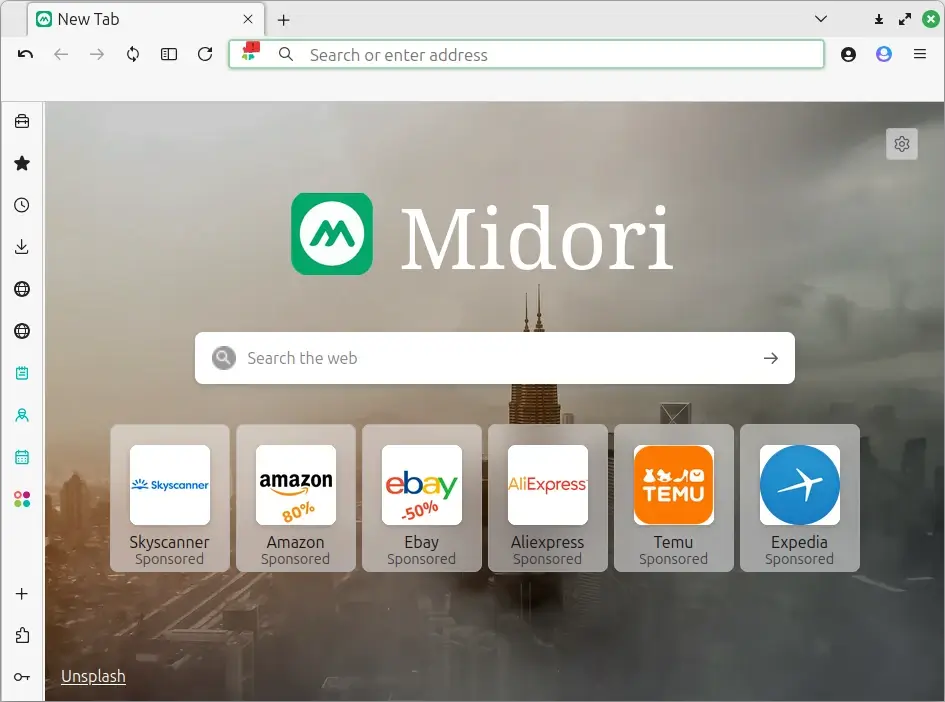
- Barre d'adresse : En haut, tapez l'URL ou la requête de recherche et appuyez sur Entrée pour charger le site Web ou afficher les résultats de recherche.
- Onglets : Ouvrez de nouveaux onglets en cliquant sur l’icône
+à côté de vos onglets actuels. - Boutons Précédent/Suivant : Utilisez les flèches à côté de la barre d'adresse pour naviguer en arrière ou en avant dans votre historique de navigation.
- Bouton Actualiser : Rechargez la page actuelle avec le bouton en forme de flèche circulaire.
Numérotation rapide et Favoris
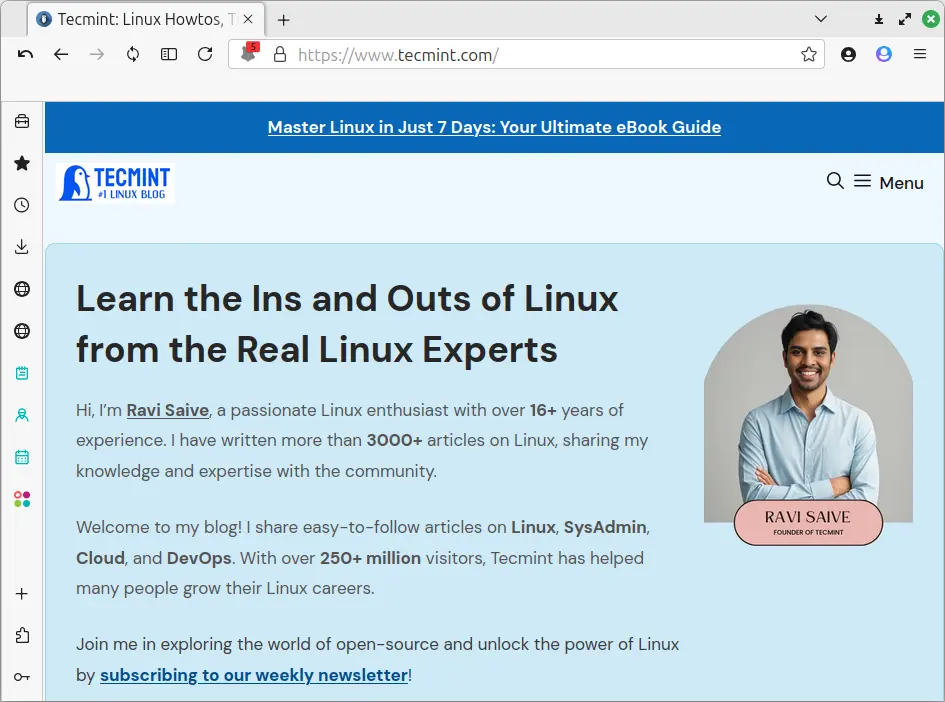
- Numérotation rapide : Lorsque vous ouvrez un nouvel onglet, vous verrez votre Numérotation rapide – une grille de raccourcis de sites Web, où vous pouvez cliquer sur n’importe quel raccourci pour visiter rapidement le site.
- Pour ajouter un site Web à Speed Dial, ouvrez le site, cliquez sur le menu (trois points ou lignes), et sélectionnez Ajouter à Speed Dial.
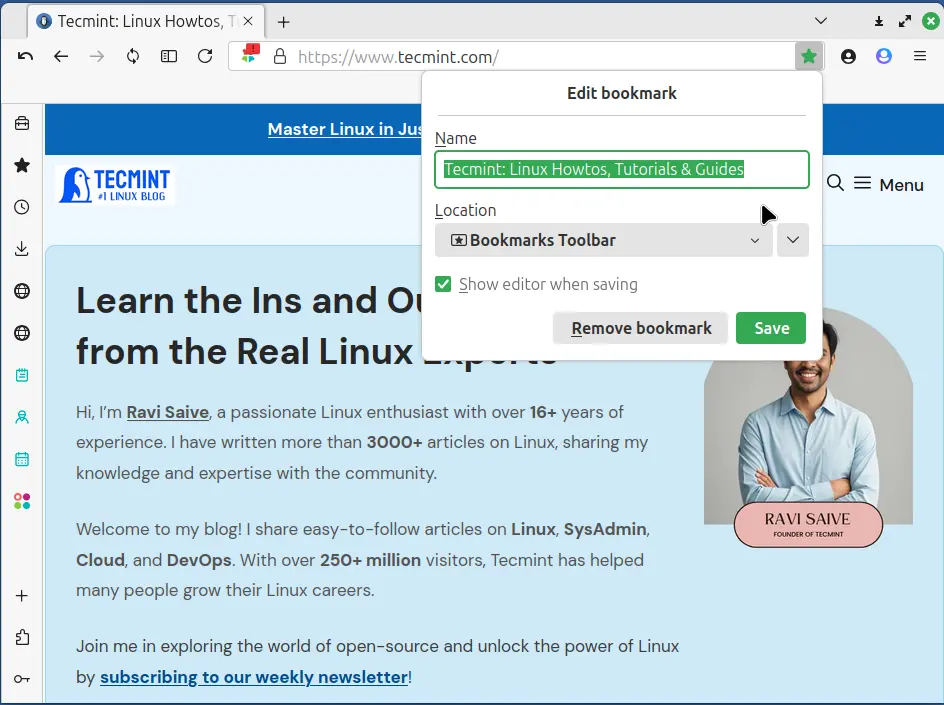
- Signets : Enregistrez vos pages préférées en cliquant sur l'icône en forme d'étoile dans la barre d'adresse. Gérez les signets via le menu sous Signets.
Navigation privée
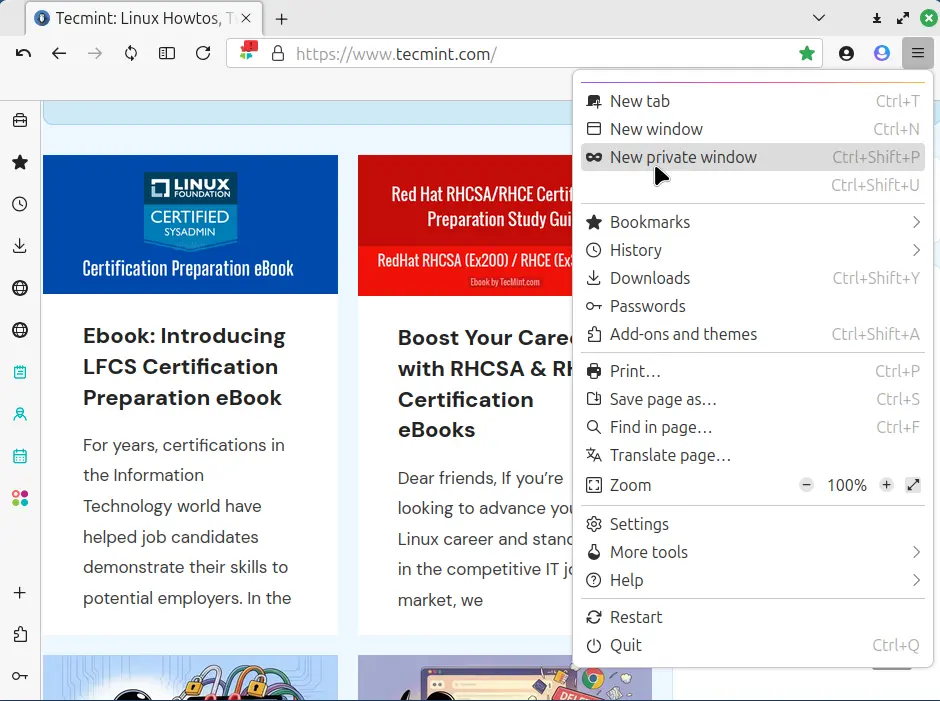
- Pour la navigation privée, allez dans le menu et sélectionnez Nouvelle fenêtre privée (ou appuyez sur
Ctrl+Shift+P). - Les fenêtres privées ne sauvegarderont pas votre historique, vos cookies ou votre cache après les avoir fermées.
- Utilisez ceci pour une navigation confidentielle ou lorsque vous ne voulez pas que votre activité soit enregistrée.
Paramètres de confidentialité et de sécurité
- Midori inclut un bloqueur de publicités intégré et une protection contre les traqueurs.
- Ouvrez le menu et allez à Préférences > Confidentialité pour personnaliser les paramètres tels que le blocage des traqueurs, la gestion des cookies et la suppression des données de navigation.
- Vous pouvez également changer le moteur de recherche par défaut si vous le souhaitez, mais AstianGO (le moteur de recherche axé sur la confidentialité de Midori) est un choix solide.
Gestion des extensions
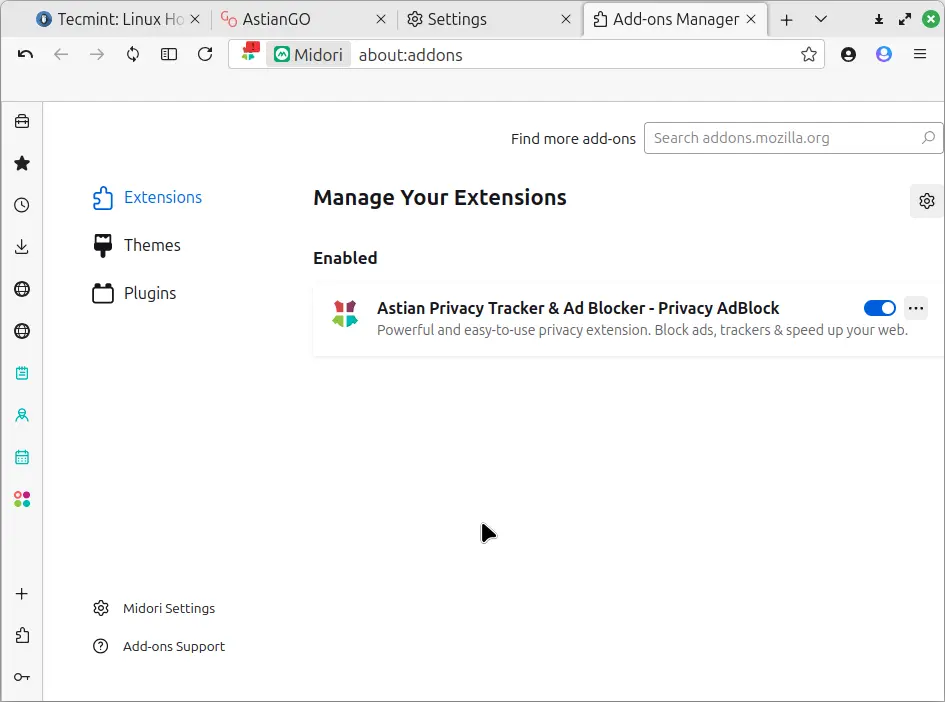
- Midori prend en charge un ensemble d'extensions sélectionnées.
- Pour activer ou désactiver les extensions, ouvrez Préférences > Extensions.
- Parmi les plus populaires, on peut citer les bloqueurs de publicités, les outils de confidentialité et les modules complémentaires de productivité simples.
Personnalisation de l'interface
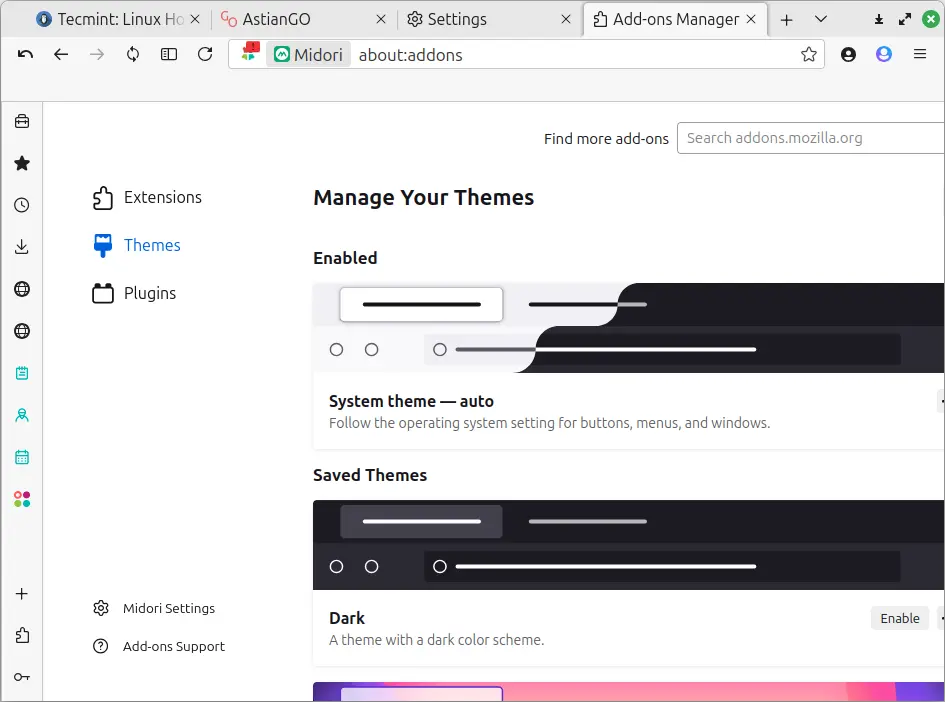
- Vous pouvez ajuster l'apparence dans Préférences > Apparence.
- Ajustez les boutons de la barre d'outils, activez ou désactivez la barre d'état, et passez entre les thèmes clair et sombre.
- Ces options vous aident à personnaliser Midori selon vos préférences sans ajouter d'encombrement.
Utiliser les fonctionnalités intégrées de Midori
- AstianVPN : Midori propose désormais un service VPN optionnel pour plus de confidentialité (vérifiez le menu ou les paramètres).
- Gestionnaire de téléchargements : Midori gère les téléchargements avec un gestionnaire simple intégré accessible via le menu.
- Historique : Passez en revue votre historique de navigation dans le menu pour revisiter les pages précédentes.
Raccourcis clavier (certains utiles)
Ctrl + T: Ouvrir un nouvel ongletCtrl + W: Fermer l'onglet en coursCtrl + L: Focaliser la barre d'adresseCtrl + Shift + P: Ouvrir une fenêtre privéeCtrl + R ou F5: Recharger la pageCtrl + D: Ajouter la page aux favoris
En conclusion
Midori offre une expérience de navigation propre et simple, parfaite pour les utilisateurs qui recherchent la rapidité, la confidentialité et un minimum de distractions. Son design léger signifie qu'il fonctionne de manière fluide sur presque toutes les machines Linux, en particulier celles plus anciennes ou avec des ressources limitées.
Maintenant que vous savez comment installer et utiliser Midori, essayez-le ! Vous pourriez découvrir que c’est exactement ce dont votre bureau Linux avait besoin : un navigateur web rapide, respectueux de la vie privée et sans chichi.