Comment gérer le contenu du presse-papiers avec CopyQ sous Linux
Dans le monde numérique rapide d'aujourd'hui, rester organisé et accomplir le travail efficacement est très important. Imaginez avoir un outil qui vous aide à gérer et suivre tout ce que vous copiez et collez sur votre ordinateur. C'est là qu'intervient CopyQ clipboard manager !
Dans cet article de blog, nous explorerons ce qu'est CopyQ, comment installer CopyQ sur différentes distributions Linux, et comment il peut faciliter votre vie lorsqu'il s'agit de copier et coller des éléments.
Que vous soyez écrivain, programmeur ou simplement quelqu'un qui utilise beaucoup un ordinateur, vous trouverez CopyQ être un outil pratique.
Qu'est-ce que CopyQ ?
CopyQ est une application de gestionnaire de presse-papiers de bureau avancée, open source et multiplateforme. Elle enregistre automatiquement tout ce que vous copiez dans votre presse-papiers système, ce qui facilite la recherche dans l'historique de votre presse-papiers et vous permet soit de recopier les éléments enregistrés dans votre presse-papiers, soit de les coller directement dans d'autres applications.
CopyQ est un outil vraiment cool qui garde un œil sur ce que vous copiez et collez sur votre ordinateur. C'est comme avoir un presse-papiers super intelligent qui peut faire beaucoup de choses géniales.
Il est important de noter que CopyQ est équipé d'une interface robuste en ligne de commande et de script, ce qui ajoute encore plus de fonctionnalités et de flexibilité à ses capacités.
CopyQ est entièrement gratuit et open source ! Il fonctionne sur Linux, Windows et même Mac OS X 10.15 ou plus récent.
Fonctionnalités de CopyQ
Voici la liste des fonctionnalités notables du gestionnaire de presse-papiers Copy :
- Vous pouvez y sauvegarder toutes sortes de choses, comme du texte, des pages web, des images ou tout autre élément que vous copiez.
- Il est facile de trouver et d'organiser les choses que vous avez copiées dans le passé.
- Vous pouvez créer différents onglets pour garder les choses organisées exactement comme vous le souhaitez.
- Vous pouvez ajouter des notes ou des étiquettes pour vous souvenir de ce que vous avez copié.
- Vous pouvez configurer des raccourcis pour rendre les choses encore plus rapides.
- Il est très personnalisable, donc vous pouvez le faire apparaître et fonctionner exactement comme vous le souhaitez.
- Si vous êtes un expert en technologie, il existe même des fonctionnalités avancées comme le scripting et un éditeur semblable à Vim.
- Vous pouvez lui dire d'ignorer certaines choses que vous copiez si vous voulez.
Installer le gestionnaire de presse-papiers CopyQ sur Linux
CopyQ est emballé pour les distributions Linux populaires, y compris Alpine Linux, Arch Linux, Debian, Fedora et Ubuntu, etc. Vous pouvez installer CopyQ en utilisant le gestionnaire de paquets par défaut comme suit :
Alpine Linux :
$ sudo apk add copyqArch Linux/EndeavourOS/Manjaro Linux:
$ sudo pacman -S copyqDebian/Ubuntu/Pop!_OS/Elementary OS :
$ sudo apt install copyqFedora :
$ sudo dnf install copyqCopyQ est également disponible sous forme de paquet flatpak. Assurez-vous d'avoir installé et configuré flatpak puis installez CopyQ en utilisant la commande :
$ flatpak install flathub com.github.hluk.copyqGérer le contenu du presse-papiers avec CopyQ
CopyQ surveille le presse-papiers de votre système et stocke son contenu dans des onglets personnalisés. Vous pouvez ensuite copier et coller ces données de presse-papiers enregistrées dans n'importe quelle application chaque fois que vous en avez besoin.
Voici comment vous pouvez utiliser le gestionnaire de presse-papiers CopyQ pour gérer efficacement le contenu de votre presse-papiers :
1. Démarrage de CopyQ :
Pour lancer CopyQ, ouvrez votre menu Applications ou Dash, recherchez l'entrée de menu CopyQ et double-cliquez sur l'icône CopyQ. Alternativement, vous pouvez exécuter la commande copyq depuis votre fenêtre Terminal.
Maintenant, vous verrez la fenêtre principale de l'interface de CopyQ affichant l'historique de votre presse-papiers.
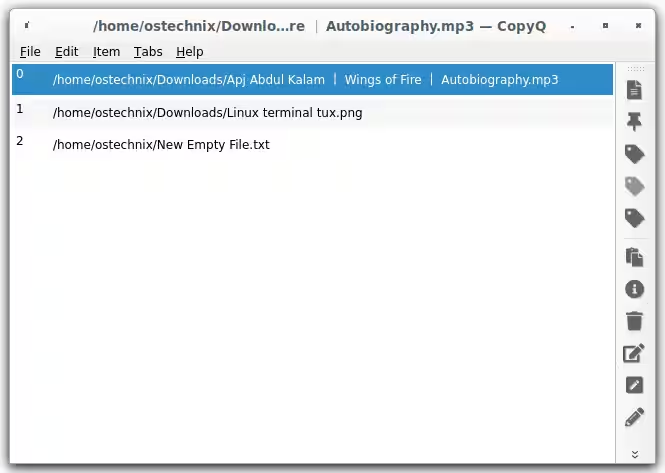
Comme vous le voyez dans la capture d'écran ci-dessus, CopyQ affiche tous les éléments du gestionnaire de presse-papiers par défaut de mon système. Vous pouvez utiliser les flèches HAUT/BAS pour naviguer dans l'historique du presse-papiers.
Vous pouvez également faire quelques choses depuis la barre d'outils sur le côté droit, telles que ;
- Marquer un élément sélectionné comme important,
- Ajouter un nouveau tag
- Modifier un élément,
- Supprimer un élément
- Et plus.
2. Afficher/Masquer l'interface CopyQ:
Pour ouvrir la fenêtre de l'application CopyQ, vous pouvez soit cliquer sur l'icône de la barre des tâches, soit cliquer dessus avec le bouton droit de la souris et choisir "Afficher/Masquer".

Alternativement, utilisez la commande copyq show pour obtenir le même résultat.
3. Modification des éléments:
Appuyez sur F2 pour modifier le texte dans l'historique du presse-papiers. Appuyez de nouveau sur F2 pour enregistrer les modifications.

4. Ajouter de nouveaux articles:
Créez de nouveaux éléments avec Ctrl+N, tapez votre texte, et enregistrez avec F2.

5. Copier dans le presse-papiers:
Sélectionnez des éléments et appuyez sur ENTRÉE ou Ctrl+C pour les copier dans le presse-papiers.
6. Organisation des articles:
Déplacez les éléments en utilisant Ctrl+Bas et Ctrl+Haut.
7. Recherche :
Tapez dans la liste pour filtrer les éléments. Appuyez sur ENTRÉE pour copier le premier élément trouvé.
8. Utilisation du menu de la barre d'état:
Cliquez avec le bouton droit sur l'icône de la barre d'état, exécutez copyq menu, ou utilisez un raccourci pour sélectionner et copier des éléments depuis le menu de la barre d'état.
Raccourcis CopyQ
Voici un bref résumé des raccourcis par défaut pour CopyQ :
- Navigation : Utilisez PgDn/PgUp, Accueil/Fin et les touches fléchées pour naviguer dans la liste des éléments.
- Onglets : Naviguez entre les onglets avec Gauche, Droite, Ctrl+Tab, Ctrl+Maj+Tab. Ctrl+T et Ctrl+W servent à créer et fermer des onglets.
- Gestion des éléments : Ctrl+Flèche haut et Ctrl+Flèche bas pour déplacer les éléments, F2 pour modifier, Ctrl+E pour l'édition externe, Suppr pour supprimer les éléments, et Ctrl+A pour tout sélectionner.
- Autres fonctions : Échap pour annuler la recherche ou masquer la fenêtre, Ctrl+Q pour quitter, F5 pour le dialogue d'action, Entrée pour copier et coller des éléments, et Ctrl+1 à Ctrl+9, Ctrl+0 pour le focus sur les onglets.
Modifier les raccourcis
Pour changer les raccourcis dans CopyQ :
- Ouvrez l'application et allez dans "Fichier -> Préférences".
- Cliquez sur l'onglet « Raccourcis ».
- À côté de l'action que vous voulez modifier, cliquez sur le bouton.
- Appuyez sur la nouvelle combinaison de touches de raccourci sur votre clavier.
- Cliquez sur 'OK' pour enregistrer vos modifications.
Créer de nouveaux raccourcis
Si le raccourci d'une action est manquant dans l'onglet de configuration des raccourcis de CopyQ, vous pouvez le configurer en utilisant des commandes prédéfinies :
- Ouvrez "Fichier -> Commandes/Raccourcis globaux".
- Cliquez sur le bouton « Ajouter ».
- Choisissez la commande souhaitée, comme "Afficher/masquer la fenêtre principale".
- Appuyez sur le raccourci que vous souhaitez attribuer sur votre clavier.
- Cliquez sur 'OK' pour enregistrer votre nouveau raccourci.
Créer des actions personnalisées
Pour créer des actions personnalisées dans CopyQ Clipboard Manager, vous devez suivre ces étapes :
- Ouvrez la fenêtre principale de CopyQ : Lancez CopyQ depuis le menu ou le tableau de bord.
- Accédez à Actions personnalisées : Naviguez vers la section 'Fichier -> Commandes/Raccourcis globaux'.
- Créer une nouvelle action : Cliquez sur 'Ajouter' pour créer une nouvelle commande.
- Définir l'action : Remplissez les détails tels que le nom, la commande (script ou programme externe), et définissez un raccourci global facultatif.
- Utiliser l'action : Votre action personnalisée sera disponible dans le menu CopyQ, ou vous pouvez la déclencher avec un raccourci.

Pour des informations plus détaillées, vous pouvez visiter le lien de la documentation officielle de CopyQ.
Travailler avec l'interface en ligne de commande de CopyQ
Copyq n'est pas seulement une application graphique, il dispose également d'une interface en ligne de commande pour modifier les onglets, les éléments, le presse-papiers et les configurations.
Permettez-moi de vous montrer quelques utilisations de base de CopyQ depuis la ligne de commande.
1. Démarrez CopyQ :
Démarrez CopyQ en exécutant la commande suivante :
$ copyqCette commande démarrera le serveur CopyQ.
2. Insérer le texte:
Pour insérer du texte dans l'historique du presse-papiers, faites :
$ copyq add 'Insert text to clipboard'Vous pouvez également ajouter un élément à un onglet spécifique. Par exemple, pour ajouter un élément à un onglet nommé « notes », utilisez :
$ copyq tab notes add "This is my first note."
3. Impression du contenu du presse-papiers:
Pour imprimer le contenu du presse-papiers, utilisez :
$ copyq readCela imprimera le premier élément de l'historique du presse-papiers.
Vous pouvez également spécifier le numéro d'index de l'élément du presse-papiers pour voir cet élément particulier :
$ copyq read 1Vous pouvez même lister plusieurs éléments séparés par des espaces comme ci-dessous :
$ copyq read 1 2Pour imprimer un élément spécifique d'un onglet spécifique (par exemple, les notes), utilisez :
$ copyq tab notes read 0.Si vous voulez imprimer tous les éléments de l'onglet 'notes', la commande serait :
$ copyq eval -- "tab('notes'); for(i=size(); i>0; --i) print(str(read(i-1)) + '\n');"Il fonctionne en passant à l'onglet « notes », puis en itérant sur chaque élément de cet onglet. Pour chaque élément, il lit le contenu et l'imprime. La commande utilise une boucle qui commence à compter à partir du nombre total d'éléments de l'onglet, garantissant que chaque élément est imprimé jusqu'à atteindre le premier élément.
Ceci est un moyen pratique de afficher le contenu d'un onglet dans la console ou un journal.
4. Copier le texte dans le presse-papiers:
CopyQ peut copier un texte spécifique directement dans le presse-papiers.
Exemple :
$ copyq copy "Some Text"Lorsque vous exécutez cette commande avec votre texte souhaité à la place de « Some Text », le texte est copié exactement comme lorsque vous utilisez la fonction de copie traditionnelle dans la plupart des applications. C'est une façon simple de copier du texte dans votre presse-papiers de manière programmatique en utilisant l'interface en ligne de commande de CopyQ.
5. Charger le contenu du fichier:
CopyQ peut charger le contenu d'un fichier texte directement dans votre presse-papiers.
$ copyq copy < file.txtLorsque vous exécutez cette commande, CopyQ lit tout le texte de file.txt et le copie dans le presse-papiers, comme si vous aviez sélectionné et copié le texte manuellement.
Cette fonctionnalité est particulièrement utile pour copier rapidement de grandes quantités de texte ou le contenu d'un fichier sans l'ouvrir dans un éditeur de texte.
La ligne de commande permet également des tâches avancées telles qu'ouvrir un lecteur vidéo si une URL avec du multimédia est copiée, stocker du texte depuis un éditeur de code dans un onglet spécifique, gérer des URL, enregistrer des captures d'écran, charger des fichiers à partir d'un répertoire, remplacer du texte dans des éléments et exécuter des scripts.
Vous pouvez vous référer à la documentation officielle ou exécuter la commande suivante pour obtenir plus de détails sur les commandes et options spécifiques :
$ copyq helpQuestions Fréquemment Posées (FAQ)
Q : Qu'est-ce que CopyQ, et que fait-il ?
A : CopyQ est une application de gestion du presse-papiers en ligne de commande (CLI) et interface graphique (GUI) qui garde une trace de tout ce que vous copiez dans le presse-papiers de votre système. Elle vous permet d'accéder à l'historique de votre presse-papiers, ce qui facilite la copie et le collage des éléments copiés précédemment.
Q : Comment CopyQ organise-t-il l'historique de mon presse-papiers ?
A : CopyQ stocke l'historique de votre presse-papiers dans des onglets personnalisables. Vous pouvez créer et organiser ces onglets pour catégoriser vos éléments copiés, ce qui facilite leur recherche et leur réutilisation.
Q : Puis-je copier et coller différents types de contenu avec CopyQ ?
A : Oui, CopyQ prend en charge divers types de contenu, y compris le texte, le HTML, les images et les formats personnalisés. Il est polyvalent et peut gérer une large gamme de données.
Q : Quels sont les avantages d'utiliser CopyQ par rapport à la fonctionnalité de presse-papiers par défaut de mon système d'exploitation ?
A : CopyQ offre plusieurs avantages, notamment la possibilité de stocker un historique des éléments copiés, de les organiser dans des onglets, d'ajouter des notes ou des étiquettes pour une meilleure catégorisation, et même d'utiliser une interface puissante en ligne de commande et de script pour l'automatisation.
Q : Comment puis-je accéder à l'historique de mon presse-papiers et coller des éléments en utilisant CopyQ ?
A : Vous pouvez accéder à l'historique de votre presse-papiers via l'interface de l'application CopyQ. Pour coller un élément, il vous suffit de le sélectionner dans la liste de l'historique, et il sera copié de nouveau dans le presse-papiers de votre système, prêt à être collé dans n'importe quelle application.
Q : CopyQ est-il compatible avec différents systèmes d'exploitation ?
A : Oui, CopyQ est compatible avec Linux, Windows et macOS 10.15 ou version ultérieure, vous garantissant de pouvoir profiter de ses avantages quel que soit votre système.
Q : Quelle est l'interface en ligne de commande et de script dans CopyQ ?
A : CopyQ dispose d'une interface en ligne de commande et de script puissante, permettant aux utilisateurs avancés d'automatiser des tâches, de créer des commandes personnalisées et d'étendre ses fonctionnalités en utilisant JavaScript.
Q : CopyQ est-il personnalisable ?
A : Oui, vous pouvez personnaliser les commandes, les raccourcis, et même l'apparence.
Conclusion
Avec le gestionnaire de presse-papiers CopyQ, vous pouvez copier et coller des éléments de manière organisée, rendant vos tâches informatiques très faciles ! Il conserve un enregistrement de tout ce que vous copiez, afin que vous puissiez le retrouver et le réutiliser facilement plus tard.
CopyQ étend également les fonctionnalités de base du presse-papiers en vous permettant de sauvegarder plusieurs éléments, de les organiser dans des onglets, et même de les éditer. Ses options de personnalisation, y compris le scripting et les touches de raccourci, le rendent très adaptable à différents flux de travail.
Que vous soyez un utilisateur professionnel ou occasionnel, CopyQ offre un moyen efficace de gérer le contenu de votre presse-papiers sur Linux, macOS et Windows.
Essayez-le, et vous vous demanderez comment vous avez jamais fait sans !
Ressources :
- Dépot GitHub de CopyQ
- Site Web de CopyQ
Lecture connexe :
- Accéder au contenu du presse-papiers en utilisant Xclip et Xsel sous Linux
- Comment utiliser les commandes Pbcopy et Pbpaste sur Linux
- Copier le contenu du fichier dans le presse-papiers sans l’afficher