MarkText : Un éditeur Markdown simple pour écrire sans distractions
Vous êtes-vous déjà senti submergé par l'encombrement des outils de formatage visuel et des barres d'outils dans les traitements de texte traditionnels ? Fatigué de passer constamment du mode édition au mode aperçu juste pour voir à quoi ressemblera votre document ? Si vous êtes écrivain, développeur, ou toute personne qui apprécie une expérience d'écriture sans distractions, MarkText pourrait bien être celui que vous attendiez.
Dans ce tutoriel, nous expliquerons ce qu'est un éditeur Markdown, et comment installer et utiliser l'éditeur Markdown MarkText sur les systèmes Linux.
Qu'est-ce qu'un éditeur Markdown ?
Un éditeur Markdown est un logiciel conçu pour permettre aux utilisateurs d’écrire et de modifier du texte en utilisant le langage Markdown.
Markdown est un langage de balisage simple qui utilise du texte brut avec quelques caractères non alphabétiques comme #, *, -, etc. pour formater le texte. Par exemple, entourer le texte avec des symboles # crée des titres, * crée des listes à puces, et ** ou __ rend le texte en gras.
Un éditeur Markdown fournit une interface utilisateur pour saisir et modifier du texte formaté en Markdown. Au fur et à mesure que l'utilisateur tape, l'éditeur affiche un aperçu de l'apparence du texte formaté.
Les principales caractéristiques d'un éditeur Markdown typique incluent :
- Un volet d'éditeur de texte pour écrire et éditer la syntaxe Markdown
- Un volet d'aperçu pour voir la mise en forme rendue comme les titres, listes, liens, etc.
- Aperçu en direct synchronisé qui met à jour le formatage au fur et à mesure que vous tapez
- Prise en charge des éléments de base de Markdown tels que les titres, l'emphase, les liens, les images, etc.
- Extensions pour des fonctionnalités Markdown supplémentaires comme les tableaux, les notes de bas de page, les diagrammes
- Options d'exportation pour enregistrer le contenu formaté en HTML, PDF ou autres formats de fichiers
Les éditeurs Markdown facilitent la rédaction de contenu en utilisant la syntaxe Markdown simple, sans être distrait par les outils de mise en forme visuelle. Ils sont populaires parmi les écrivains, les développeurs et toute personne ayant besoin de créer du contenu formaté mais préférant un flux de travail en texte brut.
Essentiellement, un éditeur Markdown fournit un environnement dédié pour écrire efficacement et prévisualiser le contenu rédigé en langage de balisage Markdown.
Qu'est-ce que MarkText ?
MarkText est un éditeur de markdown gratuit et open-source qui offre une expérience d'écriture sans distractions. Il est conçu avec la simplicité, la rapidité et l'utilisabilité à l'esprit.
Il offre des fonctionnalités telles que l'aperçu en direct, la coloration syntaxique, la prise en charge de diverses extensions Markdown et la possibilité d'exporter des documents en HTML, PDF et autres formats.
MarkText est disponible pour les plateformes Linux, macOS et Windows.
Caractéristiques principales
MarkText vise à offrir une expérience d'écriture en markdown simple et efficace tout en proposant des fonctionnalités qui améliorent la productivité et le flux de travail.
Voici quelques caractéristiques clés de MarkText :
- Aperçu en direct : MarkText fournit instantanément un aperçu en direct de votre contenu markdown pendant que vous tapez, afin que vous puissiez voir à quoi ressemblera votre texte lorsqu'il sera rendu.
- Mise en évidence de la syntaxe : Elle prend en charge la mise en évidence de la syntaxe pour divers langages de programmation, ce qui la rend utile pour écrire des extraits de code dans vos documents markdown.
Modes d'édition efficaces : MarkText prend en charge trois modes d'édition lors de la rédaction de fichiers markdown.
- Mode Code Source : Idéal pour ceux qui préfèrent travailler directement avec la syntaxe markdown.
- Mode Machine à écrire : Simule une expérience de machine à écrire, en se concentrant sur la ligne actuelle.
- Mode Concentration : Cache le volet de prévisualisation et d'autres éléments de l'interface, vous permettant de vous concentrer uniquement sur l'écriture.
Installer MarkText sur Linux
MarkText est disponible au format AppImage et au format flatpak. Vous pouvez choisir n'importe quel format de fichier de votre choix et l'installer comme indiqué ci-dessous.
Si vous préférez le fichier AppImage, suivez ces étapes :
Installer MarkText AppImage
Téléchargez le fichier AppImage
Visitez le site officiel de MarkText. Faites défiler jusqu'à la section « Téléchargement » et téléchargez le dernier fichier AppImage de MarkText pour Linux. Vous pouvez également obtenir l'AppImage depuis la page des versions GitHub de MarkText.
Au moment de la rédaction de ce guide, la dernière version était 0.17.1.
$ wget https://github.com/marktext/marktext/releases/download/v0.17.1/marktext-x86_64.AppImageRendre l'AppImage exécutable
Ouvrez un terminal et naviguez jusqu'au répertoire où vous avez téléchargé le fichier AppImage, puis exécutez la commande suivante pour rendre le fichier exécutable :
$ chmod +x marktext-x86_64.AppImageExécuter l'AppImage
Dans le terminal, tout en étant dans le même répertoire que le fichier AppImage, exécutez :
$ ./marktext-x86_64.AppImageCela lancera MarkText.
Alternativement, vous pouvez intégrer l'AppImage à votre système :
Déplacez l'AppImage vers l'emplacement souhaité
Déplacez le fichier AppImage dans un répertoire de votre choix, par exemple, /opt/ :
$ sudo mv marktext-x86_64.AppImage /opt/Créer une entrée de bureau
Exécutez la commande suivante pour créer une entrée de bureau pour MarkText :
$ desktop-file-install /opt/marktext-x86_64.AppImageVous devriez maintenant pouvoir trouver MarkText dans le menu des applications de votre environnement de bureau.
Optionnel : Créer un lien symbolique
Pour un accès plus facile depuis la ligne de commande, vous pouvez créer un lien symbolique vers l'AppImage :
$ sudo ln -s /opt/marktext-x86_64.AppImage /usr/local/bin/marktextMaintenant, vous pouvez exécuter MarkText depuis n'importe quel répertoire en tapant marktext dans le terminal.
Installer MarkText depuis Flathub
Pour installer MarkText depuis Flathub, suivez ces étapes :
Activer Flatpak sur votre système
Si vous n'avez pas utilisé Flatpak auparavant, vous devrez d'abord le configurer. Reportez-vous à notre guide d'installation de Flatpak ci-dessous.
- Comment installer et utiliser Flatpak sur Linux
Ajouter le dépôt Flathub
Ouvrez un terminal et exécutez la commande suivante pour ajouter le dépôt Flathub :
$ flatpak remote-add --if-not-exists flathub https://flathub.org/repo/flathub.flatpakrepoInstaller MarkText depuis Flathub
Après avoir ajouté le dépôt Flathub, vous pouvez installer MarkText en exécutant :
$ flatpak install flathub com.github.marktext.marktextLancer MarkText
Une fois installé, vous pouvez lancer MarkText depuis le menu des applications de votre environnement de bureau ou en exécutant :
$ flatpak run com.github.marktext.marktextComment utiliser l’éditeur Markdown MarkText
Lancez l'éditeur MarkText depuis votre lanceur d'applications ou le menu.
L'interface par défaut de MarkText ressemblera à ce qui suit.

Comme vous pouvez le constater, l'interface de MarkText est très simple.
Changer le thème de MarkText
Par défaut, MarkText utilise le thème Cadmium Light. Si vous ne préférez pas le thème clair, vous pouvez passer à n'importe quel autre thème disponible comme indiqué ci-dessous :
- Sombre,
- Lumière de graphite
- Matériel sombre,
- Un sombre,
- Lumière d'Ulysse.
Pour changer le thème, cliquez sur l'icône Hamburger (trois lignes horizontales) dans le coin supérieur gauche, et allez à Thème -> Nom_du_thème.

Je préfère le thème sombre au clair, donc j'ai choisi Sombre comme mon thème préféré.
Rédaction de documents Markdown
Rédiger des documents avec l'éditeur MarkText en format markdown est assez simple.
Lorsque vous ouvrez MarkText pour la première fois, vous verrez une fenêtre d'édition vide.
Pour commencer, commencez simplement à taper votre texte. MarkText masquera automatiquement tous les éléments de syntaxe inutiles, vous offrant une expérience d'écriture claire.
Si vous avez besoin de formater votre texte ou d'accéder à des fonctionnalités spécifiques, vous pouvez utiliser des raccourcis clavier ou la palette de commandes en appuyant sur Ctrl+Shift+P.
Vous n'avez même pas besoin de vous souvenir de la syntaxe Markdown. Vous pouvez simplement taper '@' pour afficher une superposition avec les options de formatage de texte disponibles. Cette superposition vous montrera les différents éléments et styles que vous pouvez appliquer à votre texte en utilisant la syntaxe Markdown.

Comme vous le voyez dans la capture d'écran, MarkText vous présente la liste des blocs disponibles. Vous pouvez insérer un bloc de votre choix en cliquant sur le bloc respectif.
Par exemple, supposons que vous vouliez insérer un bloc d'en-tête. Tapez le symbole @ et faites défiler jusqu'à la section du bloc d'en-tête et choisissez le type d'en-tête (par exemple H1, H2, H3, etc.).

De même, vous pouvez choisir les autres blocs disponibles au fur et à mesure que vous composez le document.
Sélection de texte
Lorsque vous sélectionnez du texte, une superposition de format apparaîtra automatiquement, vous permettant de transformer facilement le texte sélectionné ou d'appliquer un formatage markdown en ligne.

La superposition de format fournit des options telles que :
- Gras
- Italique
- Souligner
- Barré
- Code en ligne
- Formules mathématiques en ligne
- Créer des liens
- Insérer des images
- Supprimer la mise en forme
De plus, d'autres superpositions sont disponibles pour insérer des emojis, formater des liens, ajuster les paramètres d'image et créer des tableaux.
Vous pouvez également utiliser des raccourcis clavier ou la palette de commandes (accessible en appuyant sur Ctrl+Shift+P) pour accéder à diverses commandes de formatage et d'édition.
Créer de nouveaux fichiers
Pour créer un nouveau fichier, allez dans le menu Fichier > Nouvel onglet (Ctrl+T) ou Fichier > Nouvelle fenêtre (Ctrl+N).

Ouvrir des fichiers existants
Vous pouvez utiliser le menu Fichier -> Ouvrir le fichier ou appuyer sur Ctrl+O pour ouvrir une boîte de dialogue de fichier et choisir un fichier Markdown. Alternativement, vous pouvez lancer MarkText avec des répertoires ou des fichiers via la ligne de commande.
Enregistrer le fichier modifié
Après avoir apporté des modifications, vous pouvez enregistrer votre fichier en utilisant Ctrl+S, ou utiliser l'option « Enregistrer sous » pour enregistrer le fichier sous un nom différent.
Ouvrir un répertoire
MarkText prend également en charge l'ouverture d'un répertoire entier en utilisant Ctrl+Shift+O, ou en cliquant sur le bouton "Fichier -> Ouvrir le dossier" dans la barre de menu.
Après avoir ouvert un répertoire, tous les fichiers et sous-répertoires sont affichés dans la vue en arborescence de la barre latérale. La vue en arborescence vous permet de :
- Ouvrir des fichiers supplémentaires
- Parcourir et modifier des fichiers ou des répertoires dans le répertoire racine ouvert
Au-dessus de la vue arborescente, vous trouverez tous les fichiers actuellement ouverts. Vous pouvez également utiliser la fonction « Palette de commandes » (Ctrl+P) pour ouvrir rapidement un fichier depuis le répertoire racine ouvert ou l'éditeur actuel. Naviguez dans les résultats à l'aide des touches fléchées ou sélectionnez un fichier avec votre souris.
Pour afficher d'autres panneaux de la barre latérale, comme « Rechercher dans les fichiers », cliquez sur les icônes respectives dans la barre latérale gauche.
Insérer des images
Vous pouvez insérer une image en naviguant vers Fichier -> Format -> Image ou en appuyant sur Ctrl+Shift+I. Vous pouvez soit choisir une image depuis le système de fichiers local, soit fournir le chemin de l'image pour l'intégrer dans votre document markdown.

Il est également possible de coller directement l'image depuis votre presse-papiers.
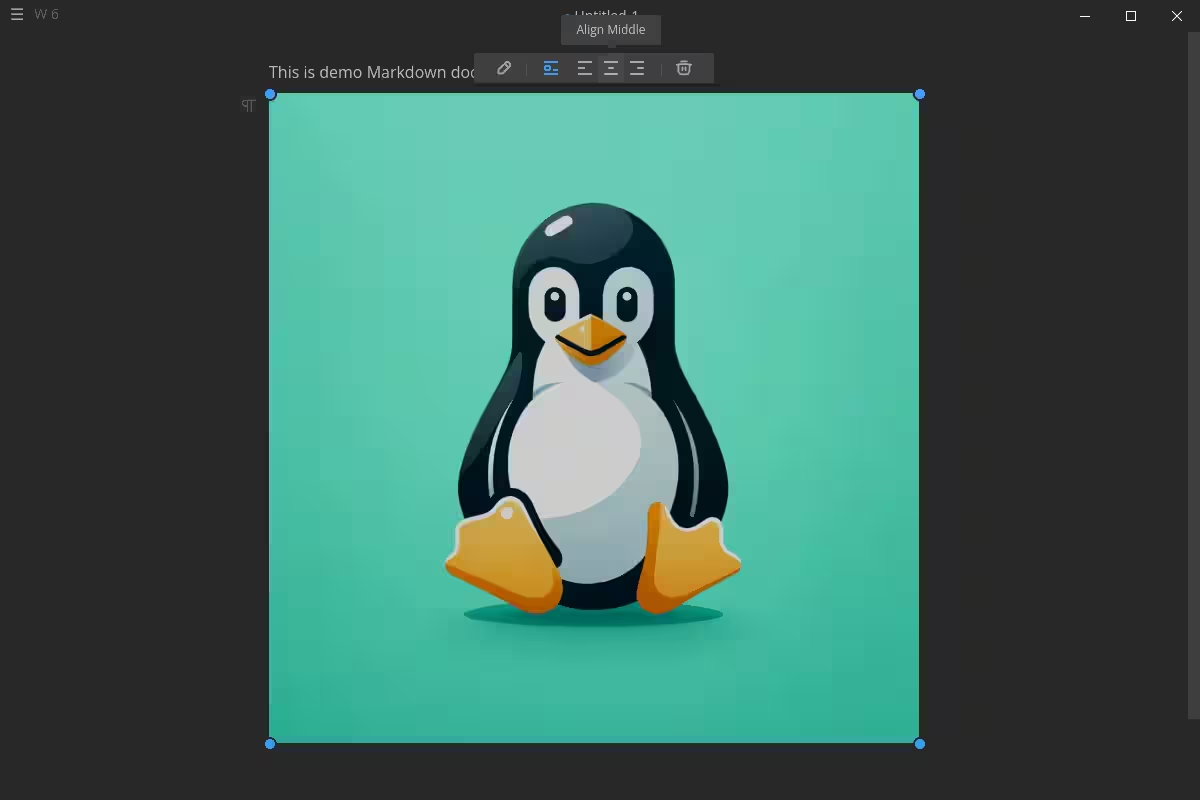
Une fois l'image insérée, alignez-la (à gauche, à droite ou au centre) comme vous le souhaitez en utilisant la fenêtre contextuelle de superposition d'image.
Accomplissez les choses plus rapidement avec la palette de commandes
MarkText est livré avec une fonctionnalité puissante connue sous le nom de Palette de commandes. Cet outil pratique vous permet d'exécuter des actions rapidement en tapant les commandes directement.
Voici comment fonctionne la palette de commandes de MarkText :
1. Accéder à la palette de commandes:
Pour accéder à la Palette de Commandes, appuyez sur le raccourci clavier Ctrl+Shift+P. Alternativement, allez dans Fichier -> Affichage et sélectionnez "Palette de Commandes".

Voici à quoi ressemble la Palette de Commandes.

2. Saisie de commande:
Une fois que la palette est ouverte, commencez à taper la commande souhaitée. MarkText affichera instantanément les options pertinentes en fonction de votre saisie.

3. Exécution des actions:
Sélectionnez l'action souhaitée dans la liste. MarkText l'exécutera immédiatement, vous faisant gagner du temps et des clics.
La palette de commandes couvre un large éventail de tâches, y compris :
- Insertion de caractères spéciaux,
- Application de la mise en forme,
- Gérer les extensions,
- Personnalisation des paramètres,
- Et bien plus encore.
Changer les styles de bloc
Vous pouvez transformer n'importe quelle ligne en un autre type instantanément sans utiliser la barre de menu ou les touches de raccourci.
Si vous ne voulez pas du style de bloc actuel et souhaitez changer le type d'un bloc en un autre (par exemple, transformer un en-tête en paragraphe), il vous suffit de cliquer sur l'icône du bloc correspondant, de cliquer sur "Transformer en" et de choisir l'autre style de bloc.

Bien sûr, vous pouvez également effectuer toutes les actions depuis la barre de menus. Cependant, sélectionner et insérer différents styles de blocs directement depuis le panneau de l'éditeur est la méthode la plus rapide.
Afficher le nombre de paragraphes, de mots ou de caractères
MarkText affiche le nombre total de paragraphes, de mots et de caractères près du menu hamburger.

Afficher le nombre de mots et de caractères est une fonctionnalité courante dans les applications de rédaction et d'édition de texte. Cela permet aux écrivains de suivre facilement la longueur de leur document.
MarkText le rend facilement accessible d’un coup d’œil. Les écrivains peuvent suivre ces métriques sans avoir à naviguer à travers des menus ou des fenêtres séparées.
Travailler avec différents modes d'édition
MarkText propose trois modes d'édition distincts parmi lesquels les utilisateurs peuvent choisir. Il s'agit du mode Code Source, du mode Machine à écrire et du mode Focus.

Mode Code Source :
Ce mode est destiné à ceux qui sont à l'aise de travailler directement avec le code Markdown. Il affiche le texte Markdown brut, permettant aux utilisateurs de modifier et de formater leur contenu manuellement.

Si vous appréciez la précision et le contrôle de l'écriture en Markdown directement, ce mode est idéal.
Mode Machine à écrire:
Dans ce mode, MarkText imite l'expérience de la frappe sur une machine à écrire. Le curseur reste centré verticalement à l'écran, similaire à la façon dont le chariot d'une machine à écrire se déplace.

Comme vous pouvez le voir ici dans la capture d'écran, le contenu est affiché au centre du volet de l'éditeur, comme vous le verriez sur une machine à écrire.
Ce mode peut éveiller un sentiment de nostalgie et de concentration, surtout pour les écrivains qui apprécient la simplicité des machines à écrire.
Mode Concentration:
Le mode concentration minimise les distractions en mettant en évidence uniquement la ligne ou le paragraphe actuel sur lequel vous tapez activement. Le reste du contenu s'estompe en arrière-plan, vous permettant de vous concentrer sur votre écriture sans encombrement visuel.

Comme vous le voyez dans la capture d'écran, les deux premiers blocs sont estompés et le dernier bloc actif est mis en évidence. C'est excellent pour maintenir le flux et rester immergé dans votre travail.
Chaque mode a un objectif spécifique, et les utilisateurs peuvent choisir celui qui correspond à leur flux de travail et à leurs préférences personnelles. Que vous préfériez l'immédiateté du WYSIWYG (aperçu en temps réel), la nostalgie des machines à écrire ou la simplicité concentrée de l'édition sur une seule ligne, MarkText a ce qu'il vous faut !
Afficher la barre latérale et la barre d'onglets
Pour afficher la barre latérale et la barre d’onglets dans MarkText, allez à Fichier -> Barre latérale ou Fichier -> Barre d’onglets.

En fournissant à la fois la barre latérale et la barre d'onglets, MarkText vise à améliorer la productivité et le flux de travail des utilisateurs qui préfèrent un environnement d'écriture plus organisé et efficace.
La barre latérale de MarkText est composée de trois panneaux, qui peuvent être basculés en appuyant sur Ctrl+J. Ces panneaux comprennent :
- Un explorateur de système de fichiers offrant une vue en arbre du répertoire racine ouvert, permettant une navigation facile à travers vos fichiers et dossiers.
- Une fonctionnalité « Rechercher dans les fichiers » pour rechercher du texte spécifique dans plusieurs fichiers du répertoire ouvert.
- Un panneau de table des matières qui affiche une vue en plan de l’onglet de document actuellement sélectionné, permettant une navigation rapide vers différentes sections.
La barre latérale et la barre d'onglets dans MarkText servent à quelques fonctions importantes :
Barre latérale :
- Navigation des fichiers : La barre latérale affiche la structure des fichiers et vous permet de naviguer facilement entre différents fichiers et dossiers au sein de votre projet ou espace de travail.
- Vue Plan : Elle fournit une vue en plan du document actuel, montrant tous les titres et leur hiérarchie. Cela facilite le passage à des sections spécifiques d'un long document.
- Accès rapide aux fichiers : La barre latérale vous permet d'ouvrir rapidement et de passer d'un fichier à l'autre parmi ceux que vous utilisez fréquemment ou que vous avez récemment consultés.
Barre d’onglets :
- Gestion de plusieurs documents : MarkText prend en charge le travail avec plusieurs documents simultanément, et la barre d'onglets affiche tous les fichiers ouverts sous forme d'onglets, similaire aux navigateurs web ou aux éditeurs de code.
- Changement de document facile : Avec la barre d'onglets, vous pouvez rapidement passer d'un document ouvert à un autre en cliquant sur leurs onglets respectifs, sans avoir à passer par les menus ou des fenêtres séparées.
- Vue d'ensemble du document : La barre d'onglets vous donne un aperçu rapide de tous les documents que vous avez ouverts, vous aidant à gérer et à organiser votre espace de travail plus efficacement.

En résumé, la barre latérale permet une meilleure gestion des fichiers et des projets, tandis que la barre d'onglets facilite le passage fluide entre plusieurs documents ouverts.
Exporter les documents
Une fois que vous avez terminé d'écrire, vous pouvez exporter votre document vers différents formats comme HTML ou PDF. Allez à Fichier -> Exporter dans le menu Hamburger et choisissez le type de format de sortie.

Préférences
La section Préférences fournit un emplacement centralisé pour affiner les capacités de MarkText, vous permettant de façonner l'application afin qu'elle s'aligne sur vos exigences spécifiques en matière d'écriture et vos préférences personnelles.
Pour ouvrir la section Préférences, naviguez vers Fichier -> Préférences.
Dans la section Préférences de MarkText, vous pouvez personnaliser divers paramètres pour adapter l'application à vos besoins :
- Paramètres généraux de l'application : Ajustez les préférences globales qui contrôlent le comportement et les fonctionnalités générales de MarkText.
- Paramètres d'apparence de l'éditeur : Modifiez les aspects visuels de l'éditeur de texte, tels que les styles de police, les schémas de couleurs et les options de disposition, pour créer un environnement d'écriture personnalisé.
- Paramètres liés à Markdown : Configurez la façon dont MarkText gère et rend la syntaxe Markdown, y compris les options pour les extensions, les préférences de formatage et les modes de compatibilité.
- Thème de l'application : Choisissez parmi une gamme de thèmes intégrés ou explorez des thèmes personnalisés pour changer l'esthétique générale de l'interface utilisateur de MarkText.
- Options de gestion des images : Spécifiez comment MarkText doit gérer et afficher les images dans vos documents Markdown, comme définir les emplacements de dossiers par défaut ou activer le téléchargement d'images.

Raccourcis clavier MarkText
MarkText offre de nombreux raccourcis clavier pour vous aider à écrire et à formater votre contenu efficacement. Par exemple, Ctrl+B pour le gras, Ctrl+I pour l’italique, Ctrl+L pour les liens, et bien d’autres.
Voici les raccourcis clavier de MarkText.
| Raccourci | Description |
|---|---|
| Ctrl+Maj+N | Modifier : Créer un paragraphe |
| Ctrl+Maj+D | Modifier : Supprimer le paragraphe |
| Ctrl+Maj+E | Modifier : Dupliquer |
| Ctrl+F | Modifier : Trouver |
| Ctrl+Maj+F | Modifier : Rechercher dans le dossier |
| Ctrl+Maj+Z | Modifier : Refaire |
| Ctrl+R | Modifier : Remplacer |
| Ctrl+Z | Modifier : Annuler |
| Ctrl+W | Fichier : Fermer l'onglet actuel |
| Ctrl+Maj+W | Fichier : Fermer la fenêtre |
| Ctrl+T | Fichier : Nouvel onglet |
| Ctrl+N | Fichier : Nouvelle fenêtre |
| Ctrl+O | Fichier : Ouvrir le fichier |
| Ctrl+Maj+O | Fichier : Ouvrir le dossier |
| Ctrl+P | Fichier : Ouverture rapide |
| Ctrl+S | Fichier : Enregistrer |
| Ctrl+Maj+S | Fichier : Enregistrer sous… |
| Ctrl+Maj+R | Format : Format clair |
| Ctrl+I | Format : Emphase |
| Ctrl+Maj+H | Format : Surligner |
| Ctrl+L | Format : Hyperlien |
| Ctrl+Y | Format : code en ligne |
| Ctrl+Maj+M | Format : Mathématique en ligne |
| Ctrl+Maj+I | Format : Insérer une image |
| Ctrl+D | Format : Barré |
| Ctrl+B | Format : Fort |
| Ctrl+U | Format : Souligner |
| Ctrl+, | MarkText : Préférences |
| Ctrl+Q | MarkText : Quitter |
| Ctrl+Maj+Tab | Divers : Passer les onglets en arrière |
| Ctrl+Tab | Divers : Faire défiler les onglets vers l'avant |
| Ctrl+Maj+L | Paragraphe : Convertir en élément de liste lâche |
| Ctrl+Maj+0 | Paragraphe : Créer un nouveau paragraphe |
| Ctrl+Maj+T | Paragraphe : Créer une table |
| Ctrl+- | Paragraphe : Dégrader le titre |
| Ctrl+Maj+Y | Paragraphe : Insérer la page préliminaire |
| Ctrl+_ | Paragraphe : Insérer une ligne horizontale |
| Ctrl+H | Paragraphe : Transformer en liste à puces |
| Ctrl+Maj+K | Paragraphe : Transformer en bloc de code |
| Ctrl+Alt+1 | Paragraphe : Transformer en Titre 1 |
| Ctrl+Alt+2 | Paragraphe : Transformer en Titre 2 |
| Ctrl+Alt+3 | Paragraphe : Transformer en titre 3 |
| Ctrl+Alt+4 | Paragraphe : Transformer en Titre 4 |
| Ctrl+Alt+5 | Paragraphe : Transformer en Titre 5 |
| Ctrl+Alt+6 | Paragraphe : Transformer en Titre 6 |
| Ctrl+Alt+H | Paragraphe : Transformer en bloc HTML |
| Ctrl+Alt+M | Paragraphe : Transformer en formule mathématique |
| Ctrl+G | Paragraphe : Transformer en liste de commandes |
| Ctrl+Maj+Q | Paragraphe : Transformer en bloc de citation |
| Ctrl+Maj+X | Paragraphe : Transformer en liste de tâches |
| Ctrl+Plus | Paragraphe : Mettre à jour le titre |
| Ctrl+Maj+J | Affichage : Mode Concentration |
| Ctrl+J | Affichage : basculer la barre latérale |
| Ctrl+E | Affichage : Basculer le mode code source |
| Ctrl+Maj+B | Affichage : basculer les onglets |
| Ctrl+Maj+G | Affichage : Basculer le mode machine à écrire |
| Ctrl+M | Fenêtre : Minimiser |
| F11 | Fenêtre : Activer/Désactiver le plein écran |
| Ctrl+Défilement | Fenêtre : Zoom… |
Questions Fréquemment Posées
Voici une FAQ (Foire Aux Questions) pour MarkText :
Q : Qu'est-ce que MarkText ?
A : MarkText est un éditeur de markdown open-source et gratuit disponible pour les plateformes Windows, macOS et Linux. Il offre un environnement d'écriture sans distraction avec des fonctionnalités d'aperçu en direct pour les fichiers markdown.
Q : Pourquoi devrais-je utiliser MarkText ?
A : MarkText offre une interface propre et minimaliste, vous permettant de vous concentrer sur l'écriture sans distractions. Il prend en charge diverses extensions Markdown, la mise en évidence de la syntaxe et la possibilité d'exporter des documents vers plusieurs formats (HTML, PDF). Son aperçu en direct en temps réel permet de voir facilement comment votre texte formaté apparaîtra.
Q : MarkText prend-il en charge l'aperçu en temps réel ?
A : Oui, MarkText dispose d’un volet de prévisualisation en direct qui se met à jour automatiquement lorsque vous tapez dans l’éditeur, vous permettant de voir le rendu formaté en temps réel.
Q : Quelles extensions de markdown MarkText prend-il en charge ?
A : MarkText prend en charge diverses extensions de markdown, y compris les tableaux, les notes de bas de page, les équations mathématiques (KaTeX), les métadonnées (YAML/TOML) et le Markdown au goût de GitHub.
Q : Puis-je personnaliser l'apparence de MarkText ?
A : Oui, MarkText propose plusieurs thèmes intégrés, et vous pouvez également créer vos propres thèmes personnalisés en modifiant les fichiers CSS.
Q : MarkText a-t-il des raccourcis clavier ?
A : Oui, MarkText offre de nombreux raccourcis clavier pour diverses actions, telles que le formatage du texte, la navigation dans les documents et la gestion des fichiers. Vous pouvez trouver la liste complète des raccourcis clavier dans le menu d'aide ou des préférences de l'application.
Q : Puis-je exporter mes documents dans différents formats ?
A : Oui, MarkText vous permet d'exporter vos documents markdown vers différents formats, y compris les documents HTML et PDF.
Q : MarkText prend-il en charge le contrôle de version ou la collaboration ?
A : MarkText lui-même n'a pas de fonctionnalités intégrées de contrôle de version ou de collaboration. Cependant, vous pouvez l'utiliser en conjonction avec des systèmes de contrôle de version comme Git ou des outils de collaboration en ligne en gérant vos fichiers markdown en conséquence.
Q : Y a-t-il un moyen de synchroniser ou de sauvegarder mes paramètres et documents MarkText ?
A : MarkText n'a pas de fonction intégrée de synchronisation ou de sauvegarde. Cependant, vous pouvez sauvegarder manuellement vos paramètres et documents MarkText en copiant les fichiers et dossiers pertinents dans un emplacement sûr.
Conclusion
Que vous soyez un développeur travaillant sur de la documentation, un écrivain essayant de rester concentré sur le brouillon de votre roman, ou simplement quelqu'un qui apprécie la simplicité du markdown, MarkText vaut le détour.
Cet article lui-même a été composé en utilisant MarkText, donc je peux affirmer avec confiance que c'est un éditeur markdown fantastique. Essayez-le, et vous l'aimerez certainement.
Ressource :
- Dépôt GitHub de MarkText
Lecture connexe :
- Comment utiliser l'éditeur Vim pour saisir du texte n'importe où dans Linux