Comment tester votre microphone sous Linux (rapide et simple)
Vous avez du mal à vous faire entendre lors des appels vidéo ou des enregistrements ? Vérifier que votre microphone fonctionne est la première étape. Ce guide vous montrera deux méthodes faciles pour tester votre microphone sous Linux, que vous préfériez utiliser les paramètres du système ou la ligne de commande.
Nous pouvons tester si le microphone fonctionne sous Linux de deux manières.
- Depuis les paramètres du son (interface graphique)
- Utilisation de alsa-utils (CLI)
Voyons les deux. D'abord, nous verrons la méthode GUI.
Vérifiez si votre microphone fonctionne depuis l'interface graphique
Pour tester votre microphone sur les systèmes de bureau Linux, accédez aux paramètres de son. Voici comment accéder aux paramètres de son dans différents environnements de bureau Linux :
GNOME :
- Ouvrez l'aperçu des activités.
- Recherchez et cliquez sur « Paramètres ».
- Dans la fenêtre Paramètres, cliquez sur l'icône « Son ».
KDE Plasma :
- Cliquez sur le lanceur d'applications (généralement en bas à gauche).
- Recherchez et cliquez sur « Paramètres système ».
- Dans la fenêtre des Paramètres Système, cliquez sur l'icône « Multimédia », puis sélectionnez « Audio ».
Xfce :
- Cliquez avec le bouton droit sur le bureau et sélectionnez « Ouvrir le Terminal ».
- Dans le terminal, exécutez la commande :
xfce4-mixer. - Cela ouvrira les paramètres audio d'Xfce.
Ubuntu (avec GNOME):
- Cliquez sur l’aperçu des activités.
- Recherchez et cliquez sur « Paramètres du son ».
Linux Mint (avec Cinnamon):
- Cliquez sur l'icône du menu.
- Recherchez et cliquez sur « Paramètres du son ».
Le processus général consiste à rechercher une icône ou une entrée de menu liée aux paramètres « Son », « Audio » ou « Multimédia ». L'emplacement exact peut varier légèrement en fonction de l'environnement de bureau, mais ces étapes devraient vous aider à trouver les paramètres de son dans la plupart des distributions Linux courantes.
Pour les besoins de ce guide, j'utiliserai l'environnement de bureau Cinnamon. Dans Cinnamon, l'onglet Son apparaît sous la section Matériel dans les Paramètres Système. Cliquez sur "Son" pour ouvrir le panneau des Paramètres du Son.

Dans le panneau des paramètres de son, vous pouvez ajuster divers réglages audio, y compris les périphériques d'entrée et de sortie, les niveaux de volume et les préférences sonores.
Cliquez sur l'onglet « Entrée ». Sélectionnez le microphone si vous avez plusieurs appareils connectés. Parlez dans le microphone. Si le niveau d'entrée bouge, votre microphone fonctionne.
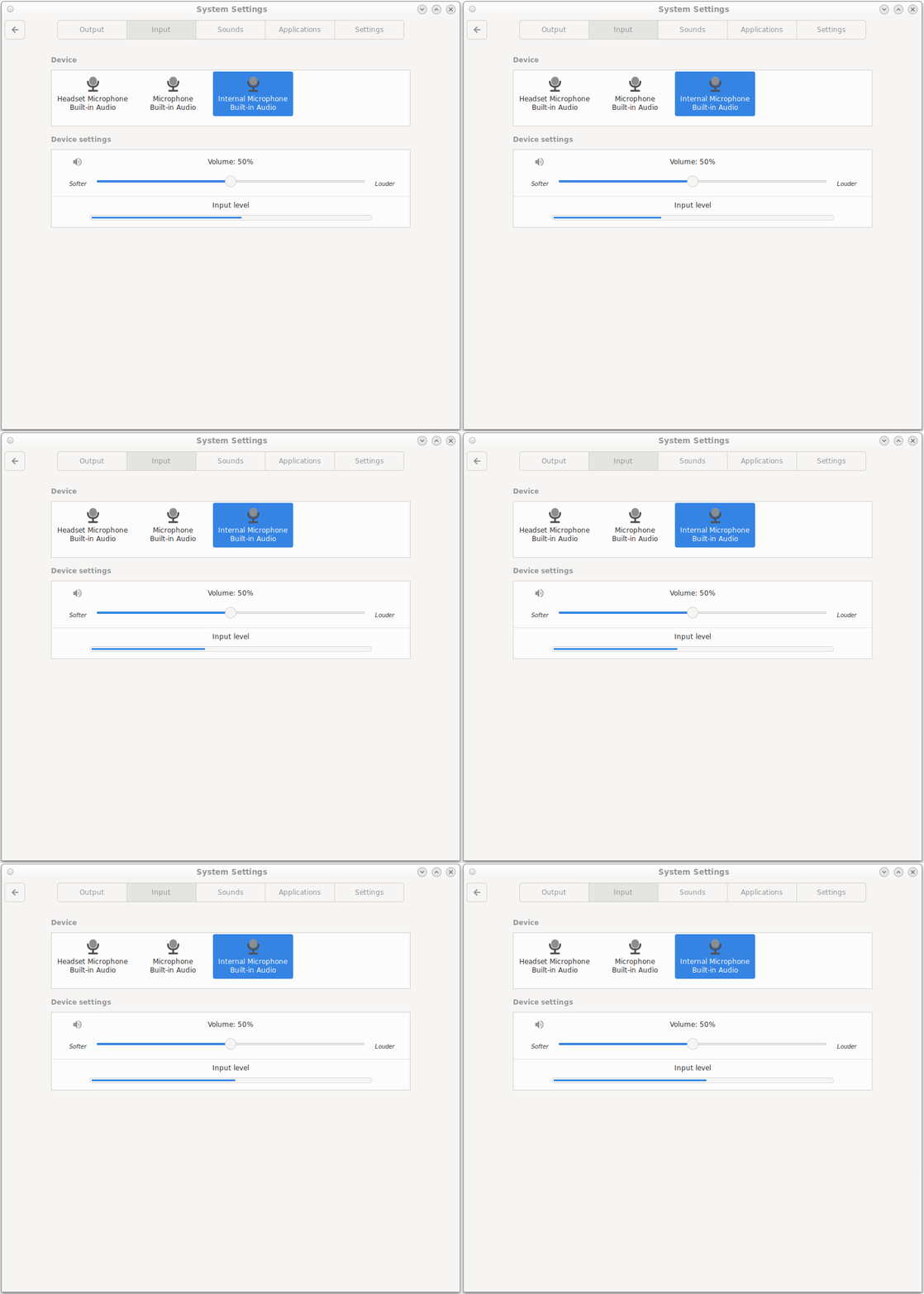
Si cela ne fonctionne pas, le compteur ne bougera pas.
Testez votre microphone depuis la ligne de commande
Pour tester votre microphone depuis la ligne de commande sous Linux, suivez ces étapes :
Ouvrez le terminal.
Exécutez la commande arecord. Cette commande enregistrera un audio de 5 secondes depuis votre microphone.
$ arecord --duration=5 test.wavOu en bref :
$ arecord -d 5 test.wavCela créera un fichier nommé "test.wav" dans votre répertoire actuel. Remplacez 5 par le nombre de secondes que vous souhaitez enregistrer.
Après l'enregistrement, écoutez l'audio en utilisant la commande aplay.
$ aplay test.wavSi vous entendez l'audio que vous avez enregistré, votre microphone fonctionne correctement.
Note :
Les commandes
arecordetaplaysont fournies par le paquetalsa-utilsdans les systèmes basés sur Debian. Donc, si ces commandes ne sont pas disponibles, installez simplement le paquetalsa-utilsen utilisant votre gestionnaire de paquets par défaut. Le nom du paquet peut être différent dans d'autres distributions Linux. Pour savoir quel paquet fournit une commande spécifique, reportez-vous au lien suivant :
- Comment trouver quel paquet fournit une commande sous Linux
Conclusion
Tester votre microphone sous Linux est simple. Vous pouvez le faire graphiquement via les Paramètres du Son, ou utiliser la ligne de commande avec les commandes arecord et aplay.
Les étapes exactes peuvent varier légèrement selon votre environnement de bureau Linux, mais le processus général est similaire. En suivant ces étapes simples, vous pouvez rapidement vérifier que votre microphone fonctionne correctement sur votre système Linux.
Lecture Connexe:
- Transformez votre PC Linux en haut-parleurs Bluetooth pour votre téléphone