Comment installer l'environnement de bureau COSMIC sur Fedora 40
COSMIC Desktop Environment (DE) est un nouveau projet de System76, la société derrière la populaire distribution Linux Pop!_OS. Dans ce tutoriel, nous vous donnerons un aperçu du COSMIC DE et de ses fonctionnalités, puis nous vous guiderons à travers les étapes pour installer le COSMIC Desktop Environment sur le dernier système Linux Fedora 40.
Qu'est-ce que l'environnement de bureau COSMIC ?
L'environnement de bureau COSMIC (Computer Operating System Main Interface Components) est une interface graphique personnalisée développée par System76 pour leur distribution Linux Pop!_OS.
COSMIC a fait ses débuts avec Pop!_OS 21.04 et est conçu pour améliorer l'expérience utilisateur en offrant une interface plus raffinée et personnalisable par rapport au GNOME Shell sur lequel il est basé.
Contrairement à leur bureau Pop!_OS actuel, qui est un GNOME personnalisé, COSMIC est construit de toutes pièces en utilisant le langage de programmation Rust et la bibliothèque iced pour l'interface graphique.
COSMIC offre un haut degré de personnalisation. Les utilisateurs peuvent s'attendre à modifier les panneaux, les fonds d'écran et les fonctionnalités selon leurs préférences.
Il se compose de divers composants indépendants, y compris un compositeur (cosmic-comp), des bibliothèques (cosmic-applibrary) et des applets (cosmic-applets) qui peuvent être installés ou mis à jour individuellement.
On s'attend à ce que COSMIC devienne l'environnement de bureau par défaut des futures versions de Pop!_OS, remplaçant la personnalisation actuelle de GNOME.
COSMIC est actuellement en phase alpha. Bien que certains composants soient disponibles sur des dépôts comme Arch AUR et NixOS, aucune date de sortie publique pour l'environnement de bureau complet n'a encore été annoncée.
Selon le blog pos officiel de System 76, COSMIC DE devrait être publié dans Pop!_OS 24.04 LTS, qui sera basé sur Ubuntu 24.04 LTS.
Fonctionnalités
COSMIC DE est livré avec de nombreuses fonctionnalités uniques et des extras que l’on trouve rarement sur d’autres DE.
1. Personnalisation et Efficacité
COSMIC vise à fournir une expérience hautement personnalisable tout en maintenant un environnement de bureau minimaliste et puissant.
COSMIC permet aux utilisateurs de personnaliser de nombreuses choses pour correspondre à leurs préférences. Cela inclut l'ajustement des flux de travail, des raccourcis clavier et de l'apparence et de la sensation du bureau.
2. Gestion de l'espace de travail
Il introduit un système de gestion de l'espace de travail plus intuitif et efficace, facilitant l'organisation et le passage des utilisateurs entre différentes tâches et applications.
COSMIC offrira à la fois des options d'espace de travail vertical et horizontal, permettant aux utilisateurs de choisir entre l'espace de travail vertical par défaut ou un espace de travail horizontal de type GNOME.
3. Lancement d'application
COSMIC est livré avec un lanceur d'applications amélioré qui offre un accès rapide aux applications installées et aux utilitaires système, ainsi qu'une fonction de recherche pour trouver rapidement des applications et des fichiers.
4. Terminal personnalisé (Terminal COSMIC)
- COSMIC DE inclut sa propre application terminal appelée COSMIC Terminal (cosmic-term).
- Les fonctionnalités incluent rendu bidirectionnel, ligatures, thèmes de bureau, thèmes de syntaxe et rendu GPU.
- Le terminal a été optimisé pour la performance, comparable à Alacritty.
- Il prend en charge les langues de gauche à droite et de droite à gauche.
5. COSMIC Randr
- Un utilitaire en ligne de commande pour lister et configurer les écrans dans Wayland.
- Utilisé par la page des paramètres d'affichage dans Paramètres COSMIC.
- Utilise la configuration de sortie wlr des protocoles Wayland.
6. Effet Verre Dépoli
COSMIC présente un effet de verre dépoli, ajoutant une touche d'élégance à l'interface.
7. Tuilage et Gestion des Fenêtres
COSMIC offre des capacités de mosaïque pour une gestion efficace des fenêtres. Pour les utilisateurs qui préfèrent un flux de travail de gestion de fenêtres en mosaïque, COSMIC propose des options pour le carrelage automatique des fenêtres, améliorant la productivité des utilisateurs qui travaillent avec plusieurs applications simultanément.
8. Mode graphismes hybride
COSMIC DE fonctionne en mode graphique hybride, avec un réglage d'économie d'énergie qui éteint le GPU dédié pour préserver la durée de vie de la batterie.
9. Utilitaire de configuration personnalisée
COSMIC comprend un utilitaire de configuration personnalisé pour configurer divers aspects de l'environnement de bureau.
9. Barre de navigation supérieure
La barre supérieure est divisée en zones Activités (Applications) et Espaces de travail.
10. Fonctionnalités pour utilisateurs avancés
COSMIC prend en charge de nombreux raccourcis clavier et gestes multitouch sur le trackpad pour les utilisateurs avancés.
11. Dock et barre des tâches
COSMIC est livré avec un dock personnalisable qui permet aux utilisateurs d'épingler leurs applications préférées pour un accès rapide, ainsi qu'une barre des tâches pour gérer les applications en cours d'exécution et les espaces de travail.
Les docks et les panneaux sur votre bureau peuvent être cachés automatiquement lorsqu'ils ne sont pas utilisés, et vous pouvez les positionner sur n'importe quel côté de l'écran. Cela vous permet de créer des dispositions comme Unity, GNOME ou KDE/Windows.
Ajouter et personnaliser les applets sur le dock et le panneau est similaire à Xfce. Vous pouvez échanger des applets, comme remplacer l'horloge par une liste d'applications, ou même masquer complètement le dock.
12. Léger et efficace
COSMIC est conçu pour être beaucoup plus léger et plus efficace par rapport au bureau GNOME actuel.
13. Remplacement du Kit d'Outils Capable
La boîte à outils lib-cosmic servira de remplacement excellent pour GTK, offrant une fonctionnalité robuste.
14. Meilleur support de Wayland et du compositeur
COSMIC offrira un excellent support de Wayland et introduira un nouveau compositeur appelé cosmic-comp, avec des applications X11 fonctionnant via la couche de compatibilité Xwayland.
15. Fonctionnalités traditionnelles du bureau
COSMIC inclura la prise en charge native des fonctionnalités de bureau traditionnelles telles que les icônes, les icônes de la barre d'état et un dock moderne.
16. Fonctions natives optimisées
Les fonctionnalités du COSMIC original, telles que le cosmic-dock, le cosmic-launcher et le tiling, seront désormais intégrées nativement, plus rapides et mieux implémentées.
17. Support HiDPI et mise à l'échelle fractionnelle
COSMIC offrira un excellent support pour les écrans HiDPI avec un véritable redimensionnement fractionnaire, une fonctionnalité actuellement manquante dans GNOME et de nombreux autres environnements de bureau.
18. Modulaire et personnalisable par l'utilisateur
System76 adopte une approche modulaire pour COSMIC, permettant aux utilisateurs d'ajouter ou de supprimer les principaux éléments de l'interface utilisateur sans grandes limitations.
19. Panneaux polyvalents et système d'applets
COSMIC proposera des panneaux cosmiques polyvalents qui peuvent être personnalisés pour des flux de travail spécifiques, et un système d'applets qui permet aux utilisateurs d'afficher seulement les fonctionnalités dont ils ont besoin, avec des dispositions personnalisées.
20. API d'applet robuste et support de thèmes
COSMIC disposera d'une API stable, sécurisée et puissante pour les cosmic-applets, facilitant le développement de nouvelles applets par la communauté. Il comprendra également la prise en charge des thèmes.
Ce ne sont là que quelques-unes des fonctionnalités que j'ai remarquées, mais il y en a encore plus à découvrir ! Pour une liste complète, veuillez consulter la documentation officielle fournie à la fin.
Installer COSMIC Desktop sur Fedora 40
Être disponible sur COPR permet aux utilisateurs de Fedora intéressés de tester et d'expérimenter facilement le bureau COSMIC sur les systèmes Fedora 40 et Fedora 39.
Pour installer l'environnement de bureau COSMIC sur votre Fedora Linux, suivez les étapes ci-dessous :
1. Ouvrez une fenêtre de terminal.
2. Activez le dépôt COPR ryanabx/cosmic-epoch pour le système Fedora actuel en utilisant la commande :
$ sudo dnf copr enable ryanabx/cosmic-epochExemple de sortie :
Enabling a Copr repository. Please note that this repository is not part
of the main distribution, and quality may vary.

The Fedora Project does not exercise any power over the contents of
this repository beyond the rules outlined in the Copr FAQ at
<https://docs.pagure.org/copr.copr/user_documentation.html#what-i-can-build-in-copr>,
and packages are not held to any quality or security level.

Please do not file bug reports about these packages in Fedora
Bugzilla. In case of problems, contact the owner of this repository.

Do you really want to enable copr.fedorainfracloud.org/ryanabx/cosmic-epoch? [y/N]: y
3. Enfin, installez le paquet cosmic-epoch, qui contient les composants principaux du bureau COSMIC en utilisant la commande suivante :
$ sudo dnf install cosmic-desktopPasser à l'environnement de bureau COSMIC
Une fois que vous avez installé COSMIC DE, déconnectez-vous de votre session actuelle pour atteindre l'écran de connexion GDM.
Cliquez sur votre nom d'utilisateur mais n'entrez pas encore votre mot de passe. En bas à droite de l'écran, il devrait y avoir une icône d'engrenage qui vous permet de sélectionner l'environnement de bureau que vous souhaitez utiliser pour la session.
Si COSMIC a été correctement installé, il devrait apparaître dans la liste des environnements de bureau disponibles. Cliquez dessus pour le sélectionner.

Entrez votre mot de passe et connectez-vous. La session devrait démarrer avec l'environnement de bureau COSMIC.
Voici à quoi ressemble le COSMIC DE sur Fedora 40.

Comme vous pouvez le voir, l'apparence de COSMIC DE est assez simple et épurée. Cela ressemble à une version personnalisée de XFCE pour moi.
Explorer COSMIC DE sur Fedora
Je lance rapidement une VM Fedora 40 pour essayer le DE COSMIC. J'aime vraiment ce nouveau DE. Il est simple et rapide !
Lancer la fonctionnalité de recherche
Appuyer sur la touche START ou SUPER fait apparaître la fonctionnalité de recherche, vous permettant de rechercher les applications installées sur votre système.

Vous pouvez taper ? pour afficher quelques raccourcis de ligne de commande qui peuvent être exécutés directement depuis la barre de recherche. Tapez ? dans la barre de recherche et une fenêtre déroulante fournit une liste des raccourcis disponibles ainsi qu'une brève description, la syntaxe et un exemple de commande pour chaque raccourci.

Par exemple, si vous voulez rechercher quelque chose sur le Web, choisissez simplement le raccourci « Recherche Web » dans la liste ou appuyez sur Ctrl+6, tapez la requête de recherche dans la barre de recherche et appuyez sur la touche ENTRÉE.

COSMIC utilise DuckDuckGo comme moteur de recherche par défaut pour rechercher vos requêtes et affiche les résultats dans votre navigateur par défaut.

C'est nouveau pour moi. Je n'ai jamais vu cette fonctionnalité dans GNOME et d'autres DE populaires.
Lanceur d'application
En cliquant sur l'option Applications dans la barre supérieure, le menu Applications s'affichera. Comme dans GNOME, toutes les applications sont soigneusement classées en groupes distincts. Vous pouvez également créer un nouveau groupe et déplacer vos applications préférées dans ce groupe.

Fichiers COSMIQUES
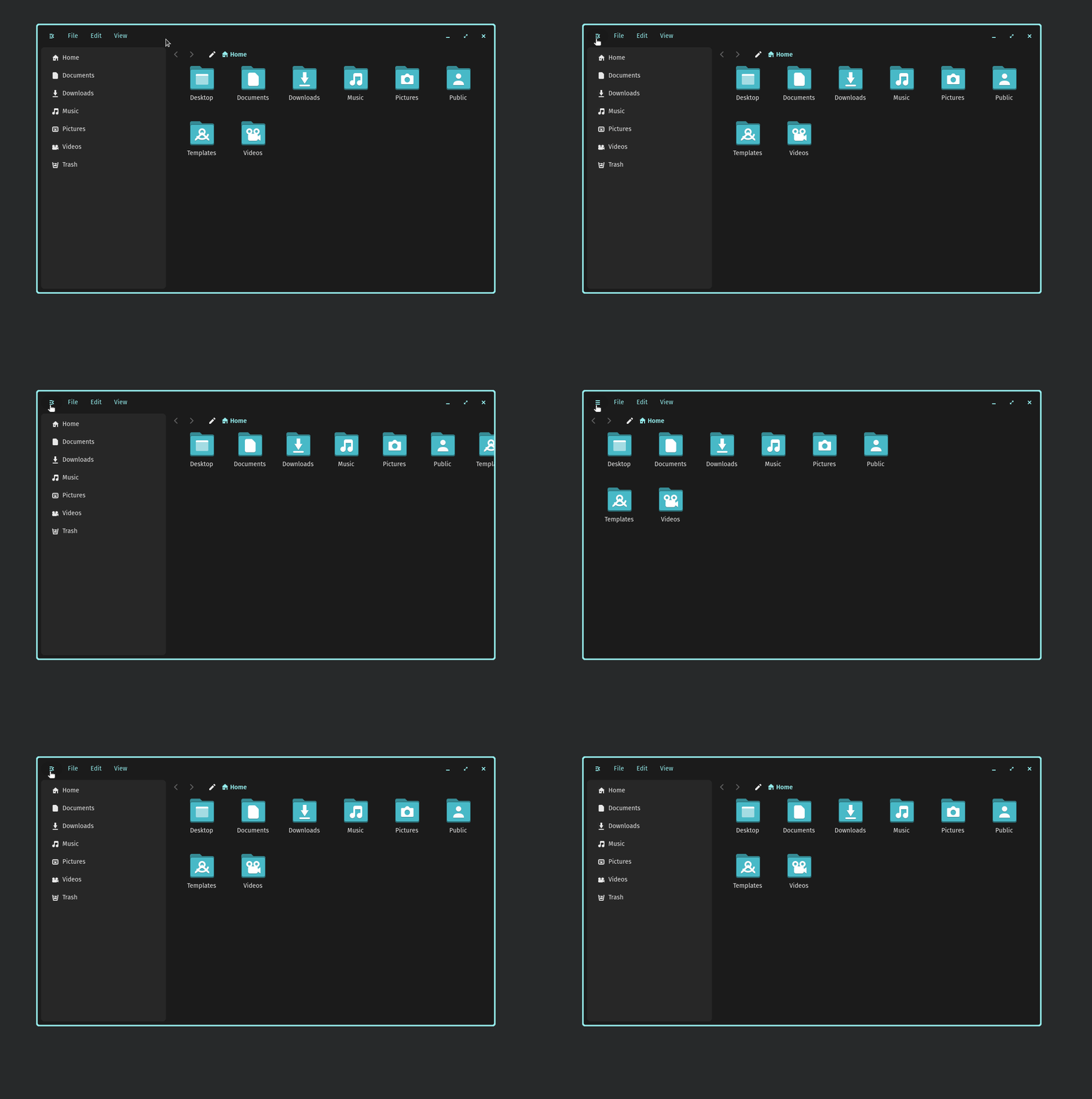
Les Fichiers COSMIC sont le gestionnaire de fichiers pour le COSMIC DE.

Les fichiers COSMIC ont un bouton de barre de navigation dans le coin supérieur gauche de chaque fenêtre qui bascule le panneau de la barre de navigation.
Terminal COSMIQUE
Le terminal COSMIC (cosmic-term) possède plusieurs fonctionnalités avancées telles que la prise en charge du rendu de texte bidirectionnel (langues de gauche à droite et de droite à gauche), le rendu des ligatures (par exemple, æ), les thèmes de bureau et de syntaxe, et l'accélération GPU.
Il est construit en utilisant le terminal Alacritty avec un moteur de rendu personnalisé basé sur COSMIC Text. Le rendu GPU utilise glyphon, wgpu, softbuffer et tiny-skia comme solution de secours.
Grâce à des optimisations optimales, COSMIC Terminal atteint des performances similaires à celles d'Alacritty, tant dans les benchmarks que lors de l'affichage de fichiers texte volumineux.

Il prend en charge les profils. Vous pouvez également personnaliser son apparence et diviser l'écran horizontalement ou verticalement.
Capture d'écran COSMIC
L'environnement de bureau COSMIC comprend un utilitaire de capture d'écran intégré qui permet aux utilisateurs de capturer des images de l'ensemble de leur bureau, des fenêtres d'application individuelles ou de zones personnalisées de l'écran.

Paramètres COSMIQUES
Vous pouvez lancer la fenêtre des paramètres COSMIC soit depuis le Dock, soit depuis l'applet du bouton d'alimentation dans le coin supérieur droit. Depuis la fenêtre des paramètres, vous pouvez configurer :
- Paramètres du bureau
- Périphériques d'entrée
- Affiche
- Son
- Comptes utilisateurs
- Le temps et la langue, etc.
C'est aussi encore en cours de développement, donc de nombreuses fonctionnalités ne sont pas encore implémentées.

Applets COSMIQUES
Contrairement à GNOME, COSMIC utilise un système d'applets. Cela permet aux utilisateurs de personnaliser leur disposition en choisissant quelles fonctionnalités afficher ou masquer en fonction de leurs préférences et de leur goût personnel.
COSMIC DE est livré avec quelques applets au moment de la rédaction de ce guide. Vous pouvez y accéder depuis le coin supérieur droit du bureau COSMIC.
Gestionnaire de fenêtres en mosaïque
Pour les utilisateurs qui préfèrent un flux de travail de gestion de fenêtres en mosaïque, COSMIC offre des options de mosaïque automatique des fenêtres, améliorant la productivité des utilisateurs qui travaillent avec plusieurs applications simultanément.
Cliquez sur l'icône Ordinateur (près de l'icône de volume) en haut à droite.

Activez le bouton qui dit « Mosaïquer automatiquement les fenêtres ».

Son

Applet des connexions réseau

Applet de batterie

Applet de notification

Bouton d'alimentation

Questions Fréquemment Posées
Voici une FAQ (Foire Aux Questions) sur l'environnement de bureau COSMIC.
Q : Qu'est-ce que l'environnement de bureau COSMIC ?
A : L'environnement de bureau COSMIC (Computer Operating System Main Interface Components) est une interface graphique personnalisée développée par System76 pour leur distribution Linux Pop!_OS.
Q : Quel est l'objectif derrière le développement de COSMIC ?
A : La décision de System76 de développer COSMIC a été motivée par le désir d'offrir aux utilisateurs de Pop!_OS une expérience de bureau unique et efficace qui se distingue dans l'écosystème Linux.
Q : COSMIC est-il basé sur un environnement de bureau existant ?
A : Bien que COSMIC s'appuie sur les forces de GNOME, il est développé à partir de zéro en utilisant le langage de programmation Rust et la bibliothèque GUI iced.
Q : Quelles sont quelques-unes des principales caractéristiques de COSMIC ?
A : Parmi les principales fonctionnalités, on peut citer des options de personnalisation étendues, une gestion améliorée de l'espace de travail, un lanceur d'applications amélioré, le support de la gestion des fenêtres en mosaïque, un dock et une barre des tâches personnalisables, ainsi qu'un fort accent mis sur la navigation au clavier avec des raccourcis.
Q : COSMIC est-il différent du bureau Pop!_OS actuel ?
A : Oui. Contrairement au bureau actuel de Pop!_OS qui est une version personnalisée de GNOME, COSMIC est un environnement de bureau séparé conçu spécifiquement pour Pop!_OS.
Q : COSMIC est-il disponible pour d'autres distributions Linux ?
A : Actuellement, COSMIC est principalement destiné aux futures versions de Pop!_OS, remplaçant la personnalisation GNOME actuelle. Cependant, certains composants sont disponibles pour l'installation sur des distributions comme Fedora (via COPR) et Arch Linux (via AUR).
Q : Comment puis-je essayer COSMIC sur mon système Fedora ?
A : Pour Fedora 39, vous pouvez installer les composants COSMIC depuis le dépôt COPR ryanabx/cosmic-epoch en utilisant les commandes suivantes :sudo dnf copr enable ryanabx/cosmic-epochsudo dnf install cosmic-desktop
Q : COSMIC sera-t-il personnalisable ?
A : Oui, l'une des philosophies de conception clés derrière COSMIC est de fournir une expérience hautement personnalisable, permettant aux utilisateurs d'ajuster les flux de travail, les raccourcis et l'apparence générale du bureau pour répondre à leurs besoins individuels.
Q : Quel est le statut de développement actuel de COSMIC ?
A : À l'heure actuelle, COSMIC est en phase alpha de développement. Bien que certains composants individuels soient disponibles pour les tests, une date de sortie publique complète pour l'ensemble de l'environnement de bureau n'a pas encore été annoncée.
Conclusion
System76 a développé COSMIC pour offrir aux utilisateurs de Pop!_OS une expérience de bureau unique et efficace qui la distingue des autres environnements de bureau Linux.
Tout en s'appuyant sur les forces de GNOME, COSMIC introduit de nouvelles fonctionnalités et des optimisations, en faisant un choix attrayant tant pour les nouveaux utilisateurs de Linux que pour les utilisateurs expérimentés.
Si vous utilisez actuellement Fedora 40, essayez COSMIC DE. J'espère que cela vous plaira.
Pour en savoir plus sur COSMIC DE :
- Blog System76 sur COSMIC DE : https://blog.system76.com/tags/COSMICDE
- COSMIC sur GitHub : https://github.com/pop-os/cosmic
- COSMIC sur ArchWiki : https://wiki.archlinux.org/title/COSMIC
Lecture connexe :
- Pop!_OS 24.04 LTS Première Alpha avec le bureau COSMIC est publiée
- Comment démarrer en double Windows et Pop!_OS
- Comment passer à Pop OS 22.04 LTS [Méthodes GUI et CLI]