Installation et configuration d’Oracle 12c dans RHEL/CentOS/Oracle Linux 6.5 - Partie II
Dans notre article précédent, nous vous avons montré comment configurer les conditions préalables à l’installation d’Oracle 12c. Dans cet article, nous aborderons l’installation et la configuration d’Oracle 12c dans RHEL/CentOS/Oracle Linux 6.5, ainsi que quelques instructions de post-installation d’Oracle.

Exigences
- Installation des prérequis pour Oracle 12c dans RHEL/CentOS/Oracle Linux 6.5 – Partie I
Installation de la base de données Oracle 12c dans CentOS 6.5
1. Après l’extraction, nous obtiendrons un répertoire de base de données d’une taille de 2,6 Go. Ensuite, nous pouvons aller de l’avant et installer l’oracle. Commençons l’installation en exécutant runInstaller. Naviguez dans le répertoire du programme d’installation et exécutez le programme d’installation.
# cd database/
./runInstaller
Notre programme d’installation a été lancé ici. Pour chaque étape, nous devons avancer en cliquant sur Suivant ou OK.

Configurer les mises à jour de sécurité
2. Je vais sauter cette étape car je ne veux pas de mises à jour de sécurité. Décochez la case et cochez la case « Souhaite recevoir les mises à jour de sécurité via My Oracle Support ».

Cliquez sur Suivant, vous obtiendrez une erreur indiquant que vous n’avez pas fourni votre adresse e-mail, cliquez sur Oui pour continuer.

Mises à jour logicielles
3. Bien que nous ayons sauté l’étape de l’e-mail par défaut, il choisira d’ignorer les mises à jour logicielles Cliquez sur Suivant pour continuer.

Ici, j’ai résolu toutes les dépendances, mais il est toujours dit que je n’ai pas atteint les exigences minimales. Ne vous inquiétez pas, vous pouvez aller de l’avant pour choisir Oui pour continuer.

Option d’installation
4. Ensuite, choisissez le type d’installation, je choisis la première option pour Créer et configurer une base de données.

Classe système
5. Je vais choisir la classe de serveur ici. Si nous devons installer sur des machines de bureau, nous pouvons choisir l’option ci-dessus comme classe de bureau.

Options d’installation de la grille
6. Nous allons configurer ici l’installation d’une seule base de données d’instance. Sélectionnez donc la première option.

Type d’installation
7. Choisissez l’option d’installation avancée pour obtenir plus d’options tout en suivant les étapes d’installation.

Langues du produit
8. Par défaut, la langue sera choisie comme l’anglais. Si vous devez changer en fonction de votre langue, choisissez dans la liste ci-dessous.

Édition de base de données
9. Il est temps de choisir l’édition d’installation de base de données que nous recherchons. Pour les productions à grande échelle, nous pouvons utiliser Enterprise ou si nous avons besoin d’une édition standard ou nous pouvons choisir les options comme mentionné là-bas. Nous avons besoin de plus de 6,5 Go d’espace pour l’installation d’Enterprise car la population de la base de données augmentera bientôt.

Emplacement d’installation
10. Entrez l’emplacement d’installation de base d’Oracle, ici tous les fichiers de configuration installés seront stockés. Ici, vous devez définir l’emplacement du chemin d’installation d’oracle, comme nous l’avons créé à l’étape #12 de la première partie de cet article.

Création d’inventaire
11. Pour la première installation, tous les fichiers d’inventaire seront créés dans le répertoire '/u01/app/oralnventory'. Nous avons créé l’oracle de groupe pour l’installation. Le groupe oracle a maintenant l’autorisation d’accéder au répertoire d’inventaire. Choisissons Oracle comme groupe pour le groupe du système d’exploitation.

Type de configuration
12. Sélectionnez le type de base de données que vous souhaitez créer. Depuis, nous utilisons à des fins générales, alors choisissez général parmi les options ci-dessous et cliquez sur Suivant.

Identificateurs de base de données
13. Spécifiez le nom de la base de données globale pour une identification unique et décochez la case Créer en tant que base de données conteneur, car nous n’allons pas créer plusieurs bases de données.

Options de configuration
14. Dans mon installation, j’ai attribué 4 Go de mémoire à ma machine virtuelle, mais ce n’est pas suffisant pour Oracle. Ici, nous devons activer l’allocation automatique de la mémoire pour l’utilisation de la zone globale du système.
Cochez la case Activer la gestion automatique de la mémoire et conservez la mémoire allouée par défaut. Si nous avons besoin d’exemples de schémas, nous pouvons vérifier et continuer l’installation.

Stockage de base de données
15. Nous devons choisir l’emplacement de stockage de la base de données. Ici, je vais attribuer l’emplacement '/u01/app/oracle/oradata' pour enregistrer les bases de données et cliquer sur Suivant pour passer aux étapes d’installation.

Options de lutte
16. Je ne dispose pas d’informations d’identification Cloud Control Manager d’oracle, je dois donc ignorer cette étape.

Options de récupération
17. Si nous devons activer les options de récupération, nous devons vérifier l’option Activer la récupération. Dans l’environnement réel, ces options sont obligatoires pour la configuration. Ici, pour activer cette option, nous devons ajouter un groupe séparé et nous devons définir l’un des emplacements du système de fichiers plutôt que l’emplacement par défaut où notre base de données enregistre.

Mots de passe de schéma
18. Nous devons définir le mot de passe de la base de données de démarrage qui est entièrement préchargée lors de l’installation. Le mot de passe doit contenir des caractères alphanumériques, upper_case et lower_case. Par exemple, mon mot de passe est Redhat123. Ce mot de passe sera également utilisé pour la connexion à l’interface web.

Groupes de systèmes d’exploitation
19. Nous devons fournir des privilèges système pour créer une base de données, pour cela, nous devons choisir le groupe oracle. Choisissez oracle pour toutes les options.

Résumé
20. Enfin, nous pouvons examiner tous les paramètres avant le remplissage de la base de données. Si nous avons besoin de modifications, nous pouvons modifier les paramètres.

Installer le produit
21. L’installation a démarré pour Préparation et copie des fichiers. Cela prendra beaucoup de temps selon notre ressource matérielle.

22. Pendant le processus d’installation, il vous sera demandé d’exécuter deux scripts en tant qu’utilisateur root, comme indiqué dans l’image ci-dessous.

Connectez-vous à votre serveur Oracle Server en tant qu’utilisateur root et passez à la partition '/' et exécutez les scripts ci-dessous comme indiqué.
# cd /
./u01/app/oralnventory/orainstRoot.sh
./u01/app/oracle/product/12.1.0/db_1/root.sh
Pendant le processus d’exécution du script, s’il vous demande d’entrer le chemin d’accès complet du répertoire local bin, il suffit d’entrer le chemin comme indiqué ci-dessous et d’appuyer sur Entrée.
/usr/bin

23. Après l’exécution réussie des deux scripts ci-dessus, nous devons avancer en cliquant sur OK.

24. Après avoir terminé toutes les tâches ci-dessus avec succès, nous recevrons la fenêtre de l’assistant de configuration de base de données avec tous les détails et elle vous montrera l’URL EM Database Express. Cliquez sur OK pour continuer.
https://oracle12c.tecmint.local:5500/em

Si vous souhaitez modifier le mot de passe des comptes de base de données, vous pouvez utiliser la gestion des mots de passe.

Voilà! Nous avons terminé avec succès la configuration de la base de données, cliquez maintenant sur Suivant pour poursuivre le processus d’installation.

Enfin, l’installation d’Oracle Database s’est terminée avec succès. Cliquez sur Fermer pour quitter le programme d’installation d’Oracle.

25. Après avoir terminé l’installation de la base de données, passez maintenant à la configuration de la post-installation. Ouvrez le fichier 'oratab' à l’aide de l’éditeur vi.
# vim /etc/oratab
Après avoir ouvert le fichier, recherchez la ligne suivante.
orcl:/u01/app/oracle/product/12.1.0/db_1:N
Et changez le paramètre N en Y comme indiqué.
orcl:/u01/app/oracle/product/12.1.0/db_1:Y
Redémarrez l’ordinateur pour apporter de nouvelles modifications.
26. Après avoir redémarré l’ordinateur, vérifiez que l’écouteur est opérationnel à l’aide de la commande « lsnrctl status ».
# lsnrctl status

S’il ne démarre pas automatiquement, vous devrez le démarrer manuellement à l’aide de la commande 'lsnrctl start'.
# lsnrctl start

Remarque : Si le lsnrctl ne démarre pas, lisez l’étape de dépannage (mentionnée à la fin de l’article) pour corriger les erreurs s’il y en a et essayez de démarrer l’écouteur.
27. Connectez-vous ensuite à la base de données Oracle en tant qu’utilisateur du système d’exploitation à l’aide de sysdba et démarrez la base de données.
# sqlplus / as sysdba
startup

28. Il est maintenant temps d’accéder à l’interface Web d’Oracle aux adresses suivantes.
https://oracle12.tecmint.local:5500/em

OR

https://192.168.0.100:5500/em
Lorsque EM Express vous demande votre nom d’utilisateur et votre mot de passe, utilisez le bouton pour vous connecter en tant qu’utilisateur disposant de privilèges DBA tels que SYS ou SYSTEM et utilisez le mot de passe que nous avons utilisé pour le mot de passe Schema.
Login User = SYSTEM
Password   = Redhat123

29. Après vous être connecté au panneau Oracle, vous pouvez voir l’interface principale en tant que base de données d’accueil et quelques captures d’écran comme indiqué ci-dessous.


Étape : Dépannage d’Oracle
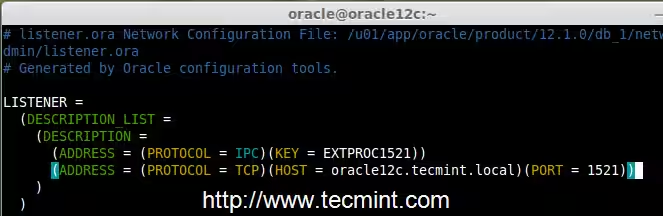
30. Si l’écouteur ne démarre pas, vous devez remplacer le nom de domaine par l’adresse IP locale 127.0.0.1 dans le fichier ci-dessous.
/u01/app/oracle/product/12.1.0/db_1/network/admin/listener.ora
Voilà! Enfin, nous avons terminé avec succès l’installation et la configuration d’Oracle 12c dans CentOS 6.5. Si vous rencontrez des erreurs lors de la configuration de la base de données Oracle 12c, n’hésitez pas à laisser vos commentaires.