Un nouvel installateur Web UI d'Anaconda arrive sur Fedora Linux 42
L'installateur Fedora Linux, Anaconda, subit une refonte majeure. La nouvelle interface est basée sur le web et conçue pour rendre l'installation de Fedora Linux plus facile et plus conviviale. La nouvelle et améliorée interface web Anaconda vise à simplifier le processus d'installation en offrant une expérience guidée étape par étape avec des paramètres par défaut clairs et des options pour différents scénarios d'installation.
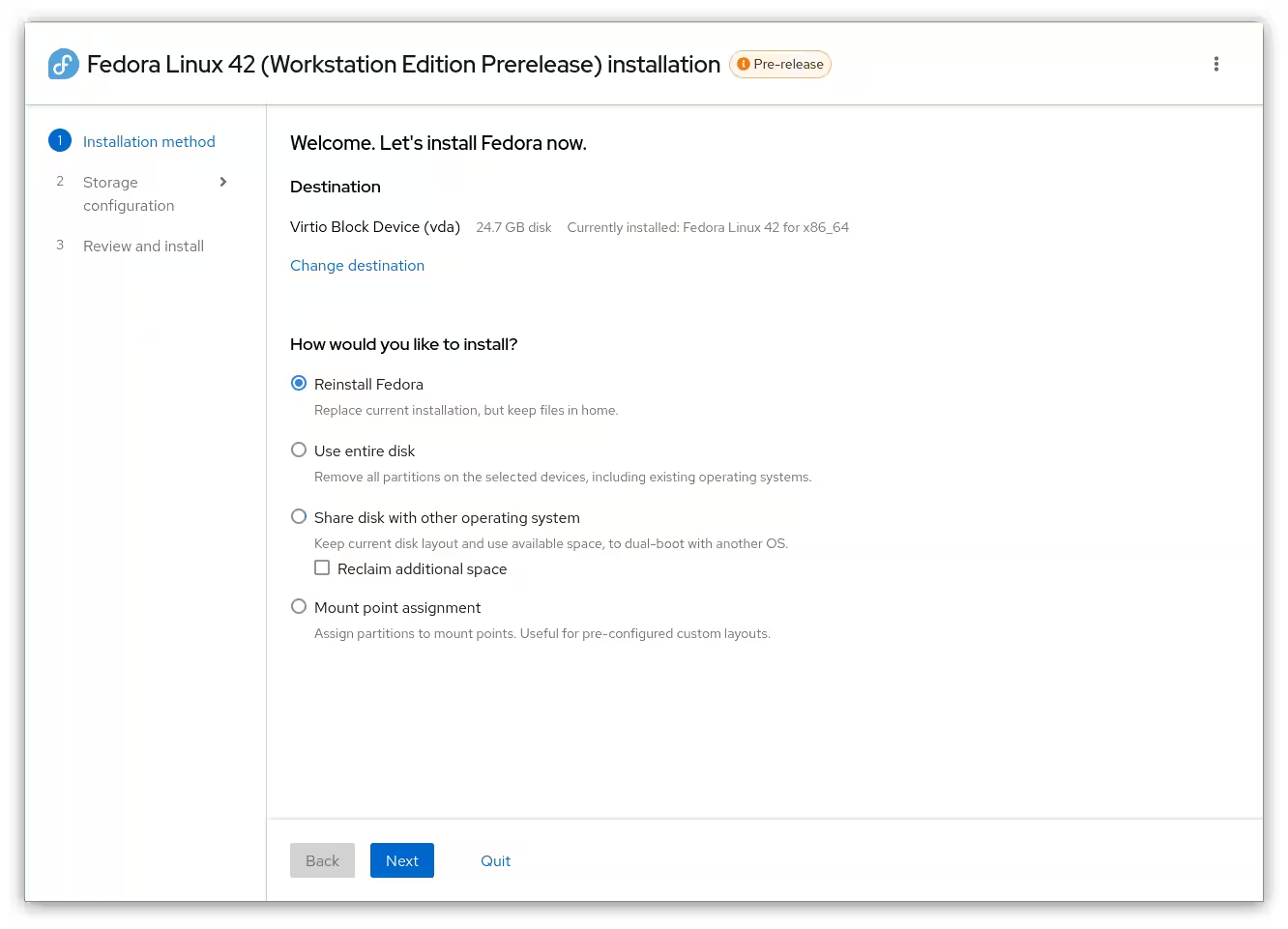
Il est conçu pour être convivial, en particulier pour les nouveaux utilisateurs de Fedora, et pour remplacer l'interface existante basée sur GTK, qui a été jugée complexe et obsolète.
La nouvelle interface Web Anaconda fera ses débuts dans Fedora Linux 42, à commencer par l'ISO Live Workstation. Le déploiement se fera par étapes, en commençant par l'installation de la Workstation, puis en s'étendant à d'autres bureaux, et enfin, aux installations de serveurs.
Dans cet article de blog, nous discuterons des raisons du changement, des avantages du nouveau Anaconda Web UI et de la manière de l'essayer.
Pourquoi l'installateur Fedora change-t-il ?
L'installateur actuel d'Anaconda est basé sur GTK, un kit d'outils qui fournit les boutons et autres widgets qui composent de nombreuses applications et environnements de bureau sur Linux.
Le design actuel existe depuis des décennies et peut être complexe et riche en jargon, surtout pour les débutants. Le design en étoile peut donner l'impression de passer d'une section à l'autre lors de l'installation.
L'équipe Anaconda voulait créer une expérience plus rationalisée qui guide les utilisateurs à travers le processus d'installation étape par étape de manière linéaire.
Quoi de neuf dans l'installateur Web UI d'Anaconda ?
La nouvelle interface web est conçue pour être plus conviviale et accessible. Certaines des fonctionnalités clés incluent :
Conception axée sur les tâches
La nouvelle interface est conçue autour des tâches d'installation courantes, ce qui facilite la recherche des options dont vous avez besoin. Ces tâches incluent :
- Utiliser tout le disque pour une nouvelle installation,
- Partager un disque avec un autre système d'exploitation en mode dual-boot,
- Réinstaller Fedora tout en conservant vos données,
- Partitions personnalisées, utilisant l'attribution des points de montage.
Configuration de stockage simplifiée
La nouvelle interface facilite la partition de votre disque et l'installation de Fedora, même si vous n'êtes pas familier avec le partitionnement des disques. Vous pouvez décider comment vous installerez sur un système, en fonction de l'espace de stockage disponible du système actuel.
Accessibilité améliorée
La nouvelle interface est conçue pour être plus accessible aux utilisateurs en situation de handicap.
Avantages d'une interface web
L'utilisation d'une interface utilisateur web pour l'installateur présente un certain nombre d'avantages, notamment :
- Plus facile à mettre à jour et à maintenir : Les applications web sont généralement plus faciles à mettre à jour et à maintenir que les applications de bureau traditionnelles.
- Plus facile à adapter aux changements futurs : L'interface web est plus flexible et peut être facilement adaptée aux changements futurs.
- Permet plus de contributions communautaires : L'interface web facilite la contribution des développeurs à Anaconda, car le développement web est une compétence plus courante que le développement GTK.
- Capacités d'installation à distance : L'interface web pourrait être étendue pour permettre des installations à distance depuis un navigateur web à l'avenir.
Essayer le nouvel installateur de Fedora
L'interface Web Anaconda sera livrée avec la version Fedora Linux 42. Un ISO de test est disponible pour ceux qui veulent essayer le nouvel installateur Web. Vous pouvez l'installer sur une machine virtuelle ou une machine physique secondaire. Ne l'installez pas sur votre ordinateur principal ou sur toute machine contenant des informations importantes.
Téléchargez l'ISO depuis ce lien. Une fois téléchargé, créez une clé USB bootable en utilisant un logiciel de création de clé USB bootable comme Fedora Media Writer ou Ventoy.
Après avoir créé le lecteur amorçable, utilisez-le pour démarrer votre système et poursuivez l'installation comme d'habitude. Au lieu de l'ancien installateur Anaconda, vous utiliserez désormais le nouvel installateur Anaconda amélioré tout au long de l'installation.
L'équipe de Fedora a rassemblé quelques vidéos de démonstration pour vous montrer ce que ce serait d'utiliser Anaconda.
Démo de l'Interface Web Anaconda - Double Démarrage:
Démo de l'interface Web Anaconda - Réinstaller Fedora:
Quelques choses à garder à l'esprit
La nouvelle interface Web Anaconda est encore en développement, il y a donc quelques points à garder à l'esprit :
- La démo actuelle est uniquement en anglais. Les traductions sont en cours.
- Le texte utilisé dans l'installateur est encore en cours d'affinement.
- Le nouvel installateur sera déployé en plusieurs étapes, en commençant par l'expérience d'installation sur les postes de travail.
L'équipe de Fedora recherche des retours sur le nouvel installateur, alors assurez-vous de leur faire savoir ce que vous en pensez !
Ressource:
- Réinventer l’installateur Fedora Linux : la nouvelle interface Web d’Anaconda