Comment configurer le basculement et l’équilibrage de charge dans PFSense
Le basculement est un type de mode opérationnel de sauvegarde dans lequel les opérations d’un composant système tel que le réseau sont assumées par le système secondaire, uniquement lorsque le système principal devient indisponible en raison d’une défaillance du système ou d’un temps d’arrêt programmé.

Dans cette configuration, nous allons voir comment configurer le basculement et l’équilibrage de charge pour permettre à PFSense d’équilibrer la charge du trafic de votre réseau LAN vers plusieurs WAN (ici, nous avons utilisé deux connexions WAN, WAN1 et WAN2).
Par exemple, si l’une de vos connexions WAN s’est déconnectée en raison de problèmes de connectivité réseau, dans ce cas, votre deuxième WAN sera automatiquement déplacé de WAN1 à WAN2 en envoyant un ping à l’une de vos adresses IP système, s’il n’y a pas de réponse du système, il passera automatiquement de WAN1 à WAN2 ou vice-versa.
Load Balancer combinera nos deux connexions WAN pour devenir une connectivité Internet puissante. Par exemple, si vous disposez d’une connexion de 2 Mo pour le WAN1 et de 2 Mo pour le WAN2, les deux seront combinés en un seul avec 4 Mo pour stabiliser la vitesse de connexion réseau.
Pour configurer l’équilibreur de charge de basculement, nous avons besoin d’au moins trois cartes Ethernet avec un minimum de 100 Mo/1 Go comme suit. La première carte réseau est utilisée pour le réseau local avec une adresse IP statique et les deux autres avec DHCP.
Configuration de mon environnement
IP Address LAN	:	192.168.1.1/24
IP Address WAN1	:	From DHCP
IP Address WAN2	:	From DHCP
Avant de continuer, vous devez disposer d’une installation PFSense fonctionnelle, pour en savoir plus sur l’installation de pfsense, consultez l’article suivant.
- Comment installer et configurer PFSense
Étape 1 : Configuration de l’interface réseau
1. Après avoir installé PFSense, l’écran suivant s’affiche avec les interfaces disponibles pour configurer le réseau.

2. Choisissez la 1ère interface em0 comme WAN1, l’IP sera attribué à partir de DHCP, la deuxième interface sera em2 pour le LAN et ajoutez une interface supplémentaire em01 (facultative), celle-ci sera ensuite remplacée par WAN2 avec l’adresse IP DHCP. Voici les interfaces finales attribuées comme suit.


3. Après avoir configuré les interfaces réseau, connectez-vous au tableau de bord Pfsense à l’emplacement suivant et configurez LoadBalancer.
https://192.168.1.1
4. Après vous être connecté à l’interface graphique, vous ne pouvez voir que WAN, LAN sous les widgets de l’interface, comme indiqué ci-dessous.

5. Pour configurer l’interface, choisissez « Interface » dans le menu TOP et cliquez sur WAN pour ajouter la description au WAN1, puis cliquez sur Enregistrer pour apporter des modifications.

Cliquez à nouveau sur Interface et choisissez OPT1 et activez l’interface pour changer la description de OPT1 à WAN2.

Ensuite, choisissez DHCP pour le type de configuration IPv4, ou choisissez IPv6 et le type de configuration DHCP 6.

6. Au bas de la page WAN2 sous Réseaux privés, décochez Bloquer les réseaux privés pour débloquer le trafic des réseaux locaux et bloquer les réseaux bogons. Enregistrez les modifications en cliquant sur Enregistrer.

Après avoir apporté les modifications ci-dessus, il vous sera demandé d’appliquer les modifications en haut de la page, cliquez pour confirmer les modifications.

Vous obtiendrez maintenant trois interfaces dans le widget 'Interface' du tableau de bord.

Donc, ici, nous avons configuré 2 WAN pour notre pfsense. Voyons maintenant comment configurer notre LoadBalancer pour ces WAN configurés.
Étape 2 : Configuration de l’adresse IP du moniteur
7. Avant de configurer Load Balance pour pfsense, nous devons configurer une adresse IP de moniteur pour Load Balancer. Naviguez jusqu’au menu « Système » en haut et choisissez « Routage ».

8. Sur la page « Modifier la passerelle », saisissez l’adresse IP du moniteur pour le WAN1 et le WAN2. En WAN1 je vais utiliser l’IP 218.248.233.1 du serveur DNS de mon FAI. Dans WAN2, je vais utiliser le DNS public Google 8.8.8.8.
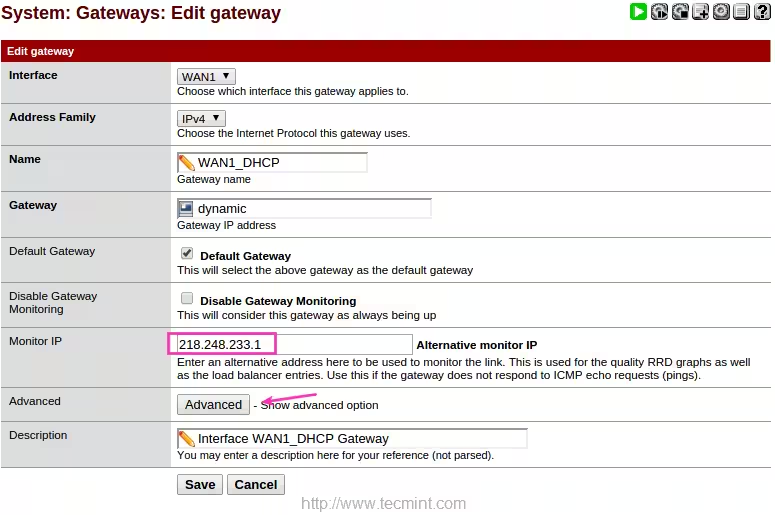
9. Après avoir ajouté l’IP du moniteur, cliquez sur Avancé et donnez une valeur faible pour DOWN, ici j’utilise 3 secondes pour surveiller l’IP. La valeur par défaut sera de 10 secondes.

Utilisez les mêmes paramètres pour WAN2. Ici, j’ai utilisé Google DNS au lieu d’utiliser mon FAI DNS. Cliquez sur Enregistrer pour quitter.
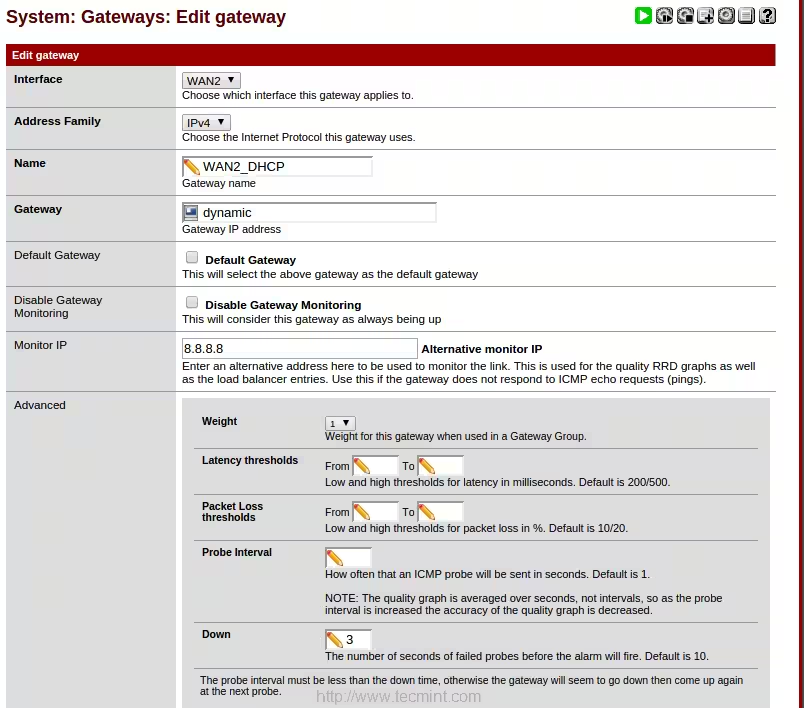
Cliquez sur Appliquer les modifications pour les rendre permanentes.
