Créer un fichier .deb à partir des sources sur Ubuntu 16.04
Ubuntu possède des milliers de fichiers .deb dans les dépôts officiels et non officiels. Cependant, tous les packages ne seront pas disponibles au format DEB. Parfois, les packages peuvent être disponibles uniquement pour les distributions basées sur RPM, ou sur Arch. Dans de tels cas, il est important de savoir comment créer un fichier .deb à partir d'un fichier source. Dans ce bref tutoriel, voyons comment créer un fichier .deb à partir d'un fichier source sur Ubuntu 16.04 LTS. Ce guide devrait fonctionner sur tous les systèmes basés sur DEB tels que Debian, Linux Mint et Elementary OS, etc.
Créer un fichier .deb à partir du source sur Ubuntu
Tout d'abord, nous devons installer les dépendances nécessaires pour compiler et créer un fichier DEB à partir du fichier source.
Pour ce faire, exécutez :
sudo apt-get install checkinstall build-essential automake autoconf libtool pkg-config libcurl4-openssl-dev intltool libxml2-dev libgtk2.0-dev libnotify-dev libglib2.0-dev libevent-devNous avons installé les dépendances requises. Allons-y et téléchargeons le fichier source d'un paquet.
Téléchargement des archives sources
Dans le cadre de ce tutoriel, créons un fichier .deb pour le fichier source de Leafpad. Comme vous le savez déjà, Leafpad est un éditeur de texte graphique simple.
Allez à la page d'accueil de Leafpad et téléchargez le fichier tar.
wget http://tarot.freeshell.org/leafpad/leafpad-0.8.17le2.tar.bz2Ensuite, extrayez le fichier tar téléchargé comme indiqué ci-dessous.
tar xvjf leafpad-0.8.17le2.tar.bz2Ensuite, allez dans le dossier extrait, et exécutez les commandes suivantes une par une pour compiler le code source :
cd leafpad-0.8.17le2/./configureRemarque : Si la commande ./configure n'est pas trouvée, passez-la et continuez avec la commande suivante.
makeEnfin, exécutez les commandes suivantes pour créer un fichier .deb à partir du code source.
sudo checkinstallExemple de sortie :
Tapez Y lorsqu'on vous demande de créer la description du fichier Deb.
 checkinstall 1.6.2, Copyright 2009 Felipe Eduardo Sanchez Diaz Duran
 This software is released under the GNU GPL.
 The package documentation directory ./doc-pak does not exist.
 Should I create a default set of package docs? [y]: y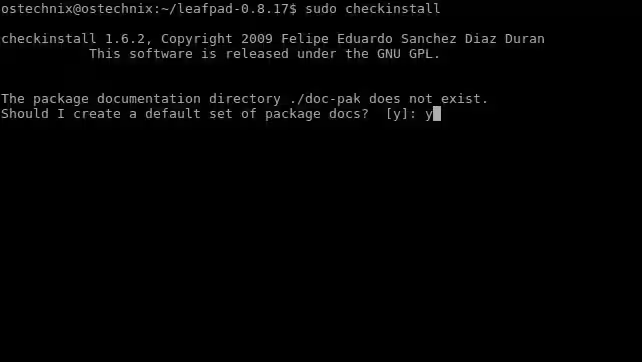
Ensuite, tapez la description pour le fichier DEB, et appuyez deux fois sur ENTRÉE pour continuer.
 Preparing package documentation...OK

 Please write a description for the package.
 End your description with an empty line or EOF.
 >> This Leafpad DEB file has been created from source code
 >> EOF
Dans l'écran suivant, vous verrez les détails du fichier source à partir duquel vous allez créer un fichier DEB. Le paquet DEB sera construit en fonction de ces détails.
Examinez les détails et modifiez-les comme vous le souhaitez.
 *****************************************
 **** Debian package creation selected ***
 *****************************************

This package will be built according to these values:

 0 - Maintainer: [ root@ostechnix ]
 1 - Summary: [ This Leafpad DEB file has been created from source code ]
 2 - Name: [ leafpad ]
 3 - Version: [ 0.8.17 ]
 4 - Release: [ 1 ]
 5 - License: [ GPL ]
 6 - Group: [ checkinstall ]
 7 - Architecture: [ amd64 ]
 8 - Source location: [ leafpad-0.8.17 ]
 9 - Alternate source location: [ ]
 10 - Requires: [ ]
 11 - Provides: [ leafpad ]
 12 - Conflicts: [ ]
 13 - Replaces: [ ]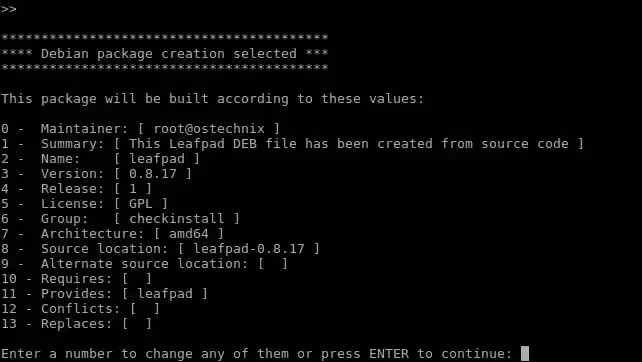
Par exemple, je veux changer l'identifiant Email du mainteneur. Pour ce faire, appuyez sur le numéro "0". Tapez l'email du mainteneur, et appuyez sur la touche ENTER.

 Enter a number to change any of them or press ENTER to continue: 0
 Enter the maintainer's name and e-mail address:
 >> sk@ostechnix.com
Enfin, appuyez sur Entrée si vous êtes d'accord avec les détails.
Le paquet .deb a été construit avec succès et installé automatiquement.
**********************************************************************

Done. The new package has been installed and saved to
/home/ostechnix/leafpad-0.8.17/leafpad_0.8.17-1_amd64.deb

You can remove it from your system anytime using:

dpkg -r leafpad

**********************************************************************
Le .deb sera enregistré dans le répertoire où vous avez extrait le fichier source.
Voyons le contenu du répertoire source :
lsExemple de sortie :
ABOUT-NLS config.sub intltool-extract missing
aclocal.m4 configure intltool-extract.in mkinstalldirs
AUTHORS configure.ac intltool-merge NEWS
ChangeLog COPYING intltool-merge.in po
compile data intltool-update README
config.guess depcomp intltool-update.in src
config.h description-pak leafpad_0.8.17-1_amd64.deb stamp-h1
config.h.in doc-pak Makefile
config.log INSTALL Makefile.am
config.status install-sh Makefile.in
ostechnix@ostechnix:~/leafpad-0.8.17$
Comme vous pouvez le voir dans la sortie ci-dessus, le fichier deb a été créé avec succès et enregistré dans le répertoire source lui-même.
Vous pouvez également supprimer le paquet deb installé comme indiqué ci-dessous.
sudo dpkg -r leafpadJ'ai testé ces guides avec les fichiers sources de Leafpad et de 7zip. Cela a fonctionné à merveille comme je l'ai décrit ci-dessus.
C'est tout pour le moment. Vous savez maintenant comment créer un fichier .deb à partir de son fichier source. Je serai bientôt ici avec un autre article intéressant. D'ici là, restez à l'écoute d'OSTechNix.
Si vous trouvez cet article utile, veuillez le partager sur vos réseaux sociaux et nous soutenir.
Santé !