Restaurer Ubuntu à un état précédent en utilisant Systemback
Ce guide détaillé explique ce qu'est Systemback, comment installer Systemback sur Ubuntu et comment restaurer les éditions de bureau et serveur d'Ubuntu à un état précédent en utilisant l'utilitaire Systemback.
Qu'est-ce que Systemback ?
Systemback est un utilitaire gratuit qui peut être utilisé pour sauvegarder et restaurer des systèmes similaires à Ubuntu. Il est quelque peu similaire à l'option "Restauration du système" de MS Windows. En utilisant Systemback, nous pouvons facilement créer une sauvegarde d'un système de bureau ou serveur Ubuntu, et les restaurer à l'état précédent chaque fois que nous le souhaitons. Il crée un ou plusieurs points de restauration selon la date et l'heure, et affiche les points de restauration les plus récents en haut. Non seulement les points de restauration, nous pouvons également créer la sauvegarde complète de votre système en fonctionnement, y compris les fichiers de configuration utilisateur et les données sous forme d'ISO, et les enregistrer sur un disque dur externe.
En résumé, en utilisant Systemback, nous pouvons,
- Sauvegardez le système avec ou sans fichiers de configuration et données utilisateur ;
- Restaurer le système à n'importe quel état de fonctionnement précédent ;
- Copier des fichiers/dossiers d'une partition à une autre ;
- Créez le système Ubuntu en direct sous forme d'ISO et démarrez votre système en l'utilisant en cas de problème ;
- Mettre à niveau notre système vers la prochaine version disponible, etc.
Dans ce tutoriel, voyons comment installer et utiliser l'utilitaire Systemback sur les éditions de bureau et serveur d'Ubuntu.
Installer Systemback sur Ubuntu
J'ai testé cet utilitaire sur les éditions bureau et serveur d'Ubuntu 16.04 LTS. Cependant, il peut fonctionner sur les versions récentes et précédentes d'Ubuntu, ainsi que sur d'autres dérivés d'Ubuntu comme Linux Mint, Elementary et Pop OS, etc.
Tout d'abord, ajoutez le PPA de Systemback en utilisant la commande :
$ sudo add-apt-repository ppa:nemh/systembackMettez à jour les sources du logiciel en utilisant la commande :
$ sudo apt-get updateEnfin, installez Systemback en utilisant la commande :
$ sudo apt-get install systembackSur Ubuntu 18.04 LTS et les versions plus récentes, vous pouvez installer Systemback en utilisant les commandes suivantes :
$ sudo add-apt-repository "deb http://ppa.launchpad.net/nemh/systemback/ubuntu xenial main"$ sudo apt-key adv --keyserver keyserver.ubuntu.com --recv-keys 382003C2C8B7B4AB813E915B14E4942973C62A1B$ sudo apt update$ sudo apt install systembackUtilisation de Systemback sur le bureau Ubuntu
Une fois installé, lancez Systemback soit depuis le Menu, soit depuis le lanceur Unity.
L'interface par défaut devrait ressembler à ce qui suit.
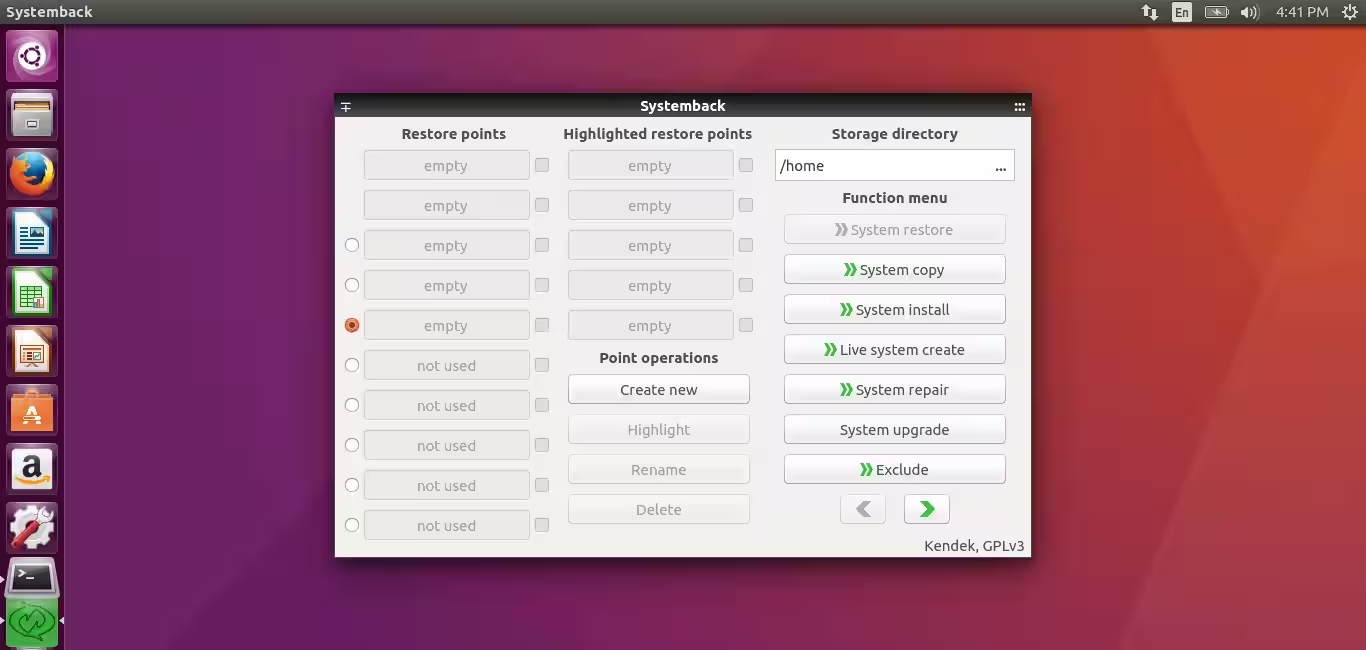
Interface par défaut de Systemback
Comme vous le voyez dans la capture d'écran ci-dessus, il y a cinq sections à savoir,
- Points restaurés - Liste des points de restauration disponibles
- Points de restauration élevés
- Opérations sur les points - Créer, mettre en évidence, renommer ou supprimer des points de restauration
- Répertoire de stockage - L'emplacement des points de restauration sauvegardés
- Menu des fonctions - Ce menu contient les options principales telles que Copier le système, Restaurer, Installer, Créer un système en direct, Réparer le système, Mettre à niveau le système, Exclure, Inclure, Planifier et Paramètres, etc.
Créer des points de restauration système
Au premier lancement, il n'y a pas de points de restauration. Alors, créons notre premier point de restauration. Vous pouvez créer n'importe quel nombre de points de restauration soit manuellement, soit automatiquement.
Pour ce faire, cliquez sur le bouton Créer Nouveau sous la section Opérations de points.
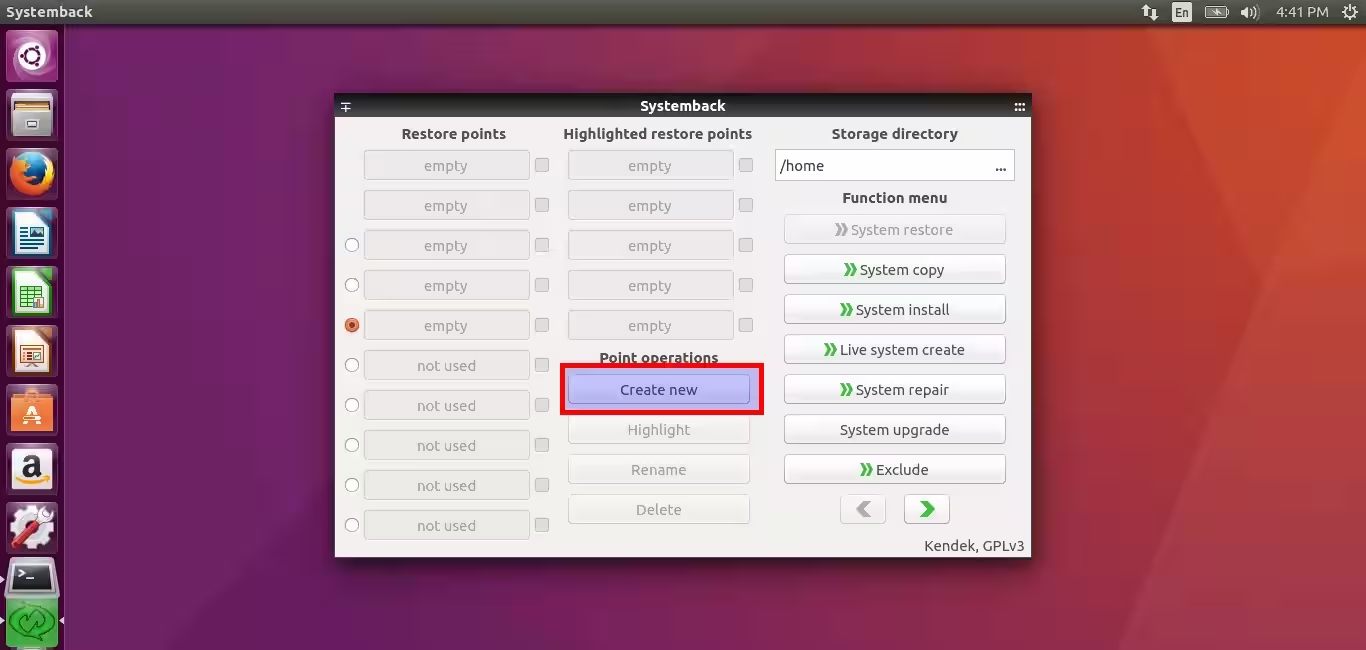
Créer un point de restauration avec Systemback
Maintenant, Systemback va commencer à créer le premier point de restauration.

Créer des points de restauration système avec Systemback
Une fois la création du point de restauration terminée, il sera affiché dans l'interface principale sous la section Points de restauration.

Afficher les points de restauration dans l'interface Systemback
Les points de restauration nouvellement créés seront stockés par défaut dans le répertoire /home. Vous pouvez changer cet emplacement depuis la section Répertoire de stockage. Assurez-vous d'avoir suffisamment d'espace libre dans le répertoire de stockage (c'est-à-dire le répertoire /home).
Restaurer le bureau Ubuntu à l'état précédent en utilisant Systemback
Pour restaurer votre système Ubuntu, sélectionnez le point de restauration de votre choix et cliquez sur l'option Restauration du système que vous trouverez dans le menu Fonctions.
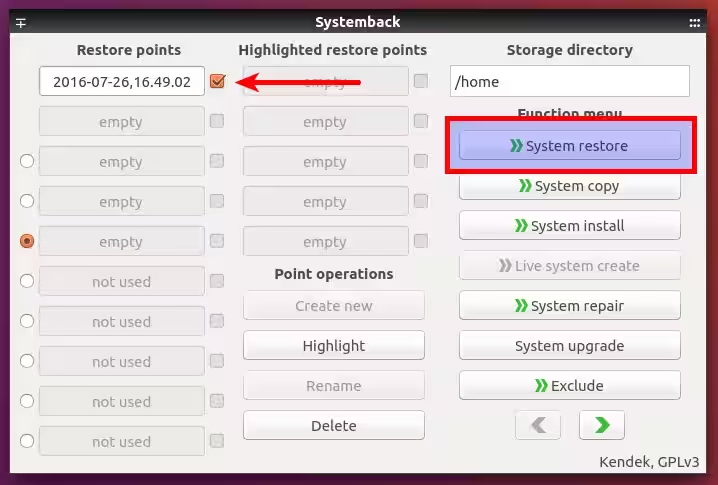
Choisissez un point de restauration dans l'interface de Systemback
Dans la fenêtre suivante, sélectionnez si vous souhaitez effectuer une restauration complète du système ou simplement la restauration des fichiers système. De plus, vous pouvez choisir si vous souhaitez restaurer les fichiers de configuration de l'utilisateur ou des utilisateurs.
Je voulais faire une restauration complète, donc j'ai sélectionné la première option.
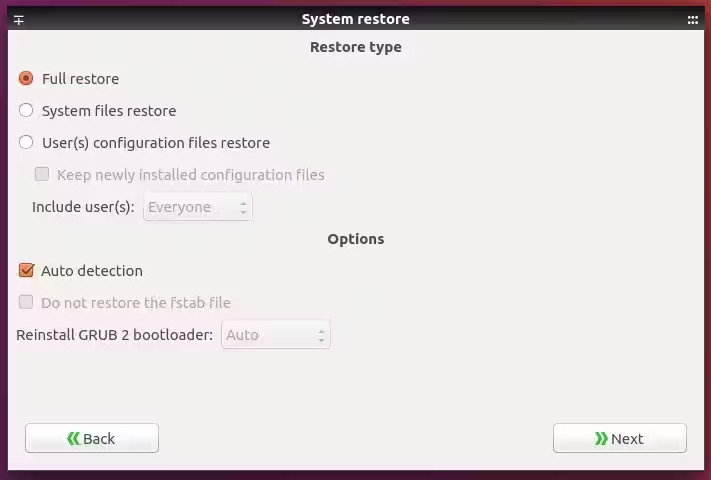
Restaurer le bureau Ubuntu à l'état précédent en utilisant Systemback
Enfin, cliquez sur Démarrer.
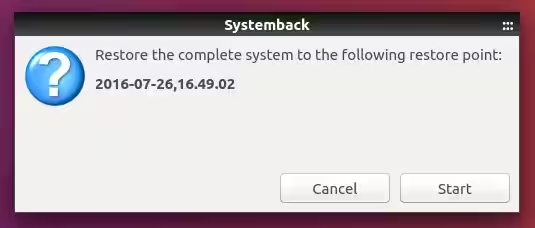
Démarrer la restauration du système en utilisant Systemback
C'est tout. Votre système sera restauré au point de restauration sélectionné.
Créer un système live en ISO
Ceci est une autre option utile. Vous pouvez créer l'ensemble du système en tant qu'ISO amorçable en direct et écrire l'ISO sur un DVD ou une clé USB.
Cliquez sur le bouton Créer un système en direct.
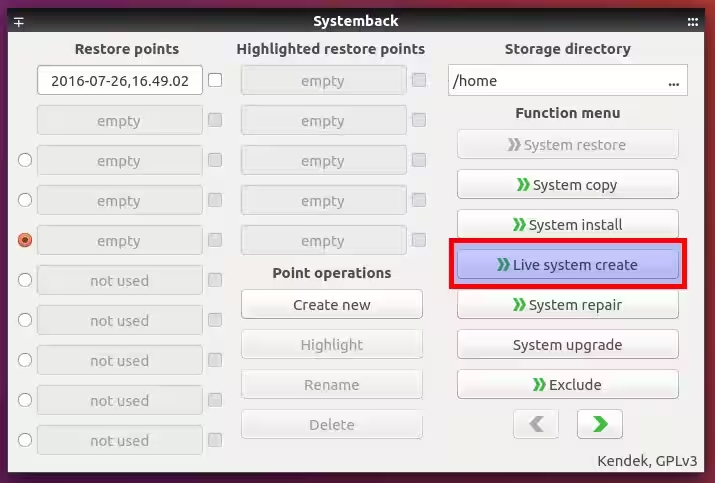
Choisissez l'option de création de système Live dans l'interface de Systemback
Choisissez l'emplacement où vous souhaitez enregistrer le fichier ISO. Enfin, cliquez sur le bouton Créer Nouveau.
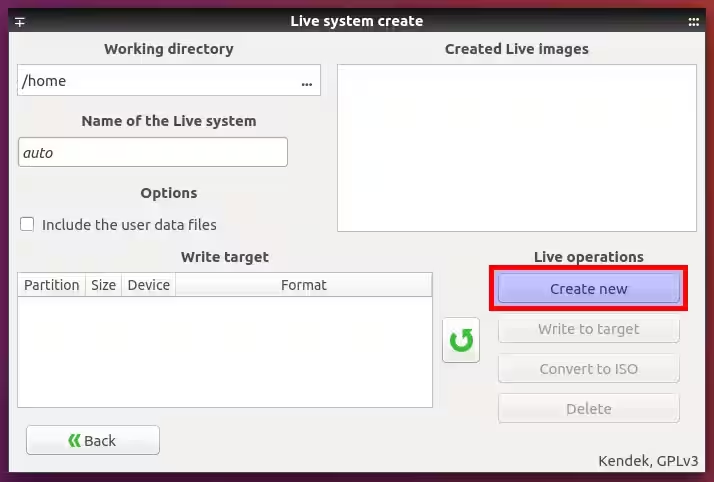
Créer un système live en tant qu'ISO en utilisant Systemback
De plus, vous pouvez inclure les fichiers de données utilisateur dans l'ISO en sélectionnant la case à cocher qui indique Inclure les fichiers de données utilisateur.
Réparation du système
Cette option vous aide à corriger les erreurs dans les fichiers GRUB et fstab.

Réparation du système avec Systemback
Mise à niveau du système
Vous voulez mettre à niveau votre système Ubuntu vers la version la plus récente ? C'est également possible. Il vous suffit de cliquer sur l'option Mettre à niveau le système.
Systemback mettra à jour votre système automatiquement.

Mise à niveau du système Ubuntu avec Systemback
Exclure
En utilisant cette section, vous pouvez exclure certains fichiers et dossiers des points de restauration.

Exclure les fichiers et dossiers des points de restauration
Inclure
Cette option nous permet d'inclure les fichiers et dossiers dans les points de restauration.
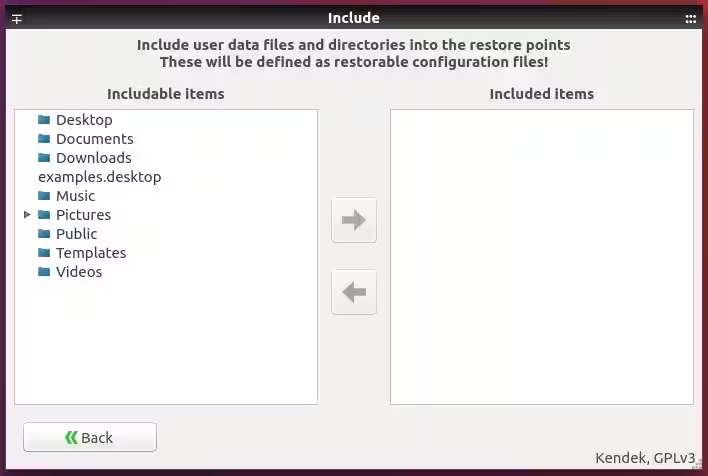
Inclure des fichiers et des dossiers dans les points de restauration
Calendrier
Ceci est une autre option importante et utile. Nous pouvons créer des points de restauration à intervalles réguliers.

Planifier la restauration du système avec Systemback
Paramètres
L'option de paramètres comprend d'autres paramètres tels que remplacer la langue détectée automatiquement, désactiver les points de restauration incrémentiels, créer automatiquement des images ISO en direct, désactiver le démon du planificateur pour certains utilisateurs, activer la compression pour les systèmes de fichiers squashfs, etc.

Paramètres de Systemback
La sauvegarde Systemback a beaucoup d'options utiles. Parcourez simplement chaque section et choisissez les options de votre choix.
Utilisation de Systemback sur le serveur Ubuntu
Systemback n'est pas seulement pour les bureaux, mais fonctionne également très bien sur les serveurs Ubuntu. Systemback n'a pas besoin d'un environnement de bureau GUI. Vous pouvez l'utiliser à la fois dans des environnements GUI et CLI.
Pour lancer Systmback en mode CLI (c’est-à-dire sur des serveurs sans bureau graphique), exécutez la commande suivante :
$ sudo systemback-cliVous verrez l'écran suivant.
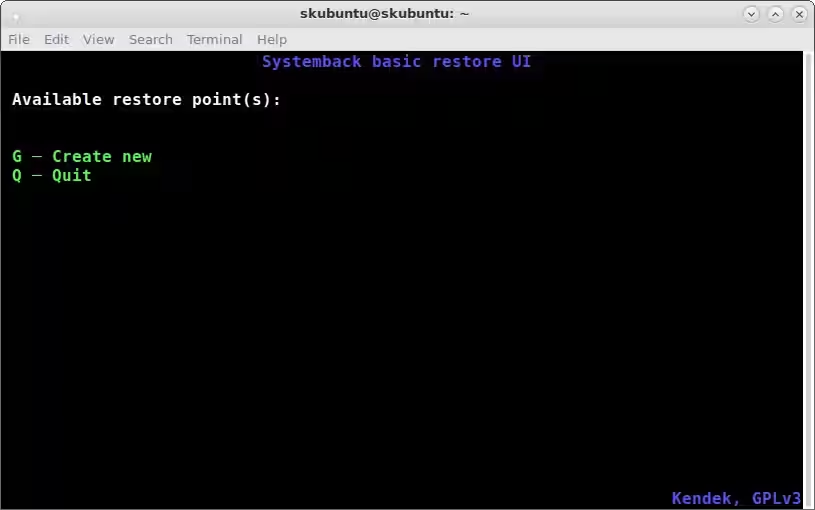
Créer un nouveau point de restauration en utilisant la ligne de commande systemback
Puisque c'est la première fois, il n'y a pas de points de restauration disponibles. Alors, créons un nouveau point de restauration.
Pour ce faire, tapez "g".
Maintenant, l'utilitaire Systemback va créer le point de restauration de votre serveur Ubuntu.
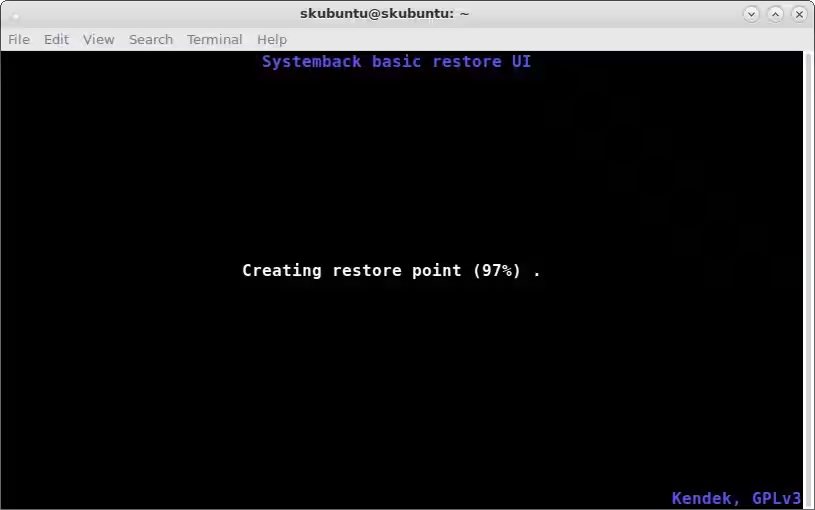
Création d'un point de restauration du système en cours
Une fois le point de restauration créé, l'utilitaire Systemback l'affichera dans la fenêtre principale sous la section Points de restauration disponibles.

Afficher les points de restauration disponibles dans l'interface en ligne de commande de systemback
Comme vous le voyez dans la capture d'écran ci-dessus, j'ai créé un seul point de restauration ( 1 ─ 2016-07-26,13.35.40 )
de mon serveur Ubuntu. Le nom du deuxième point de restauration sera 2-2016-xx-xx-xx.
Pour restaurer le serveur Ubuntu à son état précédent, il suffit de sélectionner le numéro du point de restauration (c'est-à-dire 1 dans notre cas).
À l'écran suivant, vous verrez les trois options suivantes.
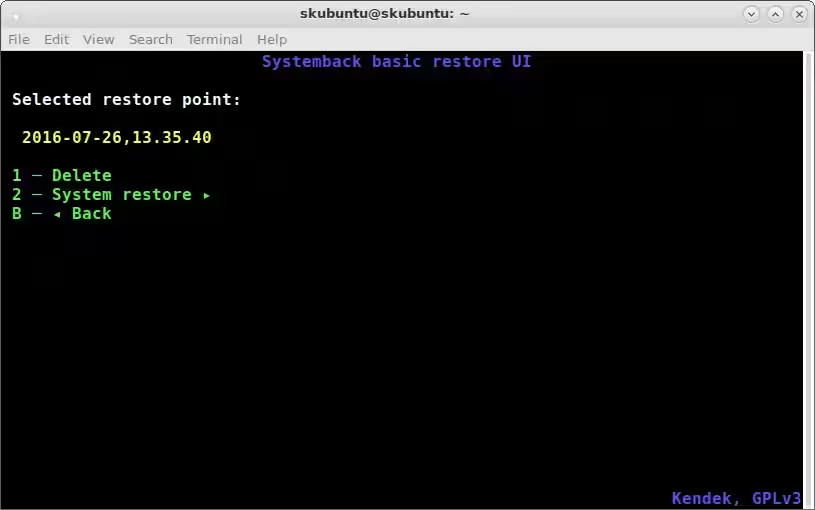
Choisir l'option de restauration du système depuis l'interface en ligne de commande de systemback
Pour supprimer le point de restauration, tapez "1". Pour restaurer le système, tapez "2". Pour revenir à l'écran précédent, tapez "3".
Rétablissons le système. Pour ce faire, saisissez le numéro "2".
Dans la fenêtre suivante, vous pouvez sélectionner la méthode de restauration disponible. Il y a deux méthodes :
- Restauration complète
- Restauration des fichiers système
De plus, vous pouvez choisir si les fichiers de configuration utilisateur doivent être restaurés ou non.
Je veux faire une « restauration complète du système », donc j'ai entré le numéro « 1 ».

Choisissez l'option de restauration complète depuis l'interface en ligne de commande de systemback
Ensuite, vous devez choisir si vous souhaitez conserver le fichier fstab actuel et si vous souhaitez réinstaller le fichier du chargeur de démarrage Grub ou non.

Confirmer la restauration du système
Enfin, appuyez sur "Y" pour démarrer la "Restauration complète".
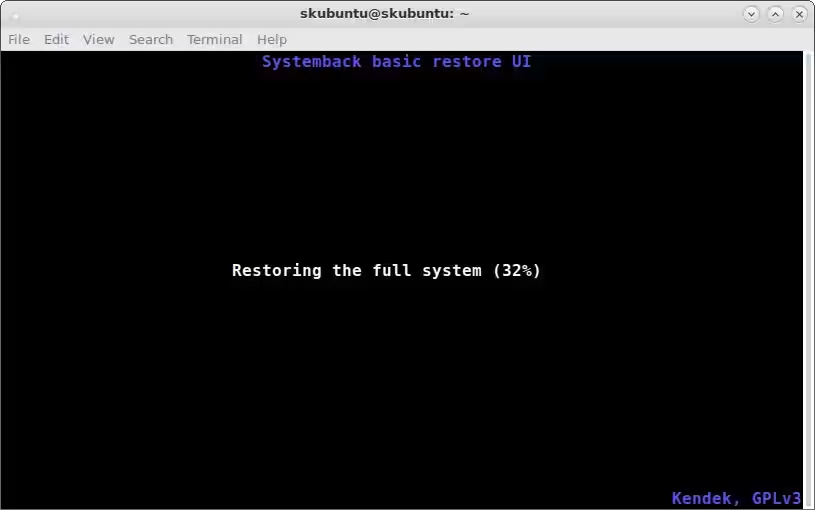
Restaurer le serveur Ubuntu à l'état précédent en utilisant l'interface en ligne de commande systemback
C'est tout. Maintenant, votre serveur Ubuntu sera restauré à l'état précédent.
Après la restauration complète du système, appuyez sur la touche 'ENTRÉE' pour redémarrer l'ordinateur, ou sur 'Q' pour quitter.
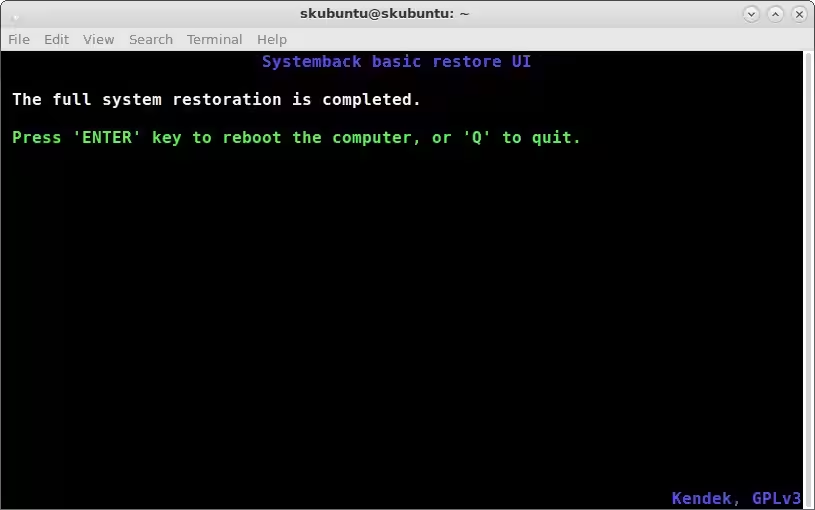
Restauration du système Ubuntu terminée
Comme je l'ai déjà mentionné, les points de restauration seront disponibles dans le répertoire /home. Copiez-les sur un disque dur externe USB et conservez-les dans un endroit sûr. Vous pouvez les utiliser pour restaurer votre système Ubuntu si quelque chose ne va pas.
Lecture liée :
- Cronopete - Un clone de Time Machine d'Apple pour Linux
Conclusion
Il est recommandé de créer deux ou trois points de restauration fonctionnels sur votre poste de travail ou serveur de production. Cela vous aidera toujours en cas de problème lors de l'installation ou de la configuration de quelque chose sur vos systèmes Ubuntu. Vous pouvez facilement restaurer votre système Ubuntu à l'état de fonctionnement précédent en quelques minutes. Comme je l'ai déjà mentionné, assurez-vous d'avoir suffisamment d'espace libre sur votre disque dur où vous conservez les points de restauration.
Liens de référence :
- Systemback sur Launchpad
- Page d'accueil de Systemback