Trouver l'état connecté d'un câble réseau sous Linux
Dans ce bref tutoriel, nous allons apprendre comment savoir si le câble réseau est connecté ou non à la carte réseau. Vous pouvez directement aller vérifier le port réseau physique à l'arrière de votre système pour savoir si le câble est connecté ou non, mais ce n'est pas nécessaire toutefois. Nous pouvons facilement et rapidement trouver l'état de connexion d'un câble réseau sous Linux sans quitter le bureau.
Trouver l'état de connexion d'un câble réseau sous Linux
Il pourrait y avoir de nombreuses façons de trouver l'état de la connectivité d'un câble réseau. Ici, j'ai listé trois façons faciles de vérifier si le câble est connecté ou non.
Méthode 1
Tout d'abord, vous devez connaître le nom de votre carte réseau afin de trouver l'état de la connectivité. Vous pouvez découvrir le nom de votre carte réseau en utilisant les commandes "ifconfig" ou "ip addr".
Pour consulter la liste des interfaces réseau disponibles, consultez le guide suivant.
- Comment trouver les interfaces réseau disponibles sur Linux
Après avoir trouvé l'interface réseau, vous pouvez connaître l'état de connexion d'un câble réseau sous Linux, il suffit d'exécuter :
$ cat /sys/class/net/enp5s0/carrierRemplacez "enp5s0" dans la commande ci-dessus par le nom de votre propre carte réseau.
Exemple de sortie :
1Si vous obtenez comme sortie "1" (Numéro un), cela signifie que le câble réseau est connecté à la carte réseau.
Vous pouvez également vérifier si le câble est connecté à la carte réseau en utilisant également la commande suivante :
$ cat /sys/class/net/enp5s0/operstateExemple de sortie :
up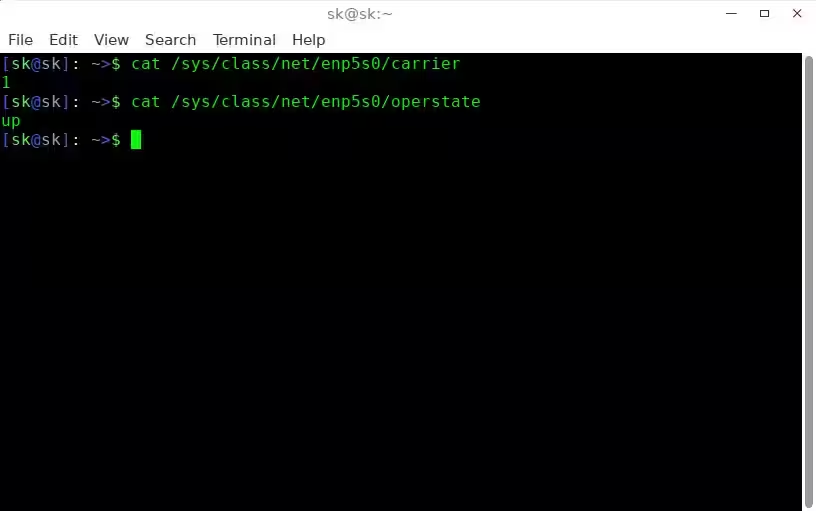
Comme vous l'avez vu dans les sorties ci-dessus, le câble réseau est connecté avec l'adaptateur LAN. Ici, "enp5s0" est le nom de ma carte réseau.
Non seulement la carte réseau filaire, nous pouvons également trouver l'état d'une carte réseau sans fil.
Pour ce faire, exécutez :
$ cat /sys/class/net/wlp9s0/carrierExemple de sortie :
1Ou,
$ cat /sys/class/net/wlp9s0/operstateExemple de sortie :
up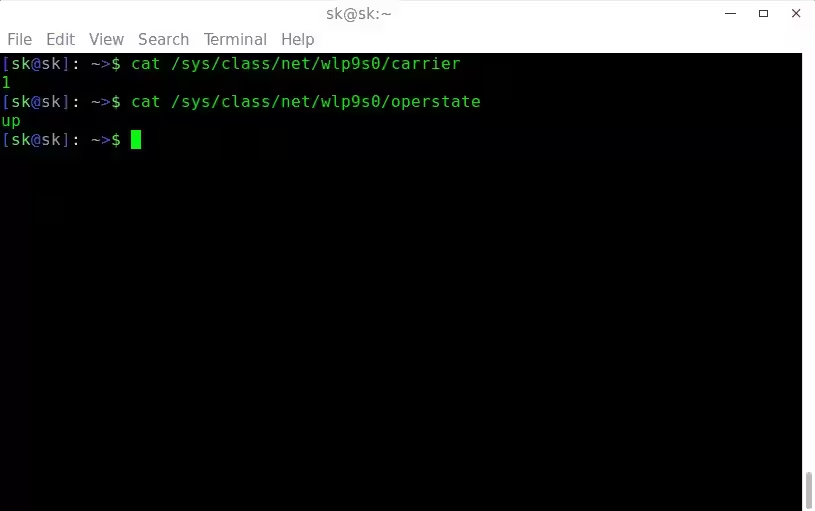
Maintenant, déconnectez simplement le câble réseau et vérifiez quel serait le résultat.
$ cat /sys/class/net/enp5s0/carrierExemple de sortie :
0Ou,
$ cat /sys/class/net/enp5s0/operstateExemple de sortie :
downVous voyez ? Nous avons obtenu des résultats comme "0" (zéro) et "down", ce qui signifie que le câble n'est pas connecté. Peu importe si vous avez configuré l'adresse IP sur la carte réseau ou non. Vous pouvez facilement savoir si le câble est connecté ou non en utilisant les commandes ci-dessus.
Méthode 2 - Utilisation d'ethtool
Au cas où les commandes ci-dessus ne vous aideraient pas, il existe un autre outil appelé "ethtool" pour vous aider.
L'ethtool est utilisé pour interroger et contrôler les paramètres du pilote de périphérique réseau et du matériel, en particulier pour les périphériques Ethernet filaires.
Exécutez la commande suivante pour connaître l'état de connexion d'un câble réseau :
$ sudo ethtool enp5s0Exemple de sortie :
Settings for enp5s0:
 Supported ports: [ TP MII ]
 Supported link modes: 10baseT/Half 10baseT/Full
 100baseT/Half 100baseT/Full
 Supported pause frame use: No
 Supports auto-negotiation: Yes
 Advertised link modes: 10baseT/Half 10baseT/Full
 100baseT/Half 100baseT/Full
 Advertised pause frame use: Symmetric Receive-only
 Advertised auto-negotiation: Yes
 Link partner advertised link modes: 10baseT/Half 10baseT/Full
 100baseT/Half 100baseT/Full
 Link partner advertised pause frame use: Transmit-only
 Link partner advertised auto-negotiation: Yes
 Speed: 100Mb/s
 Duplex: Full
 Port: MII
 PHYAD: 0
 Transceiver: internal
 Auto-negotiation: on
 Supports Wake-on: pumbg
 Wake-on: g
 Current message level: 0x00000033 (51)
 drv probe ifdown ifup
 Link detected: yes
Pour savoir l'état de la carte réseau sans fil :
$ sudo ethtool wlp9s0Exemple de sortie :
Settings for wlp9s0:
 Link detected: yes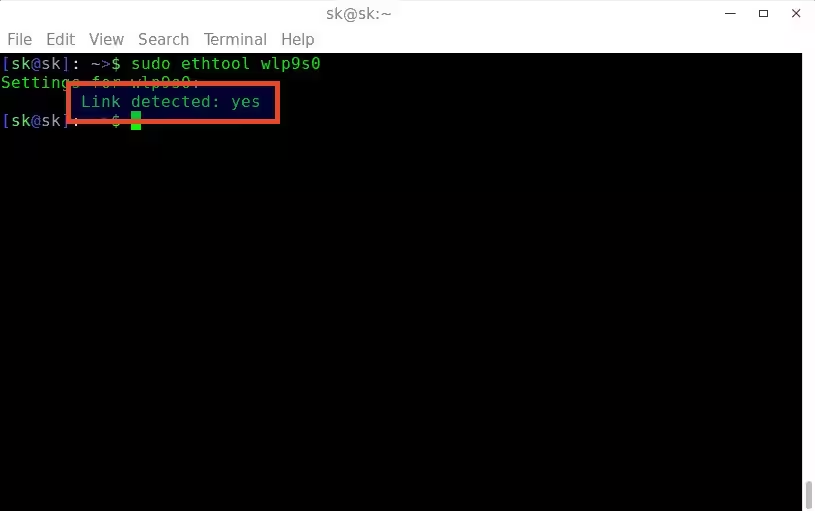
Déconnectons le câble et voyons ce qui se passe.
$ sudo ethtool enp5s0Exemple de sortie :
Settings for enp5s0:
 Supported ports: [ TP MII ]
 Supported link modes: 10baseT/Half 10baseT/Full
 100baseT/Half 100baseT/Full
 Supported pause frame use: No
 Supports auto-negotiation: Yes
 Advertised link modes: 10baseT/Half 10baseT/Full
 100baseT/Half 100baseT/Full
 Advertised pause frame use: Symmetric Receive-only
 Advertised auto-negotiation: Yes
 Link partner advertised link modes: 10baseT/Half 10baseT/Full
 100baseT/Half 100baseT/Full
 Link partner advertised pause frame use: Transmit-only
 Link partner advertised auto-negotiation: Yes
 Speed: 100Mb/s
 Duplex: Full
 Port: MII
 PHYAD: 0
 Transceiver: internal
 Auto-negotiation: on
 Supports Wake-on: pumbg
 Wake-on: g
 Current message level: 0x00000033 (51)
 drv probe ifdown ifup
 Link detected: no
Téléchargez votre eBook gratuit - EBook gratuit : "Administrateurs de réseaux et de systèmes informatiques - Perspectives professionnelles"
Méthode 3 - Utilisation de la commande ip
Une autre bonne méthode suggérée par l’un de nos lecteurs est d’utiliser la commande "ip".
$ ip aUn exemple de sortie serait :
1: lo: <LOOPBACK,UP,LOWER_UP> mtu 65536 qdisc noqueue state UNKNOWN group default qlen 1000
 link/loopback 00:00:00:00:00:00 brd 00:00:00:00:00:00
 inet 127.0.0.1/8 scope host lo
 valid_lft forever preferred_lft forever
 inet6 ::1/128 scope host
 valid_lft forever preferred_lft forever
2: enp5s0: <BROADCAST,MULTICAST> mtu 1500 qdisc noop state DOWN group default qlen 1000
 link/ether 24:b6:fd:37:8b:29 brd ff:ff:ff:ff:ff:ff
3: wlp9s0: <BROADCAST,MULTICAST,UP,LOWER_UP> mtu 1500 qdisc noqueue state UP group default qlen 1000
 link/ether c0:18:85:50:47:4f brd ff:ff:ff:ff:ff:ff
 inet 192.168.43.192/24 brd 192.168.43.255 scope global wlp9s0
 valid_lft forever preferred_lft forever
 inet6 fe80::c218:85ff:fe50:474f/64 scope link
 valid_lft forever preferred_lft forever
C'est tout pour le moment. Avez-vous d'autres méthodes en tête pour trouver l'état de connexion d'un câble réseau ? N'hésitez pas à nous le faire savoir dans la section des commentaires ci-dessous. Je vérifierai et mettrai cette liste à jour en conséquence.
Lecture connexe :
- Comment configurer une adresse IP statique sous Linux et Unix
- Comment configurer l'adresse IP dans Ubuntu 18.04 LTS
- Comment configurer une adresse IP statique et dynamique dans Arch Linux
- Comment attribuer plusieurs adresses IP à une seule carte réseau sous Linux