Comment supprimer le mot de passe d'un fichier PDF sous Linux
L'autre jour, je voulais partager un fichier PDF protégé par mot de passe avec un ami à moi. Je ne voulais tout simplement pas révéler le mot de passe, mais supprimer le mot de passe et lui envoyer le fichier. J'ai commencé à chercher des moyens faciles de supprimer la protection par mot de passe des fichiers PDF sur le web. Après une recherche rapide sur le web, j'ai découvert les quatre méthodes suivantes pour supprimer le mot de passe d'un fichier PDF sous Linux. Le plus drôle, c'est que je l'avais déjà fait il y a quelques années et j'avais presque oublié. Si vous vous demandez comment supprimer le mot de passe d'un fichier PDF sous Linux, continuez à lire ! Ce n'est pas si difficile.
Supprimer le mot de passe d'un fichier PDF sous Linux
Méthode 1 - Utilisation de Qpdf
Le Qpdf est un logiciel de transformation de PDF utilisé pour chiffrer et déchiffrer des fichiers PDF, convertir des fichiers PDF en d'autres fichiers PDF équivalents. Qpdf est disponible dans les dépôts par défaut de la plupart des distributions Linux, vous pouvez donc l'installer en utilisant le gestionnaire de paquets par défaut.
Par exemple, Qpdf peut être installé sur Arch Linux et ses variantes en utilisant pacman comme montré ci-dessous.
sudo pacman -S qpdfSur Debian, Ubuntu, Linux Mint :
sudo apt-get install qpdfMaintenant, retirons le mot de passe d'un fichier PDF en utilisant qpdf.
J'ai un fichier PDF protégé par mot de passe nommé "secure.pdf". Chaque fois que j'ouvre ce fichier, il me demande de saisir le mot de passe pour afficher son contenu.
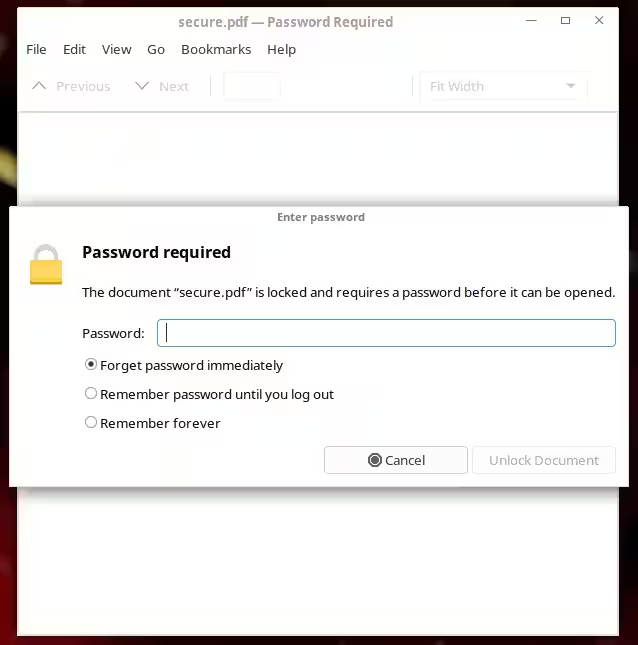
Fichier PDF protégé par mot de passe
Je connais le mot de passe du fichier PDF ci-dessus. Cependant, je ne veux le partager avec personne. Donc, ce que je vais faire est simplement de supprimer le mot de passe du fichier PDF en utilisant l'utilitaire Qpdf avec la commande suivante.
qpdf --password='123456' --decrypt secure.pdf output.pdfAssez facile, n'est-ce pas ? Oui, c'est le cas ! Voici, 123456 est le mot de passe du fichier secure.pdf. Remplacez le mot de passe par le vôtre.
Méthode 2 - Utilisation de Pdftk
Pdftk est un autre excellent logiciel pour manipuler des documents PDF. Pdftk peut effectuer presque toutes sortes d'opérations PDF, telles que ;
- Chiffrer et déchiffrer des fichiers PDF.
- Fusionner des documents PDF.
- Assembler les scans de pages PDF.
- Diviser les pages PDF.
- Faire pivoter des fichiers PDF ou des pages.
- Remplir des formulaires PDF avec des données X/FDF et/ou aplatir les formulaires.
- Générer des gabarits de données FDF à partir de formulaires PDF.
- Appliquer un filigrane en arrière-plan ou un tampon au premier plan.
- Signaler les métriques PDF, les signets et les métadonnées.
- Ajouter/mettre à jour les signets ou les métadonnées PDF.
- Joignez des fichiers aux pages PDF ou au document PDF.
- Décompresser les pièces jointes PDF.
- Diviser un fichier PDF en pages individuelles.
- Compresser et décompresser les flux de pages.
- Réparer un fichier PDF corrompu.
Pddftk est disponible dans l'AUR, donc vous pouvez l'installer en utilisant n'importe quel programme d'aide AUR sur Arch Linux et ses dérivés.
Utiliser Paru :
paru -S pdftkEn utilisant Yay :
yay -S pdftkSur Debian, Ubuntu, Linux Mint, exécutez :
sudo apt-get instal pdftkSur CentOS, Fedora, Red Hat :
Tout d'abord, installez le dépôt EPEL :
sudo yum install epel-releaseOu
sudo dnf install epel-releasePuis installez l'application PDFtk en utilisant la commande :
sudo yum install pdftkOu
sudo dnf install pdftkUne fois pdftk installé, vous pouvez supprimer le mot de passe d'un document pdf en utilisant la commande :
$ pdftk secure.pdf input_pw 123456 output output.pdfRemplacez '123456' par votre mot de passe correct. Cette commande déchiffre le fichier "secure.pdf" et crée un fichier équivalent non protégé par mot de passe nommé "output.pdf".
Lecture liée :
- Comment fusionner des fichiers PDF en ligne de commande sur Linux
- Comment diviser ou extraire des pages particulières d'un fichier PDF
- Comment créer une vidéo à partir de fichiers PDF sous Linux
Méthode 3 - Utilisation de Poppler
Poppler est une bibliothèque de rendu PDF basée sur la base de code xpdf-3.0. Elle contient l'ensemble d'utilitaires en ligne de commande suivant pour manipuler les documents PDF.
- pdfdetach - liste ou extrait les fichiers intégrés.
- pdffonts - analyseur de polices.
- pdfimages - extracteur d'images.
- pdfinfo - informations sur le document.
- pdfseparate - outil d'extraction de pages.
- pdfsig - vérifie les signatures numériques.
- pdftocairo - Convertisseur de PDF en PNG/JPEG/PDF/PS/EPS/SVG utilisant Cairo.
- pdftohtml - Convertisseur de PDF en HTML.
- pdftoppm - Convertisseur de PDF en images PPM/PNG/JPEG.
- pdftops - Convertisseur de PDF en PostScript (PS).
- pdftotext - extraction de texte.
- pdfunite - outil de fusion de documents.
Aux fins de ce guide, nous utilisons uniquement l'utilitaire « pdftops » qui est utilisé pour supprimer le mot de passe d'un fichier PDF.
Pour installer Poppler sur les distributions basées sur Arch Linux, exécutez :
sudo pacman -S popplerSur Debian, Ubuntu, Linux Mint :
sudo apt-get install poppler-utilsSur RHEL, CentOS, Fedora :
sudo yum install poppler-utilsUne fois Poppler installé, exécutez la commande suivante pour déchiffrer le fichier PDF protégé par mot de passe et créer un nouveau fichier équivalent nommé output.pdf.
pdftops -upw 123456 secure.pdf output.pdfEncore une fois, remplacez '123456' par votre mot de passe PDF.
Comme vous avez pu le remarquer dans toutes les méthodes ci-dessus, nous avons simplement converti le fichier PDF protégé par mot de passe nommé « secure.pdf » en un autre fichier PDF équivalent nommé « output.pdf ». Techniquement parlant, nous n'avons pas vraiment supprimé le mot de passe du fichier source, nous l'avons plutôt décrypté et enregistré comme un autre fichier PDF équivalent sans protection par mot de passe.
Méthode 4 - Imprimer dans un fichier
C'est la méthode la plus facile parmi toutes les méthodes ci-dessus. Vous pouvez utiliser votre visionneuse PDF existante telle que Atril Document Viewer, Evince, etc., et imprimer le fichier PDF protégé par mot de passe vers un autre fichier.
Ouvrez le fichier protégé par mot de passe dans votre application de visualisation PDF. Allez à Fichier -> Imprimer. Et enregistrez le fichier PDF à l'emplacement de votre choix.

Imprimer dans un fichier
Et c'est tout. J'espère que cela a été utile. Connaissez-vous/utilisez-vous d'autres méthodes pour supprimer la protection par mot de passe des fichiers PDF ? Faites-le nous savoir dans la section des commentaires ci-dessous.