Installer Oracle VirtualBox sur un serveur Ubuntu 18.04.2 LTS sans interface graphique
Ce tutoriel étape par étape explique comment installer Oracle VirtualBox sur un serveur Ubuntu 18.04.2 LTS sans interface graphique et comment gérer les instances VirtualBox sans interface graphique en utilisant phpVirtualBox, un outil frontal web pour VirtualBox. Les étapes décrites ci-dessous pourraient également fonctionner sur Debian et d'autres dérivés d'Ubuntu tels que Linux Mint. Commençons.
Prérequis
Avant d'installer Oracle VirtualBox, nous devons effectuer les prérequis suivants sur notre serveur Ubuntu 18.04.2 LTS.
Tout d'abord, assurez-vous que vous avez activé les dépôts universe et multiverse s'ils ne sont pas déjà activés. Ces dépôts sont nécessaires pour installer certaines dépendances lors de l'installation de Virtualbox.
$ sudo add-apt-repository universe$ sudo add-apt-repository multiversePuis, mettez à jour le serveur Ubuntu en exécutant les commandes suivantes une par une.
$ sudo apt update$ sudo apt upgrade$ sudo apt dist-upgradeEnsuite, installez les paquets nécessaires suivants :
$ sudo apt install build-essential dkms unzip wgetAprès avoir installé toutes les mises à jour et les prérequis nécessaires, redémarrez le serveur Ubuntu.
$ sudo rebootInstaller Oracle VirtualBox sur le serveur Ubuntu 18.04 LTS
Ajoutez le dépôt officiel d'Oracle VirtualBox. Pour ce faire, modifiez le fichier /etc/apt/sources.list :
$ sudo nano /etc/apt/sources.listAjoutez les lignes suivantes.
Ici, j'utiliserai Ubuntu 18.04.2 LTS, donc j'ai ajouté le dépôt suivant.
deb http://download.virtualbox.org/virtualbox/debian bionic contrib
Ajouter le dépôt officiel d'Oracle VirtualBox
Remplacez le mot 'bionic' par le nom de code de votre distribution Ubuntu, tel que 'xenial', 'vivid', 'utopic', 'trusty', 'raring', 'quantal', 'precise', 'lucid', 'jessie', 'wheezy', ou 'squeeze'.
Ensuite, exécutez la commande suivante pour ajouter la clé publique Oracle :
$ wget -q https://www.virtualbox.org/download/oracle_vbox_2016.asc -O- | sudo apt-key add -Pour les anciennes versions de VirtualBox, ajoutez la clé suivante :
$ wget -q https://www.virtualbox.org/download/oracle_vbox.asc -O- | sudo apt-key add -Ensuite, mettez à jour les sources du logiciel en utilisant la commande :
$ sudo apt updateEnfin, installez la dernière version d'Oracle VirtualBox en utilisant la commande :
$ sudo apt install virtualbox-5.2Ajout d'utilisateurs au groupe VirtualBox
Nous devons créer et ajouter notre utilisateur système au groupe vboxusers. Vous pouvez soit créer un utilisateur séparé et l'affecter au groupe vboxusers, soit utiliser l'utilisateur existant. Je ne veux pas créer un nouvel utilisateur, donc j'ai ajouté mon utilisateur existant à ce groupe. Veuillez noter que si vous utilisez un utilisateur séparé pour VirtualBox, vous devez vous déconnecter et vous reconnecter avec cet utilisateur particulier avant de continuer les autres étapes.
Je vais utiliser mon nom d'utilisateur sk, donc j'ai exécuté la commande suivante pour l'ajouter au groupe vboxusers.
$ sudo usermod -aG vboxusers skMaintenant, exécutez la commande suivante pour vérifier si les modules du noyau de VirtualBox sont chargés ou non.
$ sudo systemctl status vboxdrv
Comme vous pouvez le voir dans la capture d'écran ci-dessus, le module vboxdrv est chargé et en cours d'exécution !
Pour les anciennes versions d'Ubuntu, exécutez :
$ sudo /etc/init.d/vboxdrv statusSi le module VirtualBox ne démarre pas, exécutez la commande suivante pour le démarrer.
$ sudo /etc/init.d/vboxdrv setupSuper ! Nous avons installé avec succès VirtualBox et démarré le module VirtualBox. Maintenant, allons-y et installons le pack d'extension Oracle VirtualBox.
Installer le pack d'extensions VirtualBox
Le pack d'extension VirtualBox fournit les fonctionnalités suivantes aux invités VirtualBox.
- Le périphérique USB 2.0 virtuel (EHCI)
- Support du protocole de bureau à distance VirtualBox (VRDP)
- Passage de webcam hôte
- ROM de démarrage PXE Intel
- Support expérimental pour le passage PCI sur les hôtes Linux
Téléchargez le dernier pack d'extension pour VirtualBox 5.2.x ici.
$ wget https://download.virtualbox.org/virtualbox/5.2.30/Oracle_VM_VirtualBox_Extension_Pack-5.2.30.vbox-extpackInstaller le pack d'extension en utilisant la commande :
$ sudo VBoxManage extpack install Oracle_VM_VirtualBox_Extension_Pack-5.2.30.vbox-extpackFélicitations ! Nous avons installé avec succès Oracle VirtualBox avec le pack d'extension sur le serveur Ubuntu 18.04 LTS. Il est temps de déployer des machines virtuelles. Référez-vous au guide officiel de VirtualBox pour commencer à créer et gérer des machines virtuelles en ligne de commande.
Tout le monde n'est pas expert en ligne de commande. Certains d'entre vous pourraient vouloir créer et utiliser des machines virtuelles de manière graphique. Pas de souci ! C'est là que phpVirtualBox est utile !!
À propos de phpVirtualBox
PhpVirtualBox est une interface web gratuite pour Oracle VirtualBox. Il est écrit en utilisant le langage PHP. En utilisant phpVirtualBox, nous pouvons facilement créer, supprimer, gérer et administrer des machines virtuelles via un navigateur web depuis n'importe quel système distant sur le réseau.
Installer phpVirtualBox sur Ubuntu 18.04 LTS
Étant donné qu'il s'agit d'un outil basé sur le web, nous devons installer le serveur web Apache, PHP et certains modules PHP.
Pour ce faire, exécutez :
$ sudo apt install apache2 php php-mysql libapache2-mod-php php-soap php-xmlEnsuite, téléchargez la version 5.2.x de phpVirtualBox depuis la page des versions. Veuillez noter que nous avons installé VirtualBox 5.2, donc nous devons également installer la version 5.2 de phpVirtualBox.
Pour le télécharger, exécutez :
$ wget https://github.com/phpvirtualbox/phpvirtualbox/archive/5.2-1.zipExtrayez l'archive téléchargée avec la commande :
$ unzip 5.2-1.zipCette commande va extraire le contenu du fichier 5.2.1.zip dans un dossier nommé « phpvirtualbox-5.2-1 ». Maintenant, copiez ou déplacez le contenu de ce dossier vers le dossier racine de votre serveur web Apache.
$ sudo mv phpvirtualbox-5.2-1/ /var/www/html/phpvirtualboxAttribuez les autorisations appropriées au dossier phpvirtualbox.
$ sudo chmod 777 /var/www/html/phpvirtualbox/Ensuite, configurons phpVirtualBox.
Copiez le fichier de configuration exemple comme indiqué ci-dessous.
$ sudo cp /var/www/html/phpvirtualbox/config.php-example /var/www/html/phpvirtualbox/config.phpÉditez le fichier config.php de phpVirtualBox :
$ sudo nano /var/www/html/phpvirtualbox/config.phpTrouvez les lignes suivantes et remplacez le nom d'utilisateur et le mot de passe par votre utilisateur système (le même nom d'utilisateur que nous avons utilisé dans la section « Ajout d'utilisateurs au groupe VirtualBox »).
Dans mon cas, le nom d'utilisateur de mon système Ubuntu est sk et son mot de passe est ubuntu.
var $username = 'sk';
var $password = 'ubuntu';
Enregistrez et fermez le fichier.
Ensuite, créez un nouveau fichier appelé /etc/default/virtualbox :
$ sudo nano /etc/default/virtualboxAjoutez la ligne suivante. Remplacez 'sk' par votre propre nom d'utilisateur.
VBOXWEB_USER=skEnfin, redémarrez votre système ou simplement relancez les services suivants pour terminer la configuration.
$ sudo systemctl restart vboxweb-service$ sudo systemctl restart vboxdrv$ sudo systemctl restart apache2Ajuster le pare-feu pour autoriser le serveur web Apache
Par défaut, le navigateur web Apache ne peut pas être accessible depuis des systèmes distants si vous avez activé le pare-feu UFW sur Ubuntu 18.04 LTS. Vous devez autoriser le trafic HTTP et HTTPS via UFW en suivant les étapes ci-dessous.
Tout d'abord, voyons quelles applications ont installé un profil en utilisant la commande :
$ sudo ufw app list
Available applications:
Apache
Apache Full
Apache Secure
OpenSSH
Comme vous pouvez le voir, les applications Apache et OpenSSH ont installé des profils UFW.
Si vous regardez le profil "Apache Full", vous verrez qu'il autorise le trafic vers les ports 80 et 443 :
$ sudo ufw app info "Apache Full"
Profile: Apache Full
Title: Web Server (HTTP,HTTPS)
Description: Apache v2 is the next generation of the omnipresent Apache web
server.

Ports:
80,443/tcp
Maintenant, exécutez la commande suivante pour autoriser le trafic HTTP et HTTPS entrant pour ce profil :
$ sudo ufw allow in "Apache Full"
Rules updated
Rules updated (v6)
Si vous ne voulez pas autoriser le trafic https, mais seulement le trafic http (80), exécutez :
$ sudo ufw app info "Apache"Accéder à la console Web de phpVirtualBox
Maintenant, allez sur n'importe quel système distant qui possède un navigateur web graphique.
Dans la barre d'adresse, tapez : http://IP-address-of-virtualbox-headless-server/phpvirtualbox.
Dans mon cas, j'ai navigué vers ce lien - http://192.168.225.22/phpvirtualbox
Vous devriez voir l'écran suivant. Entrez les identifiants de l'utilisateur administrateur de phpVirtualBox.
Le nom d'utilisateur et le mot de passe par défaut pour phpVirtualBox sont admin/admin.

page de connexion phpvirtualbox
Félicitations ! Vous serez maintenant accueilli avec le tableau de bord phpVirtualBox.
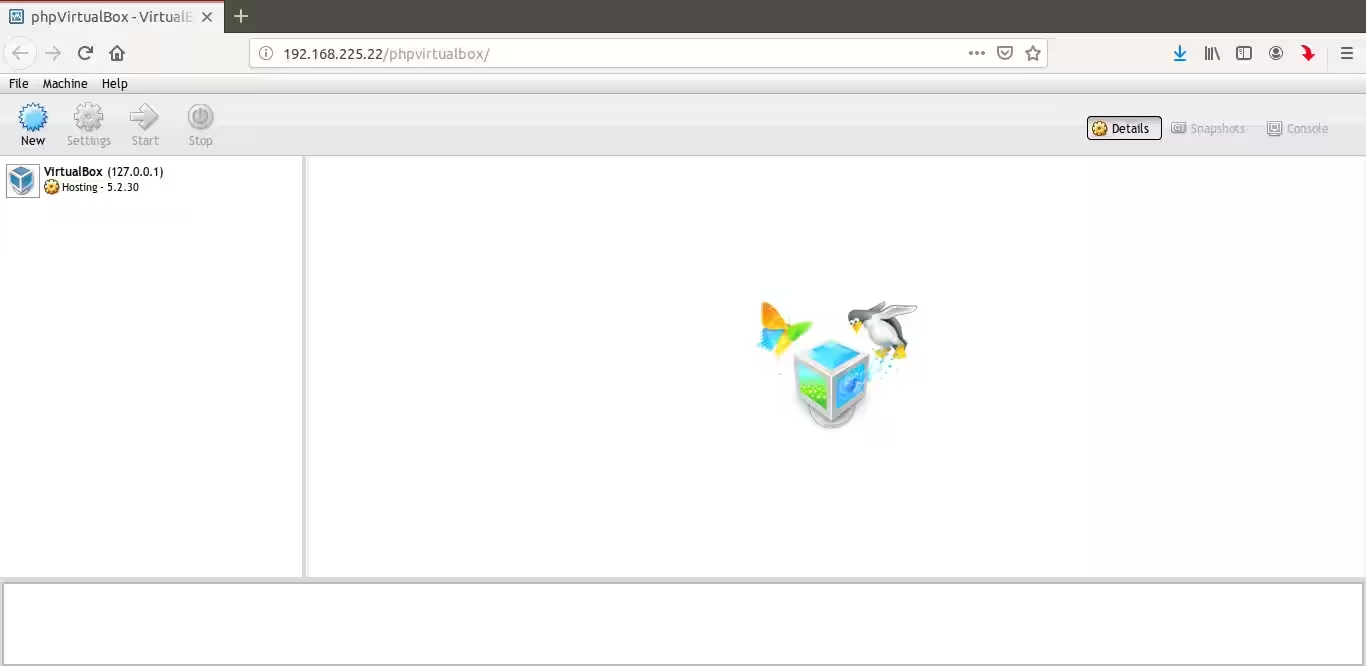
tableau de bord phpvirtualbox
Maintenant, commencez à créer vos machines virtuelles et gérez-les depuis le tableau de bord phpVirtualBox de la même manière que vous le faites dans l'application autonome VirtualBox. Comme je l'ai mentionné précédemment, vous pouvez accéder à phpVirtualBox depuis n'importe quel système du même réseau. Tout ce dont vous avez besoin est un navigateur web et le nom d'utilisateur et le mot de passe de phpVirtualBox.
J'ai testé ce guide sur un serveur Ubuntu 18.04.2 LTS et il a parfaitement fonctionné comme décrit. Cependant, si vous rencontrez un problème, consultez la section des commentaires ci-dessous. Certains de nos lecteurs ont fourni quelques conseils pour que cela fonctionne sur Ubuntu.
Une note pour l'installation d'un système d'exploitation invité 64 bits
Si vous n'avez pas activé le support de virtualisation dans le BIOS du système hôte (et non du système invité), phpVirtualBox vous permet de créer uniquement des invités 32 bits. Pour installer des systèmes invités 64 bits, vous devez activer la virtualisation dans le BIOS de votre système hôte. Recherchez une option qui ressemble à « virtualisation » ou « hyperviseur » dans votre BIOS et assurez-vous qu'elle est activée.
Certains d'entre vous pourraient se demander pourquoi diable quelqu'un utiliserait phpvirtualbox alors que nous avons déjà une meilleure solution - KVM. Ce tutoriel est principalement destiné à ceux qui sont habitués à Oracle Virtualbox. Si vous préférez KVM à Virtualbox, consultez le guide suivant.
- Configurer un serveur de virtualisation sans interface graphique avec KVM sous Ubuntu 18.04 LTS
Et c'est tout. J'espère que cela vous aide. Si vous trouvez ce guide utile, veuillez le partager sur vos réseaux sociaux et professionnels et nous soutenir.
Liens de référence :
- Oracle VirtualBox
- phpVirtualBox