Créer des lecteurs CD et DVD virtuels en utilisant CDEmu sur Linux
CDEmu est une suite logicielle utilisée pour émuler les lecteurs CD-ROM et DVD-ROM optiques sur les systèmes Linux et Unix. Avec CDEmu, nous pouvons facilement monter différents formats d'image disque, tels que BIN, CUE, ISO, IMG, MDF et NRG, etc., sous Linux sans avoir à les écrire sur des supports physiques. Cela peut être utile pour jouer à certains types de jeux qui ne fonctionnent que depuis le lecteur optique. Dans ce bref tutoriel, nous allons voir comment installer CDEmu et créer des lecteurs CD et DVD virtuels en utilisant CDEmu sur Linux à partir de la ligne de commande ainsi qu'en mode graphique.
CDEmu se compose des composants suivants :
- VHBA (HBA Virtuel) - Un module noyau implémentant un contrôleur de disque virtuel.
- libMirage - Une bibliothèque logicielle pour interpréter les images de disques optiques.
- Démon CDEmu - Un démon en espace utilisateur qui reçoit des commandes SCSI du module noyau et les traite, renvoyant les données demandées au noyau.
- Client CDEmu - Un client en ligne de commande pour contrôler le démon CDEmu.
- gCDEmu - Une interface graphique pour le client CDEmu.
- Analyseur d'images - Une application Gtk+ qui affiche la structure en arbre de l'image disque créée par libMirage.
Installer CDEmu sur Linux
CDEmu est empaqueté pour de nombreuses plateformes Linux populaires.
Sur Arch Linux et ses variantes, assurez-vous d'avoir activé le dépôt [Community] et installez le client CDEmu en utilisant la commande :
$ sudo pacman -S cdemu-clientSur Debian :
$ sudo apt install cdemu-clientSur Ubuntu, il peut être installé en utilisant un PPA comme ci-dessous.
$ sudo add-apt-repository ppa:cdemu/ppa$ sudo apt install cdemu-clientSur openSUSE :
$ sudo zypper install cdemu-clientCréer des lecteurs CD et DVD virtuels en utilisant CDemu sur Linux
Voici quelques exemples de base pour monter, démonter et lister des images en utilisant la commande cdemu.
Charger des images dans des appareils virtuels
Pour charger une image ISO dans le premier lecteur virtuel, exécutez :
$ cdemu load 0 alpine-standard-3.10.3-x86_64.isoOuvrez maintenant votre gestionnaire de fichiers pour vérifier si l'image est chargée.

Charger l'image en utilisant le client cdemu
Comme vous le voyez dans la capture d'écran ci-dessus, j'ai monté l'image ISO d'Alpine en utilisant le client CDEmu.
Pour charger plusieurs images dans le premier lecteur, mentionnez simplement son chemin séparé par des espaces comme ci-dessous.
$ cdemu load 0 alpine-standard-3.10.3-x86_64.iso ubuntu-18.04.2-live-server-amd64.isoAfficher les images dans des appareils virtuels
Pour afficher la liste des images chargées, exécutez :
$ cdemu statusExemple de sortie :
Devices' status:
DEV LOADED FILENAME
0 True /home/sk/alpine-standard-3.10.3-x86_64.iso
Vérifier le statut de cdemu
Comme vous le voyez, j'ai chargé l'image ISO d'Alpine sur le premier lecteur.
Décharger des images des périphériques virtuels
Pour décharger le premier lecteur, c’est-à-dire démonter les images chargées du premier lecteur, exécutez :
$ cdemu unload 0
Cette commande déchargera toutes les images du premier périphérique. Vous pouvez vérifier si les images sont déchargées en utilisant la commande "cdemu status".
Créer un nouvel appareil virtuel
Par défaut, CDEmu a un lecteur virtuel. Vous pouvez bien sûr créer plus de lecteurs si vous le souhaitez.
Pour ajouter un nouvel appareil, par exemple l'appareil 1, la commande serait :
$ cdemu add-deviceVous verrez une sortie comme ci-dessous.
Device added successfully.Pour vérifier si le nouvel appareil est créé, exécutez :
$ cdemu status
Devices' status:
DEV LOADED FILENAME
0 False
1 False
Comme vous le voyez, j'ai deux dispositifs virtuels, 0 et 1.
Vous pouvez créer autant d'appareils que vous voulez.
Pour charger les images ISO sur le deuxième disque, exécutez :
$ cdemu load 1 alpine-standard-3.10.3-x86_64.iso
Charger l'image en utilisant cdemu sur le deuxième appareil
Supprimer les lecteurs virtuels
Pour supprimer un lecteur virtuel, exécutez :
$ cdemu remove-deviceCette commande supprimera le dernier périphérique virtuel. Veuillez noter que cette commande démontera automatiquement toutes les images chargées dans le dernier lecteur, puis supprimera le lecteur lui-même.
Ceci est juste suffisant pour commencer avec cdemu.
Bien sûr, il a plus d'options. Vous pouvez les consulter dans la section d'aide.
Pour obtenir de l'aide, exécutez :
$ cdemu --helpgCDEmu - Un client GTK pour CDEmu
Si vous n'êtes pas à l'aise avec la ligne de commande, il existe également quelques clients graphiques disponibles pour CDEmu. L'un de ces clients est gCDEmu.
gCDEmu est une application GTK pour contrôler le démon CDEmu qui vous permet de charger, décharger et afficher l'état des périphériques virtuels via une fenêtre graphique simple.
gCDEmu est disponible dans les dépôts par défaut de certaines distributions Linux.
Sur Arch Linux et ses variantes, vous pouvez installer gCDEmu depuis AUR en utilisant n'importe quel assistant AUR, par exemple Yay.
$ yay -S gcdemuSur Debian 10, 9, 8 :
$ sudo apt-get install gcdemuSur openSUSE :
$ sudo zypper install gcdemuSur Ubuntu, vous devez ajouter le PPA officiel pour cdemu comme indiqué dans la section « Installer cdemu sur Linux » ci-dessus, puis installer gCDEmu en utilisant la commande :
$ sudo apt install gcdemuUne fois installé, lancez gCDEmu soit depuis le Dash, soit depuis le Menu. Il sera probablement trouvé sous Menu -> Paramètres Système -> gCDemu.
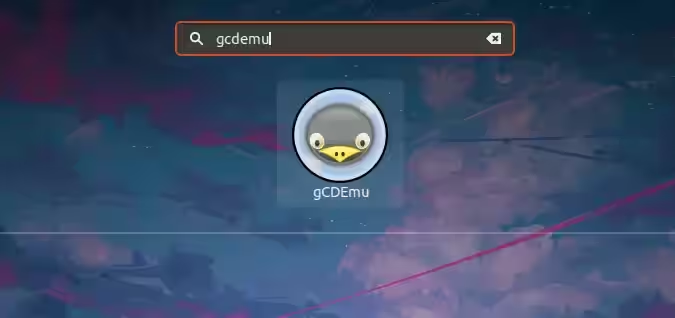
Lancer gcdemu
Après le lancement, vous remarquerez l'icône gCDEmu dans la barre des tâches. Cliquez sur l'icône gCDEmu et sélectionnez Appareil #00 ou Appareil #01 pour monter vos images.

Icône Gcdemu dans la barre des tâches
Cliquez sur « Charger » et parcourez l’ISO à charger :

Charger des images en utilisant gcdemu
L'ISO sera monté maintenant et vous pouvez le voir dans le gestionnaire de fichiers.

Voir les images dans le gestionnaire de fichiers
Une fois l'image ISO terminée, il suffit d'appuyer sur le bouton « Décharger » dans la fenêtre de gCDemu ou d'éjecter depuis le gestionnaire de fichiers.

Décharger des images
Vous pouvez créer de nombreux appareils virtuels et charger les images dans n'importe quel appareil virtuel de votre choix. Pour créer un nouvel appareil, cliquez sur l'icône gCDEmu dans la barre des tâches et sélectionnez l'option « Nouvel appareil ».
Pour plus de détails, consultez le site officiel lié ci-dessous.
Ressource :
- Site web de CDEmu