Trouvez et définissez de beaux fonds d'écran pour le bureau Linux avec Fondo
Elementary OS est connu pour son design esthétique et son aspect élégant. L'équipe d'Elementary utilise Unsplash comme source pour de nombreux fonds d'écran, ce qui permet de disposer d'une bonne sélection de fonds d'écran visuellement époustouflants. Il existe également une application native appelée Fondo qui facilite grandement le choix des fonds d'écran ! Fondo vous permet de parcourir des milliers de magnifiques fonds d'écran depuis le site Unsplash. Vous pouvez définir votre fond d'écran préféré sur le bureau Linux en un seul clic de souris ! Dans ce tutoriel, voyons comment trouver et définir de beaux fonds d'écran pour le bureau Linux avec l'application Fondo.
Installer Fondo sous Linux
Fondo est principalement conçu pour Elementary OS, cependant il devrait également fonctionner sur d'autres distributions Linux.
Si vous utilisez Elementary OS, obtenez Fondo depuis le centre d'applications.
Il est également disponible en tant qu'application Flatpak. Vous pouvez donc installer Fondo en utilisant Flatpak sur d'autres distributions Linux. Si vous n'avez pas encore installé Flatpak, consultez le guide suivant.
- Comment installer et utiliser Flatpak sur Linux
Une fois que Flatpak est installé, exécutez la commande suivante pour installer Fondo :
$ flatpak install flathub com.github.calo001.fondoPour lancer Fondo, exécutez :
$ flatpak run com.github.calo001.fondoTrouvez et définissez de beaux fonds d'écran pour le bureau Linux avec Fondo
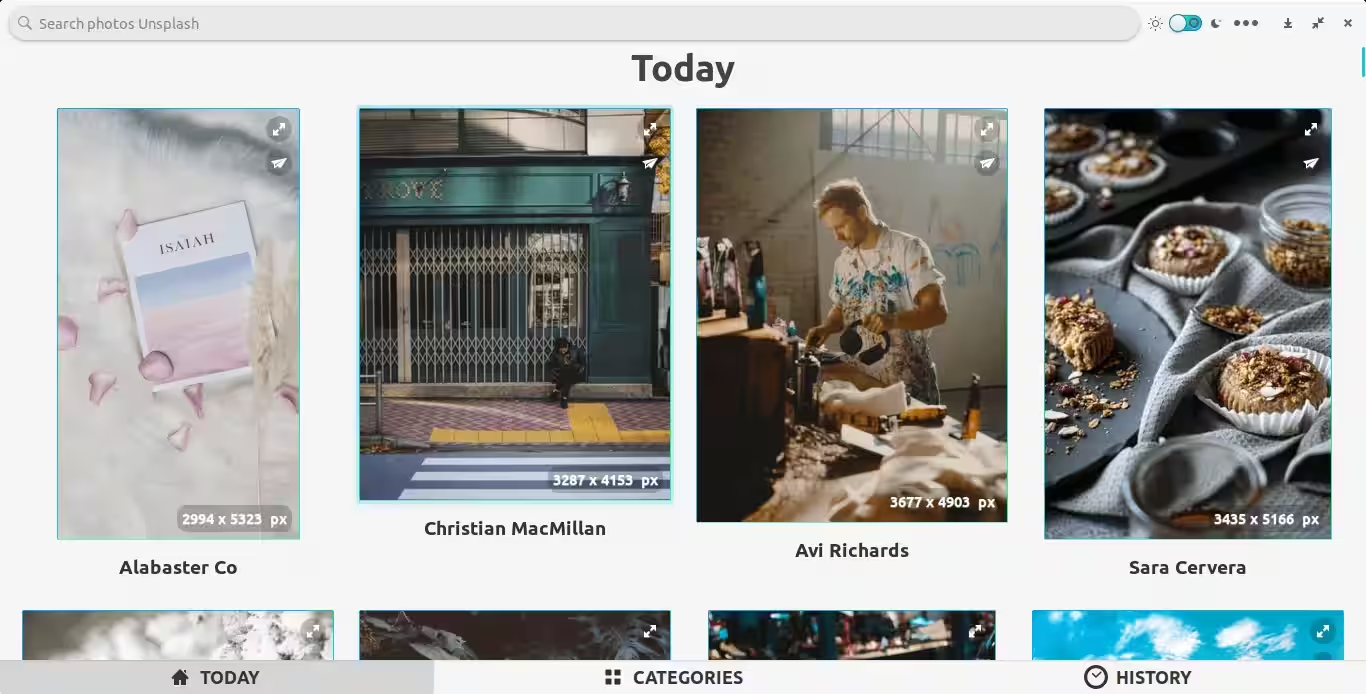
Lorsque vous ouvrez Fondo pour la première fois, vous serez satisfait des photos mises en avant du jour choisies par l'équipe de curation d'Unsplash.
Interface de fond
Toutes sont des images de haute qualité qui rendraient votre bureau magnifique ! La résolution de chaque image est également mentionnée dans l'image elle-même. Il dispose d'une fonction de défilement infini, alors continuez à faire défiler vers le bas pour charger plus de photos.
Fondo propose également une option pour visualiser les images en plein écran. Cliquez sur le bouton flèche dans le coin supérieur droit de l'image pour la voir en plein écran.
Définir des fonds d'écran pour vos bureaux Linux
Configurer votre fond d'écran préféré sur votre bureau Linux est incroyablement facile avec Fondo ! Il vous suffit de sélectionner ou de cliquer sur n'importe quelle image, elle sera instantanément téléchargée et appliquée comme votre fond d'écran ! C'est aussi simple que ça !!
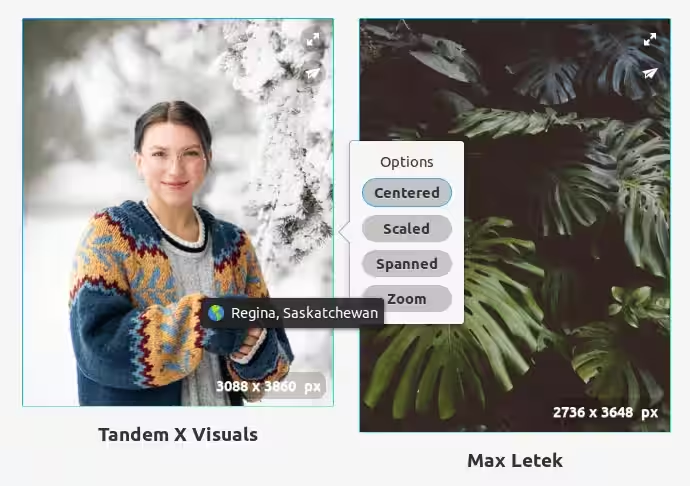
Cliquez avec le bouton droit sur l'image et vous verrez apparaître des options supplémentaires qui vous permettent de définir l'image de fond à différentes positions telles que centrée, redimensionnée, étendue ou zoomée.
choisir la position du fond d'écran dans Fondo
Rechercher des images
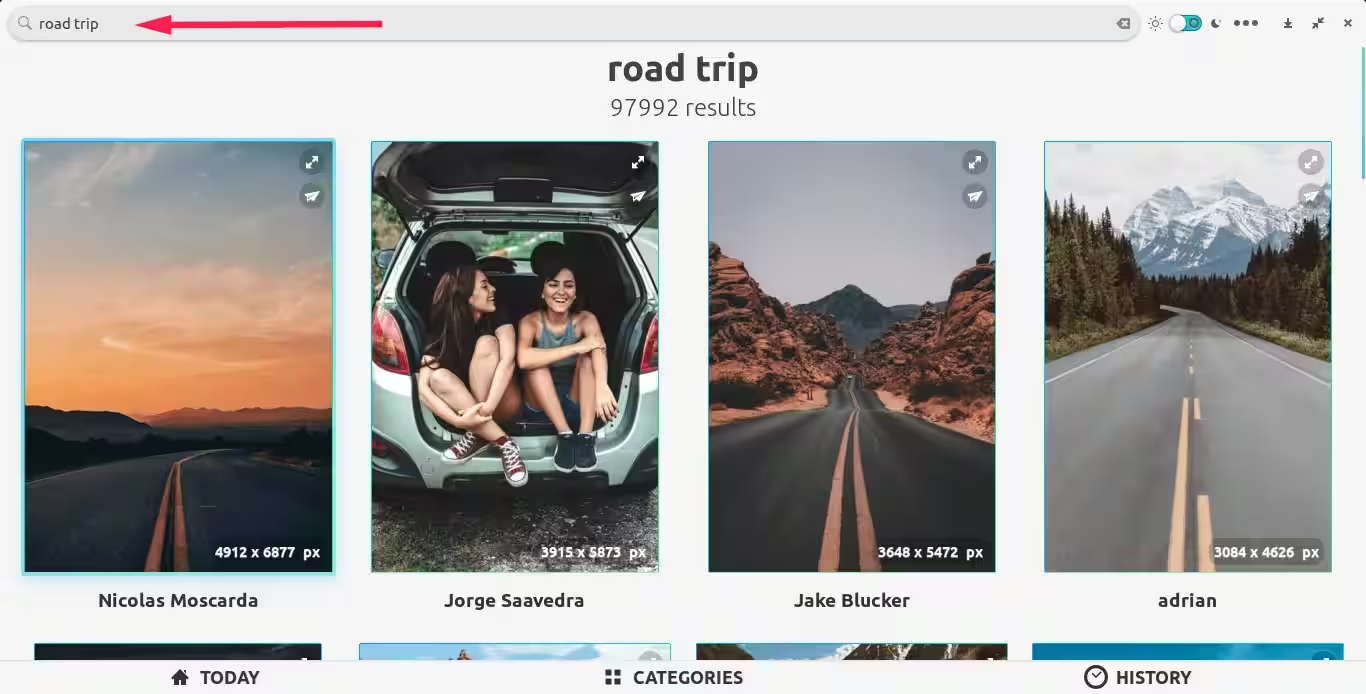
Il y a une barre de recherche dans le coin supérieur gauche de l'interface de Fondo pour vous permettre de rechercher des photos sur le site Unsplash depuis votre bureau. Vous n'avez plus besoin de visiter le site Unsplash.com ! Tapez n'importe quel mot et voyez s'il y a des images pertinentes disponibles.
Rechercher des images sur le site Unsplash en utilisant fondo
Filtrer les images par orientation
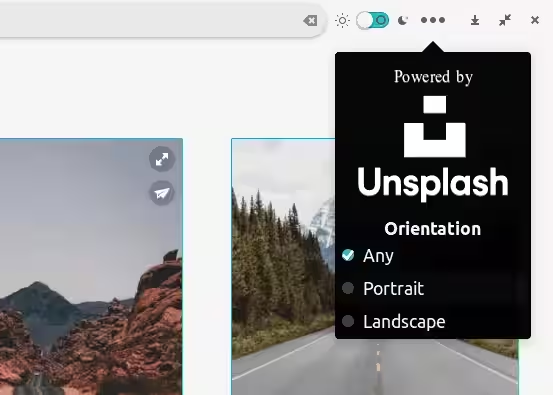
Par défaut, toutes les images d'orientation seront affichées ! Vous pouvez changer ce comportement pour n'afficher que les images en portrait ou en paysage. Pour ce faire, cliquez sur les trois points horizontaux dans le coin supérieur droit de l'interface de Fondo et choisissez votre orientation dans la liste déroulante.
Choisir l'orientation de l'image depuis Fondo
Rechercher des images par catégories
Les images sont soigneusement organisées sous différentes catégories. Vous pouvez donc naviguer par plusieurs catégories utiles comme :
- Nature,
- Animal,
- Alimentation et boissons
- Espace,
- Sport
- Affaires et travail
- Mode,
- Art et culture
- Architecture
- Texture et motif
- Technologie
- et vue à plat.
Cliquez sur l'onglet Catégories en bas de l'interface de Fondo pour parcourir et trouver une image appropriée dans une certaine catégorie.
Afficher l'historique
Toutes les images téléchargées ont été conservées dans l'onglet Historique. Ainsi, vous pouvez toujours garder vos photos préférées avec vous.
Partager des images
Une image vous a plu ? Pourquoi ne pas la partager avec vos amis ? Pour partager une image, cliquez sur le bouton de partage en haut de l'image, et choisissez les services de partage dans la liste. Si vous ne trouvez pas votre service de partage dans la liste, copiez simplement le lien dans votre presse-papiers et partagez-le !

Partager des images avec Fondo
Passer en mode sombre
Cliquez sur le bouton du curseur dans le coin supérieur droit de l'interface de Fondo pour basculer entre les modes sombre et clair.
J'aime vraiment Fondo pour m'avoir permis de choisir et de définir un fond d'écran instantanément pour mon bureau Ubuntu. J'ai essayé quelques applications de changement de fond d'écran de bureau auparavant. Fondo est devenu mon application de fond d'écran préférée pour l'instant ! J'espère que vous l'aimerez aussi.
Ressource :
- Dépot GitHub Fondo