Comment démarrer à partir d'une clé USB dans VirtualBox sous Linux
L'autre jour, j'essayais de créer une clé USB multiboot avec Ventoy sur mon système Linux. Après avoir créé la clé bootable, j'ai ajouté quelques ISOs Linux à la clé bootable. Mais le problème, c'est que je devais redémarrer mon système à chaque fois après avoir ajouté un nouvel ISO sur l'USB pour vérifier si la clé fonctionnait comme prévu. Comme je n'avais pas d'autre système, cela me semblait être une tâche un peu chronophage. J'ai pensé qu'il serait préférable de pouvoir démarrer depuis la clé USB dans Virtualbox sur mon système Linux. Comme vous le savez peut-être, Oracle Virtualbox n'offre aucun moyen direct de démarrer depuis l'USB. Heureusement, j'ai trouvé une solution simple pour permettre à Virtualbox de démarrer depuis une clé USB.
Démarrer depuis un lecteur USB dans Virtualbox sous Linux
Pour permettre à Virtualbox de démarrer à partir de clés USB, vous devez créer un fichier .vmdk et le pointer vers votre clé USB pour démarrer dessus.
Attention : Pour ceux qui se demandent, un fichier vmdk n'est rien d'autre qu'un fichier de disque virtuel qui contient toutes les informations d'une machine virtuelle.
Tout d'abord, vous devez trouver le nom de votre clé USB. Reportez-vous au guide suivant pour apprendre différentes façons de trouver les détails du disque sur Linux.
- Comment Trouver les Détails du Disque Dur sous Linux
Je vais utiliser la commande "fdisk" pour trouver les détails de ma clé USB :
$ sudo fdisk -lExemple de sortie :
[...]
Disk /dev/sdc: 14.54 GiB, 15597568000 bytes, 30464000 sectors
Disk model: Cruzer Blade
Units: sectors of 1 * 512 = 512 bytes
Sector size (logical/physical): 512 bytes / 512 bytes
I/O size (minimum/optimal): 512 bytes / 512 bytes
Disklabel type: dos
Disk identifier: 0x4d924612
Comme vous pouvez le voir, le nom de ma clé USB est /dev/sdc.
Maintenant, ouvrez votre Terminal et exécutez l'une des commandes suivantes pour créer un fichier vmdk :
$ sudo vboxmanage internalcommands createrawvmdk -filename ~/usb.vmdk -rawdisk /dev/sdcDans certaines distributions Linux, la commande vboxmanage est sensible à la casse. Dans ce cas, utilisez la commande suivante pour créer un fichier vmdk :
$ sudo VBoxManage internalcommands createrawvmdk -filename ~/usb.vmdk -rawdisk /dev/sdcLa commande ci-dessus créera un nouveau fichier vmdk nommé "usb.vmdk" dans votre répertoire $HOME. Après la création réussie du fichier vmdk, vous verrez une sortie comme ci-dessous :
RAW host disk access VMDK file /home/sk/usb.vmdk created successfully.
Définissez les permissions appropriées pour le fichier vmdk nouvellement créé :
$ sudo chown $USER:$USER ~/usb.vmdkEnsuite, ajoutez votre utilisateur aux groupes « vboxusers » et « disk » en utilisant les commandes suivantes :
$ sudo usermod -a -G vboxusers sk$ sudo usermod -a -G disk skRemplacez « sk » par votre propre nom d'utilisateur.
Veuillez noter qu'ajouter un utilisateur au groupe "disk" est dangereux et constitue un risque de sécurité. Maintenant, retirez le lecteur USB et redémarrez votre système pour que les changements prennent effet. Si vous ne retirez pas votre USB, le nom de votre lettre de lecteur peut changer lors du prochain démarrage. Il est donc important de retirer d'abord l'USB et de redémarrer le système.
Ouvrez maintenant l'application Oracle VirtualBox et créez une nouvelle machine virtuelle :

Entrez le nom de la machine virtuelle, le type et la version du système d'exploitation, puis cliquez sur Suivant pour continuer :

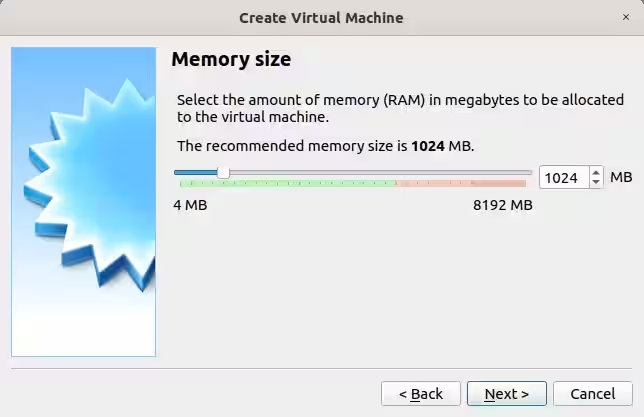
Entrez la taille de la RAM :
Ceci est une étape importante. Choisissez l'option « Utiliser un fichier de disque dur virtuel existant » et cliquez sur le bouton parcourir (bouton flèche HAUT) :

Cliquez sur le bouton « Ajouter » pour choisir le fichier vmdk nouvellement créé :

Choisissez le fichier vmdk nouvellement créé depuis votre disque local :

Après avoir ajouté le fichier vmdk, cliquez sur le bouton « Choisir » pour confirmer :

Vous verrez maintenant que le fichier vmdk est sélectionné comme disque dur virtuel pour la nouvelle machine virtuelle. Cliquez sur Suivant pour continuer :

Tout est prêt ! Maintenant, branchez votre clé USB bootable et démarrez la machine virtuelle :

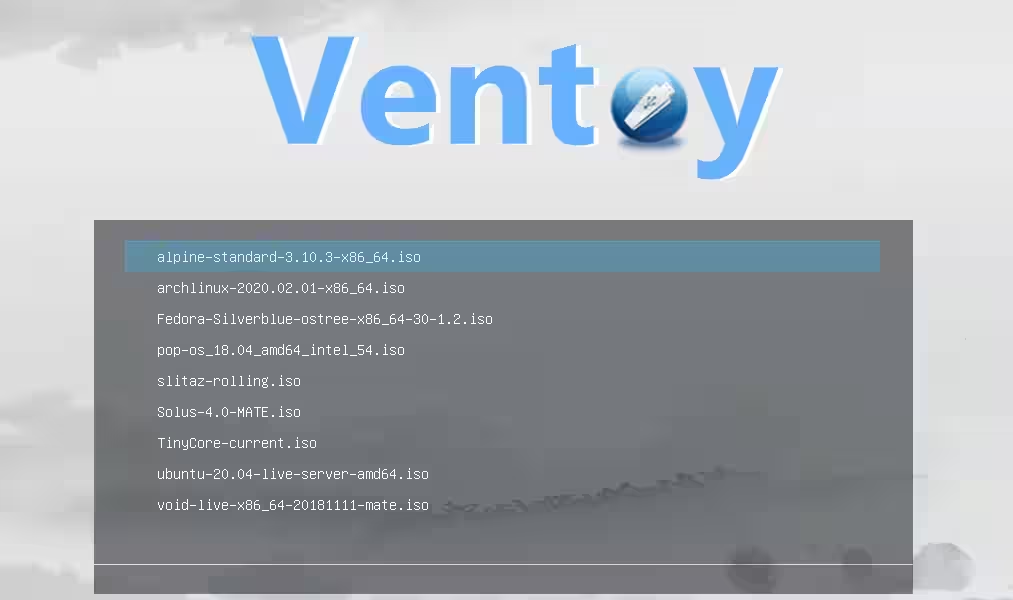
Maintenant, vous pouvez être capable de démarrer à partir d'un USB dans Oracle Virtualbox. Ici, je démarre le lecteur USB bootable créé avec l'outil Ventoy dans Virtualbox :
Créer une image ISO à partir d'une clé USB amorçable sous Linux
Ceci est une autre façon de démarrer une clé USB dans Virtualbox. Dans cette méthode, nous n'avons pas besoin de créer un fichier vmdk. Il suffit de créer une image ISO à partir de la clé USB bootable en utilisant « GNOME disk utility » ou la commande « dd » comme décrit dans le lien suivant :
- Comment créer un ISO à partir d'une clé USB bootable sous Linux
Après avoir créé l'ISO, ouvrez l'application Virtualbox et allez dans les Paramètres de n'importe quelle machine virtuelle et ajoutez (montez) ce fichier .iso nouvellement créé comme un lecteur optique sous l'option « Contrôleur de stockage : IDE ».

Maintenant, démarrez la machine virtuelle et elle démarrera à partir de l'image ISO.
Veuillez noter que cette méthode ne fonctionnera pas avec toutes les images USB, en particulier avec les clés USB à partitions multiples.