Comment activer la virtualisation imbriquée dans VirtualBox
Ce guide succinct décrit comment activer la virtualisation imbriquée dans VirtualBox sous Linux. La virtualisation imbriquée est une fonctionnalité qui nous permet d'exécuter des machines virtuelles à l'intérieur de machines virtuelles. Par exemple, supposons que vous exécutiez une VM CentOS en utilisant Oracle VirtualBox sur votre système Ubuntu Linux. Si la fonctionnalité VT imbriquée est activée sur votre Ubuntu, vous pouvez installer VirtualBox ou KVM dans la VM CentOS et exécuter d'autres VM à l'intérieur. En gros, c'est essentiellement une méthode pour exécuter un environnement de virtualisation à l'intérieur d'un autre environnement de virtualisation.
Activer la virtualisation imbriquée dans VirtualBox
À partir de la version 6.1, Oracle VirtualBox prend en charge la fonctionnalité de virtualisation imbriquée sur les systèmes hôtes utilisant des processeurs AMD et Intel. Assurez-vous donc de disposer de la dernière version de VirtualBox.
Nous pouvons activer la fonctionnalité imbriquée soit depuis la ligne de commande, soit depuis l'interface graphique. D'abord, voyons la méthode de la ligne de commande.
1. Activer la fonctionnalité de virtualisation imbriquée pour une machine virtuelle VirtualBox depuis la ligne de commande
Tout d'abord, trouvons la liste des machines virtuelles disponibles en utilisant la commande :
$ vboxmanage list vmsExemple de sortie :
"CentOS 8 Server" {73997fc7-4ae2-42bf-a11d-fcbe00721e13}
"Ubuntu 20.04 Server" {a7cab540-51c2-4110-b489-a4ad13b71f96}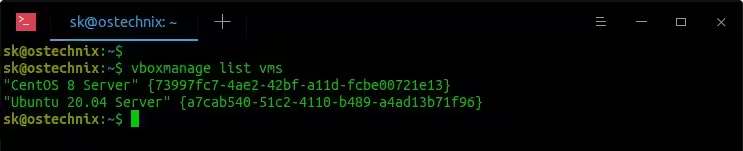
Comme vous pouvez le voir, j'ai créé deux machines virtuelles dans mon VirtualBox.
Maintenant, je vais activer la fonctionnalité imbriquée pour une VM CentOS 8 en utilisant la commande :
$ VBoxManage modifyvm "Ubuntu 20.04 Server" --nested-hw-virt onDe plus, vous pouvez utiliser la commande vboxmanage en minuscules :
$ vboxmanage modifyvm "Ubuntu 20.04 Server" --nested-hw-virt onCette commande active la virtualisation imbriquée, avec le passage des fonctions de virtualisation matérielle à la machine virtuelle invitée.
Ici, j'ai inclus le nom de la machine virtuelle entre guillemets, car il contient des espaces dans le nom. S'il n'a pas d'espaces dans le nom, vous n'avez pas besoin de le mentionner entre guillemets.
2. Activer la fonction de virtualisation imbriquée pour la machine virtuelle VirtualBox depuis l'interface graphique
Ouvrez le gestionnaire VirtualBox soit à partir du Dash ou du Menu. Cliquez sur la machine virtuelle dans laquelle vous vouliez activer la fonction imbriquée, puis sélectionnez « Paramètres ».
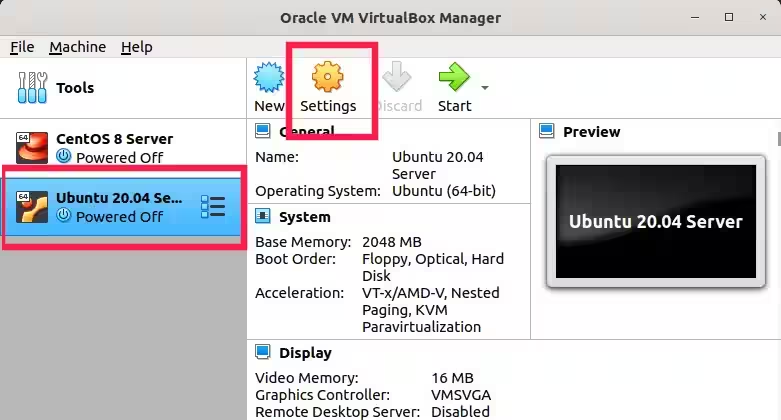
Allez dans "Système -> Processeur" et cochez la case "Activer VT-x/AMD-V imbriqué". Cliquez sur OK pour enregistrer les modifications.

À partir de maintenant, cette machine virtuelle agira comme un hyperviseur, afin que vous puissiez exécuter des machines virtuelles à l'intérieur.
Comme je l'ai déjà mentionné, la fonction Nested VT est disponible sur les systèmes hôtes qui utilisent des processeurs AMD et Intel. Cependant, pour les processeurs Intel, l'option est grisée. Donc, vous ne pouvez pas l'activer directement depuis le gestionnaire Virtualbox.
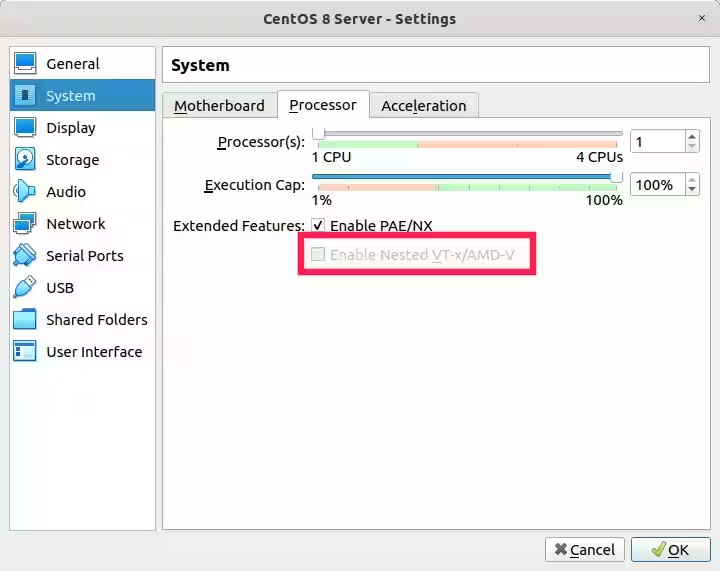
Pour activer la fonctionnalité imbriquée sur les processeurs Intel, suivez la méthode en ligne de commande comme décrit dans la section précédente.
4. Vérifiez si la virtualisation imbriquée est activée pour les machines virtuelles
Démarrez la machine virtuelle dans laquelle vous venez d'activer la fonctionnalité imbriquée.
Connectez-vous à la VM et exécutez la commande suivante pour vérifier si la fonction imbriquée est activée ou non :
$ egrep --color -i "svm|vmx" /proc/cpuinfo
Si vous voyez “vmx ” (technologie Intel-VT) ou “svm ” (prise en charge AMD-V) dans la sortie, la machine invitée VirtualBox peut fonctionner en tant qu'hyperviseur et héberger des machines virtuelles. Comme vous pouvez le voir dans la sortie ci-dessus, ma VM Ubuntu 20.04 prend en charge la virtualisation.
Consultez le guide suivant pour en savoir plus sur les différentes façons de vérifier si un système Linux prend en charge VT ou non.
- Comment savoir si un processeur prend en charge la technologie de virtualisation (VT)
Lecture connexe :
- Comment activer la virtualisation imbriquée dans KVM sous Linux
- Comment activer la virtualisation imbriquée dans Proxmox VE