Comment trouver l'adresse IP sous Linux
Ce guide vous expliquera les étapes pour vérifier ou trouver l'adresse IP sous Linux en utilisant les commandes ip et hostname depuis l'interface en ligne de commande et l'interface graphique. De plus, vous apprendrez également à afficher uniquement les adresses IPv4 ou IPv6 avec des commandes d'exemple.
Avant d'entrer dans le sujet, examinons brièvement ce qu'est une adresse IP et ses versions.
Qu'est-ce qu'une adresse IP ?
Une adresse IP est une représentation numérique unique attribuée à chaque appareil connecté à un réseau informatique. IP signifie Protocol Internet.
L'adresse IP est principalement utilisée pour identifier un appareil et communiquer avec lui à partir d'autres appareils sur le réseau local (LAN) et sur Internet (WAN).
Il existe deux versions d'IP disponibles :
- Protocole Internet version 4 (IPv4 en abrégé)
- Protocole Internet version 6 (IPv6).
Une adresse IPv4 typique est une chaîne de chiffres séparés par un point. Voici un exemple d'IPv4 :
192.168.225.52Une adresse IPv6 typique est une chaîne de caractères alphanumériques. Ainsi, elle se compose à la fois de chiffres et de lettres comme ci-dessous :
2409:4072:9b:47f0:9939:7a5a:f863:1476Les adresses IP ne sont pas des nombres aléatoires. Elles sont allouées et gérées à l'échelle mondiale par la Internet Assigned Numbers Authority (IANA), une division de la Internet Corporation for Assigned Names and Numbers (ICANN).
J'espère que vous avez compris l'idée de base de l'adresse IP et de l'organisation qui se trouve derrière. Maintenant, allons-y et voyons comment obtenir l'adresse IP dans un système Linux depuis la ligne de commande en utilisant les commandes ip et hostname. Tout d'abord, examinons la commande ip.
1. Trouver l'adresse IP sous Linux depuis l'interface en ligne de commande (CLI) en utilisant la commande ip
L'utilitaire ip est un outil de configuration réseau en ligne de commande qui utilise toute la gamme des fonctionnalités réseau disponibles dans les noyaux Linux modernes. Il remplace le programme ifconfig plus ancien et maintenant obsolète. Avec la commande ip, nous pouvons examiner les interfaces réseau et la table de routage d'un système Linux.
1.1. Afficher l'adresse IP de toutes les interfaces réseau
Pour trouver l'adresse IP de toutes les interfaces réseau connectées sur une machine Linux, exécutez la commande ip avec l'argument addr comme suit :
$ ip addrOu en bref,
$ ip aCette commande affichera les attributions d'IP actuelles de toutes les interfaces réseau du système :
1: lo:  mtu 65536 qdisc noqueue state UNKNOWN qlen 1000
     link/loopback 00:00:00:00:00:00 brd 00:00:00:00:00:00
     inet 127.0.0.1/8 scope host lo
        valid_lft forever preferred_lft forever
     inet6 ::1/128 scope host
        valid_lft forever preferred_lft forever
 2: eth0:  mtu 1500 qdisc pfifo_fast state UP qlen 1000
     link/ether 08:00:27:8f:05:11 brd ff:ff:ff:ff:ff:ff
     inet 10.0.2.15/24 scope global eth0
        valid_lft forever preferred_lft forever
     inet6 fe80::a00:27ff:fe8f:511/64 scope link
        valid_lft forever preferred_lft forever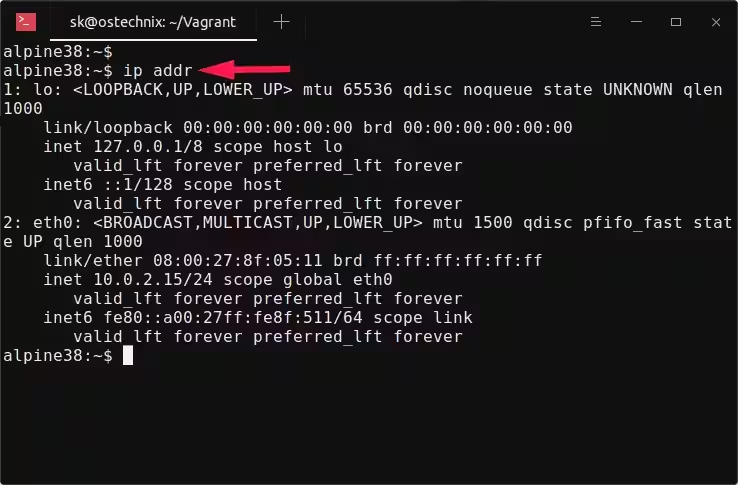
Comme vous le voyez dans la sortie ci-dessus, mon système Alpine Linux dispose de deux interfaces réseau, à savoir lo et eth0. Le lo est l'interface de bouclage, une interface virtuelle que le système utilise pour « se parler à lui-même ». Et la deuxième interface appelée eth0, est l'interface Ethernet.
Vous verrez la présence d'une adresse IP valide dans le champ inet dans la sortie ci-dessus. Selon la sortie, l'adresse IPv4 de eth0 est 10.0.2.15 et l'IPv6 est fe80::a00:27ff:fe8f:511.
Pour les systèmes utilisant le protocole de configuration dynamique des hôtes (DHCP), une adresse IP valide dans ce champ permettra de vérifier que le DHCP fonctionne.
Dans les dernières distributions Linux, le nom des interfaces réseau peut être enp5s0 ou enp0s3. Si vous avez une carte d'interface sans fil, vous verrez quelque chose comme wlp9s0 dans la sortie.
Avez-vous remarqué le mot "UP" dans la première ligne de chaque interface ? Il indique que l'interface réseau est activée.
1.2. Afficher l'adresse IP d'une interface réseau spécifique
Lorsque vous exécutez la commande ip addr sans aucune option, elle vous montrera les détails du réseau de toutes les interfaces du système. Vous pouvez, cependant, spécifier explicitement le nom d'une interface réseau particulière pour ne voir que ses détails IP :
$ ip addr show dev eth0Cette commande affichera uniquement les détails IP de l'interface eth0 :
2: eth0:  mtu 1500 qdisc pfifo_fast state UP qlen 1000
     link/ether 08:00:27:8f:05:11 brd ff:ff:ff:ff:ff:ff
     inet 10.0.2.15/24 scope global eth0
        valid_lft forever preferred_lft forever
     inet6 fe80::a00:27ff:fe8f:511/64 scope link
        valid_lft forever preferred_lft forever
1.3. Imprimer uniquement les informations IP de base sous forme de tableau
Au lieu d'afficher tous les détails du réseau, nous pouvons n'afficher qu'un résumé avec l'option -br (-brief),.
$ ip -br aCette option imprime uniquement les informations de base sous un format tabulaire pour une meilleure lisibilité.
 lo               UNKNOWN        127.0.0.1/8 ::1/128
 enp0s3           UP
 enp0s8           UP             2409:4072:9b:47f0:a00:27ff:fe10:7cc1/64 fe80::a00:27ff:fe10:7cc1/64
 enp0s9           UP             2409:4072:9b:47f0:a00:27ff:fe5d:6128/64 fe80::a00:27ff:fe5d:6128/64
 br0              UP             192.168.225.52/24 fe80::a00:27ff:fe8a:5294/64
 virbr0           DOWN           192.168.122.1/24
virbr0-nic DOWN 
Cette option est actuellement uniquement prise en charge par les commandes ip addr, ip addr show et ip link show.
1.4. Afficher les adresses IP en couleur
La commande ip a une option pour ajouter des couleurs aux adresses IP. Cela aide à distinguer les adresses IP des autres parties dans la sortie.
Pour configurer la sortie en couleur, utilisez le drapeau -c :
$ ip -c aCette option affichera chaque détail dans la sortie en couleur différente.

1.5. Afficher uniquement les adresses IPv4
Comme vous avez pu le remarquer dans les sorties précédentes, la commande ip vous donne à la fois les informations IPv4 et IPv6. Vous pouvez également afficher uniquement les adresses IPv4 ou les adresses IPv6.
Pour n'imprimer que les adresses IPv4, utilisez l'option -4 :
$ ip -4 aExemple de sortie :
1: lo:  mtu 65536 qdisc noqueue state UNKNOWN group default qlen 1000
     inet 127.0.0.1/8 scope host lo
        valid_lft forever preferred_lft forever
 5: br0:  mtu 1500 qdisc noqueue state UP group default qlen 1000
     inet 192.168.225.52/24 brd 192.168.225.255 scope global br0
        valid_lft forever preferred_lft forever
 6: virbr0:  mtu 1500 qdisc noqueue state DOWN group default qlen 1000
     inet 192.168.122.1/24 brd 192.168.122.255 scope global virbr0
        valid_lft forever preferred_lft forever
1.6. Afficher uniquement les adresses IPv6
Pour n'imprimer que les adresses IPv4, utilisez l'option -6 :
$ ip -6 aExemple de sortie :
1: lo:  mtu 65536 state UNKNOWN qlen 1000
     inet6 ::1/128 scope host
        valid_lft forever preferred_lft forever
 3: enp0s8:  mtu 1500 state UP qlen 1000
     inet6 2409:4072:9b:47f0:a00:27ff:fe10:7cc1/64 scope global mngtmpaddr noprefixroute
        valid_lft forever preferred_lft forever
     inet6 fe80::a00:27ff:fe10:7cc1/64 scope link
        valid_lft forever preferred_lft forever
 4: enp0s9:  mtu 1500 state UP qlen 1000
     inet6 2409:4072:9b:47f0:a00:27ff:fe5d:6128/64 scope global mngtmpaddr noprefixroute
        valid_lft forever preferred_lft forever
     inet6 fe80::a00:27ff:fe5d:6128/64 scope link
        valid_lft forever preferred_lft forever
 5: br0:  mtu 1500 state UP qlen 1000
     inet6 fe80::a00:27ff:fe8a:5294/64 scope link
        valid_lft forever preferred_lft forever
1.7. Imprimer la sortie de la commande ip au format JSON
Vous pouvez utiliser -j (-json) avec la commande ip pour afficher les résultats au format JavaScript Object Notation (JSON).
$ ip -j aExemple de sortie :

1.8. Afficher les informations IP dans un format lisible par l'homme
L'option -h, -human, -human-readable vous permet d'afficher les statistiques de sortie avec des valeurs lisibles par l'homme suivies d'un suffixe.
$ ip -h aPour plus de détails, consultez les pages de manuel.
$ man ip2. Afficher l'adresse IP sous Linux en utilisant la commande hostname
Un nom d'hôte est une étiquette alphanumérique attribuée à un nœud afin de l'identifier sur le réseau. Sous Linux, la commande hostname permet d'afficher ou de définir le nom d'hôte d'un système, et d'afficher les adresses réseau de toutes les interfaces réseau du système hôte.
Pour afficher les adresses IP de toutes les cartes réseau attachées sous Linux, exécutez la commande hostname avec l'option -I :
$ hostname -IExemple de sortie :
192.168.225.52 192.168.122.1 2409:4072:9b:47f0:a00:27ff:fe10:7cc1 2409:4072:9b:47f0:a00:27ff:fe5d:6128
Vous avez maintenant appris deux commandes pour vérifier les informations sur l'adresse IP depuis le Terminal sous Linux. Comme vous pouvez le voir, toutes les étapes mentionnées ci-dessus concernent uniquement l'interface en ligne de commande (CLI). La section suivante montre comment obtenir les détails de l'adresse IP à partir d'un environnement graphique.
3. Obtenir l'adresse IP sous Linux à partir de l'interface graphique (GUI)
La recherche de l'adresse IP varie en fonction de l'environnement de bureau (DE) que vous utilisez. Les étapes fournies ci-dessous ont été testées sur le bureau Ubuntu GNOME.
Dans le menu Dash, tapez Paramètres et cliquez dessus pour l'ouvrir.

Ensuite, choisissez le type de réseau (Wifi ou Câblé) que vous utilisez actuellement.
Si vous êtes connecté à un réseau filaire, cliquez sur le bouton Réseau dans le volet gauche de la fenêtre des Paramètres. Dans le volet droit, cliquez sur le bouton Paramètres réseau avancés.

Remarque : Mon système n'est connecté à aucun réseau filaire, donc il indique - Câble débranché. Si vous êtes connecté à un réseau filaire, vous verrez le message Connecté.
Si votre système est connecté à un réseau sans fil, cliquez sur le bouton Wi-Fi dans le volet gauche de la fenêtre Paramètres. Dans le volet droit, cliquez sur le bouton Paramètres réseau avancés.

Une fois que vous avez cliqué sur le bouton d'engrenage des paramètres réseau avancés, la fenêtre suivante s'ouvrira. Sous l'onglet Détails, vous pouvez trouver les informations sur l'adresse IP.

J'espère que cela aide.
Guides connexes :
- Comment configurer une adresse IP statique sous Linux et Unix
- Comment configurer une adresse IP dans Ubuntu 18.04 LTS
- Comment configurer une adresse IP statique et dynamique dans Arch Linux
- Comment attribuer plusieurs adresses IP à une seule carte réseau sous Linux
- Comment trouver l'adresse IP publique depuis la ligne de commande sur Linux
- Afficher les informations réseau sous Linux en utilisant l'outil What IP
- Comment trouver la géolocalisation d'une adresse IP depuis la ligne de commande
Image mise en avant par Jorge Guillen de Pixabay.