Comment changer l'emplacement par défaut du pool de stockage KVM Libvirt
Ce guide explique ce que sont les pools de stockage et les volumes dans Libvirt et comment changer l'emplacement du pool de stockage par défaut de KVM libvirt en utilisant le programme Virsh, Virt-manager et Cockpit sous Linux.
Pools de stockage et volumes dans Libvirt
Libvirt fournit la gestion du stockage sur un système hôte KVM via des pools de stockage et des volumes.
Un pool de stockage est une quantité de stockage allouée sur l'hôte KVM pour être utilisée par les machines virtuelles. Un pool de stockage est divisé en volumes de stockage et attribué aux VM en tant que périphériques de bloc.
Pour le dire autrement, un pool de stockage est une ressource de stockage sur le système hôte KVM qui peut être utilisée pour stocker des volumes. Et le volume de stockage est un périphérique de stockage qui peut être attribué à une machine virtuelle.
Un volume de stockage peut être un périphérique bloc, par exemple une partition, un volume logique ou un fichier. Les disques durs virtuels, les périphériques CD/DVD/disquette et les images ISO attachés aux machines invitées sont des exemples de volumes de stockage.
Vous ne pouvez pas avoir de volume de stockage sans pool de stockage. Tout d'abord, vous devez créer un pool de stockage, puis créer les volumes de stockage à l'intérieur du pool.
Par défaut, toutes les machines virtuelles créées avec libvirt sont stockées sous l'emplacement /var/lib/libvirt/images/. Il s'agit du pool de stockage par défaut pour les images de machines virtuelles Libvirt.
Types de pools de stockage
Un pool de stockage peut être l'un des types suivants :
- Piscine de répertoires - Utilisez un répertoire comme piscine pour héberger des fichiers image. Les fichiers peuvent être l'un des types de formats de volume valides tels que raw, qcow, qcow2, dmg, vmdk, vpc ou des images ISO.
- Pool de système de fichiers - Utilisez un périphérique de bloc (par exemple une partition ou un groupe LVM) comme pool au lieu d'utiliser un répertoire sur un système de fichiers monté existant.
- Pool de système de fichiers en réseau - Utilisez un système de fichiers en réseau (par exemple
cifs,glusterfs,nfs, etc.) comme pool pour stocker des volumes de stockage. Au lieu d'un répertoire ou d'un périphérique de bloc, il nécessite un hôte réseau et le chemin d'un répertoire partagé. - Pool de volumes logiques - Utilisez un groupe de volumes LVM comme pool pour stocker des volumes.
- Pool de disques - Utilisez un disque physique comme pool. Les volumes peuvent être créés en ajoutant des partitions au disque.
- Pool iSCSI - Utilisez une cible iSCSI pour stocker les volumes. Tous les volumes doivent être pré-alloués sur le serveur iSCSI.
- Pool direct iSCSI - Il s'agit d'une variante du pool iSCSI. Au lieu d'utiliser iscsiadm, il utilise
libiscsi. Il nécessite un hôte, un chemin qui est l'IQN cible, et un IQN d'initiateur. - Pool SCSI - Utilisez un adaptateur de bus hôte SCSI presque de la même manière qu'une cible iSCSI.
- Pool multipath - Actuellement, Multipath n'est pas pris en charge.
- Pool RBD - Ce pilote de stockage fournit un pool qui contient toutes les images RBD dans un pool RADOS. RBD (RADOS Block Device) fait partie du projet de stockage distribué Ceph.
- Piscine Sheepdog - Utilisez le cluster Sheepdog comme une piscine pour stocker des volumes.
- Pool Gluster - Utiliser le système de fichiers distribué Gluster comme pool.
- Pool ZFS - Utiliser le système de fichiers ZFS comme pool.
- Pool de stockage Vstorage - Utilisez le stockage défini par logiciel distribué Virtuozzo comme pool.
Pour les besoins de ce guide, nous utiliserons Directory pool.
1. Modifier l'emplacement par défaut du pool de stockage KVM Libvirt
Comme indiqué précédemment, toutes les images KVM/Libvirt sont stockées par défaut dans l'emplacement /var/lib/libvirt/images/. Étant donné que cet emplacement se trouve dans la partition rootfs, vous pouvez vouloir le déplacer vers un autre emplacement, par exemple le répertoire $HOME.
Nous pouvons changer l'emplacement par défaut des images VM KVM Libvirt en utilisant le programme en ligne de commande virsh et son interface graphique appelée Virt-manager, ainsi que la console web Cockpit.
Tout d'abord, nous verrons comment changer le chemin du pool de stockage par défaut de Libvirt en utilisant le programme virsh.
1.1. Modifier l'emplacement par défaut du pool de stockage KVM Libvirt en utilisant le programme virsh
1.1.1. Connectez-vous à votre système hôte KVM et éteignez tous les clients en cours d'exécution.
Pour trouver la liste des machines virtuelles en cours d'exécution, faites simplement :
$ virsh list --allÉteignez si des machines virtuelles sont en cours d'exécution.
$virsh shutdown
1.1.2. Listez toutes les pools de stockage configurées sur votre machine hôte KVM :
$ virsh pool-list Exemple de sortie :
 Name      State    Autostart
 default   active   no
Comme vous pouvez le voir, je n'ai qu'un seul pool de stockage, qui est le default. Il est créé automatiquement lors de l'installation de kvm/libvirt.
1.1.3. Voyons les détails du pool de stockage par défaut en utilisant la commande :
$ virsh pool-info default Exemple de sortie :
 Name:           default
 UUID:           76f47a3c-7656-4c34-9ab5-c87e5136d532
 State:          running
 Persistent:     yes
 Autostart:      no
 Capacity:       369.22 GiB
 Allocation:     65.60 GiB
 Available:      303.62 GiB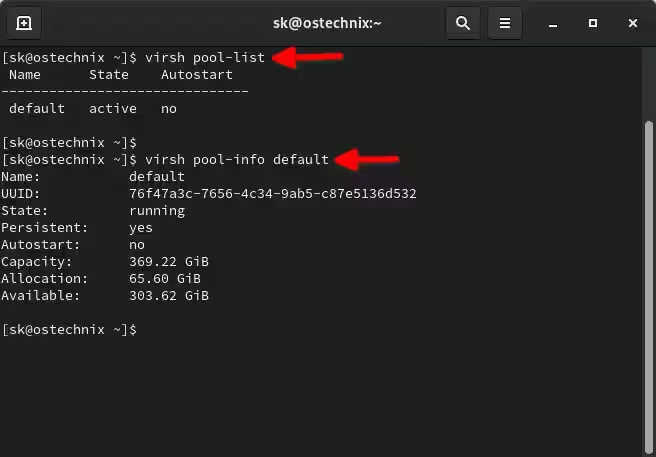
La sortie ci-dessus liste les détails tels que le nom du pool de stockage, l'UUID, l'état, la persistance, le démarrage automatique, la capacité, l'espace alloué du pool de stockage et l'espace restant disponible.
Puisque nous allons changer le chemin du pool de stockage, nous devons également le trouver.
1.1.4. Pour afficher le chemin du pool de stockage par défaut, nous utilisons la commande grep avec virsh comme ci-dessous :
$ virsh pool-dumpxml default | grep -i pathExemple de sortie :
<path>/var/lib/libvirt/images</path>Comme vous le voyez dans la sortie ci-dessus, le pool de stockage par défaut est /var/lib/libvirt/images/. Nous allons le changer dans les étapes suivantes.
1.1.5. Listez toutes les images VM existantes qui sont stockées dans le pool de stockage par défaut en utilisant virsh comme ci-dessous :
$ virsh vol-list default | grep "/var/lib/libvirt/images/"Exemple de sortie :
archlinux.img /var/lib/libvirt/images/archlinux.imgJ'ai une image de machine virtuelle Arch Linux dans le pool de stockage par défaut.
1.1.6. Arrêtez et supprimez la définition du pool de stockage par défaut avec la commande :
$ virsh pool-destroy default$ virsh pool-undefine default1.1.7. Modifiez le pool de stockage par défaut en utilisant la commande :
$ virsh pool-edit default Cela ouvrira le fichier XML de la machine virtuelle dans votre éditeur par défaut.
Trouvez la ligne qui lit "<path>/var/lib/libvirt/images</path>" sous la directive target et changez-la pour un nouveau chemin de votre choix.
Dans mon cas, j'ai changé l'élément <path> de /var/lib/libvirt/images à /home/sk/.local/share/libvirt/images.
<pool type='dir'>
  <name>default</name>
  <uuid>76f47a3c-7656-4c34-9ab5-c87e5136d532</uuid>
  <capacity unit='bytes'>396452147200</capacity>
  <allocation unit='bytes'>71178977280</allocation>
  <available unit='bytes'>325273169920</available>
  <source>
  </source>
  <target>
    <path>/home/sk/.local/share/libvirt/images</path>
    <permissions>
      <mode>0755</mode>
      <owner>1000</owner>
      <group>1000</group>
      <label>unconfined_u:object_r:svirt_home_t:s0</label>
    </permissions>
  </target>
</pool>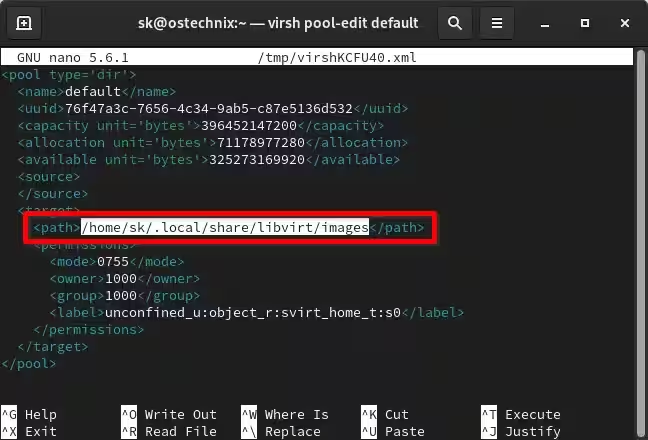
Assurez-vous simplement que le nouveau chemin existe. S'il existe, créez-le simplement et attribuez des permissions suffisantes au répertoire du nouveau chemin. Enregistrez le fichier et fermez-le.
CONSEIL :
S'il n'existe pas de pool de stockage par défaut pour une quelconque raison, vous pouvez en créer un comme ci-dessous :
$ virsh pool-define-as --name default --type dir --target /home/sk/.local/share/libvirt/images/Remplacez le chemin de stockage par le vôtre.
1.1.8. Enfin, démarrez le pool de stockage par défaut :
$ virsh pool-start default1.1.9. Définir le pool de stockage pour qu'il démarre automatiquement au démarrage du système :
$ virsh pool-autostart default1.1.10. Vérifiez si le chemin du pool de stockage libvirt a été modifié ou non avec la commande :
$ virsh pool-dumpxml default | grep -i pathVous devriez maintenant voir le nouveau chemin.
/home/sk/.local/share/libvirt/imagesDorénavant, les images virtuelles seront enregistrées dans le nouveau pool de stockage.
1.1.11. Vérifiez l'état du pool de stockage :
$ virsh pool-list
 Name      State    Autostart
-------------------------------
 default   active   yes
1.1.12. Redémarrer le service libvirtd :
$ sudo systemctl restart libvirtd1.1.13. Nous devons faire une dernière chose. Copiez toutes les images VM de l'ancien chemin de stockage vers le nouveau :
$ sudo mv /var/lib/libvirt/images/archlinux.qcow2 /home/sk/.local/share/libvirt/images/Tout est fait !
Voici comment nous changeons l'emplacement par défaut du pool de stockage KVM Libvirt vers un nouveau depuis la ligne de commande en utilisant le programme Virsh. Comme vous pouvez le voir, changer le chemin de stockage par défaut pour les invités KVM/Libvirt est assez facile !
Voyons maintenant comment changer le chemin du pool de stockage par défaut de Libvirt en utilisant une application graphique nommée Virt-manager.
1.2. Changer l'emplacement par défaut du pool de stockage KVM Libvirt en utilisant Virt-manager
Virt-manager, abréviation de Virtual Machine Manager, est une application à interface graphique utilisée pour gérer des machines virtuelles via libvirt. En d'autres termes, Virt-manager n'est qu'une interface graphique pour libvirt.
1.2.1. Ouvrez l'application Virt-manager. Faites un clic droit sur QEMU/KVM et cliquez sur l'option Détails.
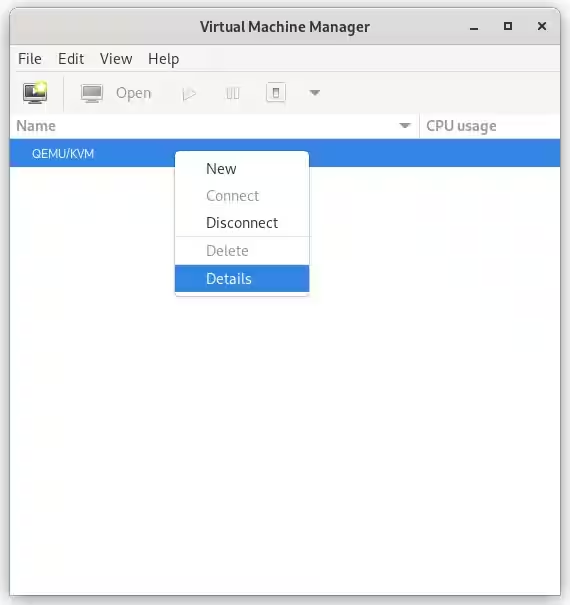
Vous pouvez également cliquer sur Éditer-> Détails de la connexion depuis l'interface de Virt-manager.
1.2.2. Dans la section Stockage, vous verrez l'emplacement par défaut du pool de stockage.
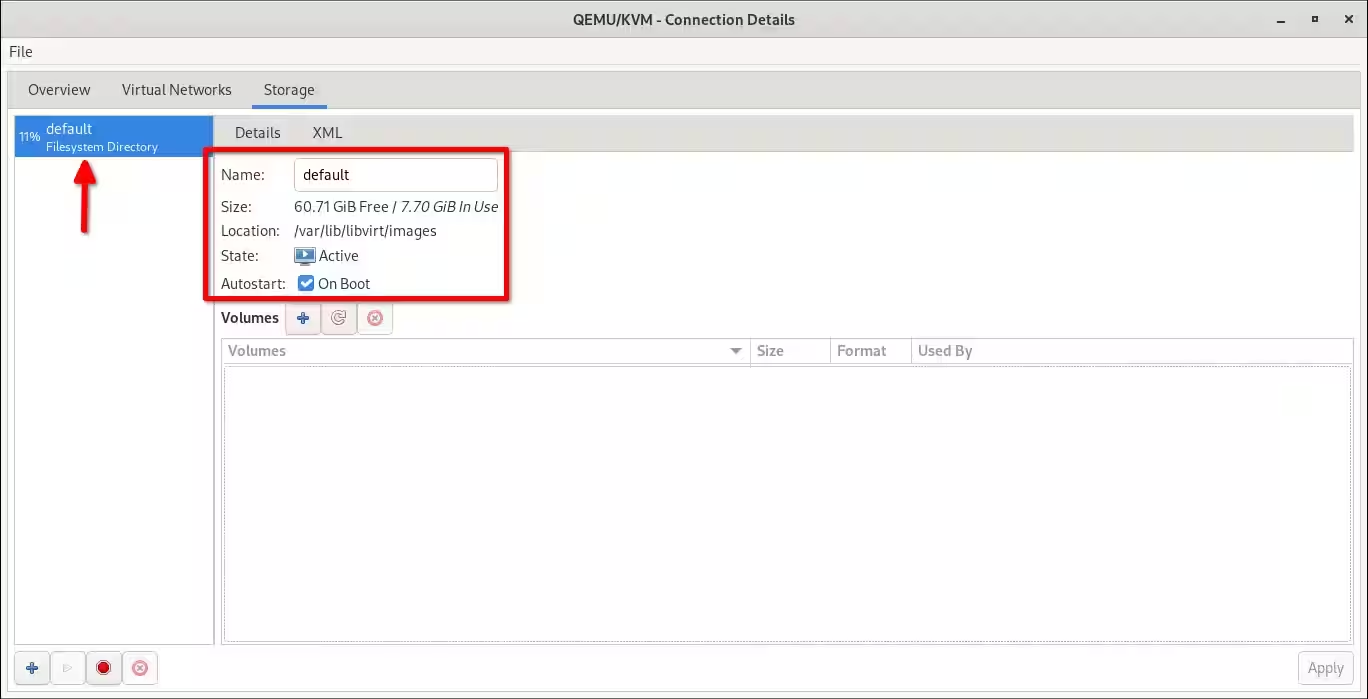
1.2.3. Cliquez sur les options Arrêter le Pool puis Supprimer le Pool dans le panneau inférieur gauche.

Cela désactivera et supprimera le pool par défaut.
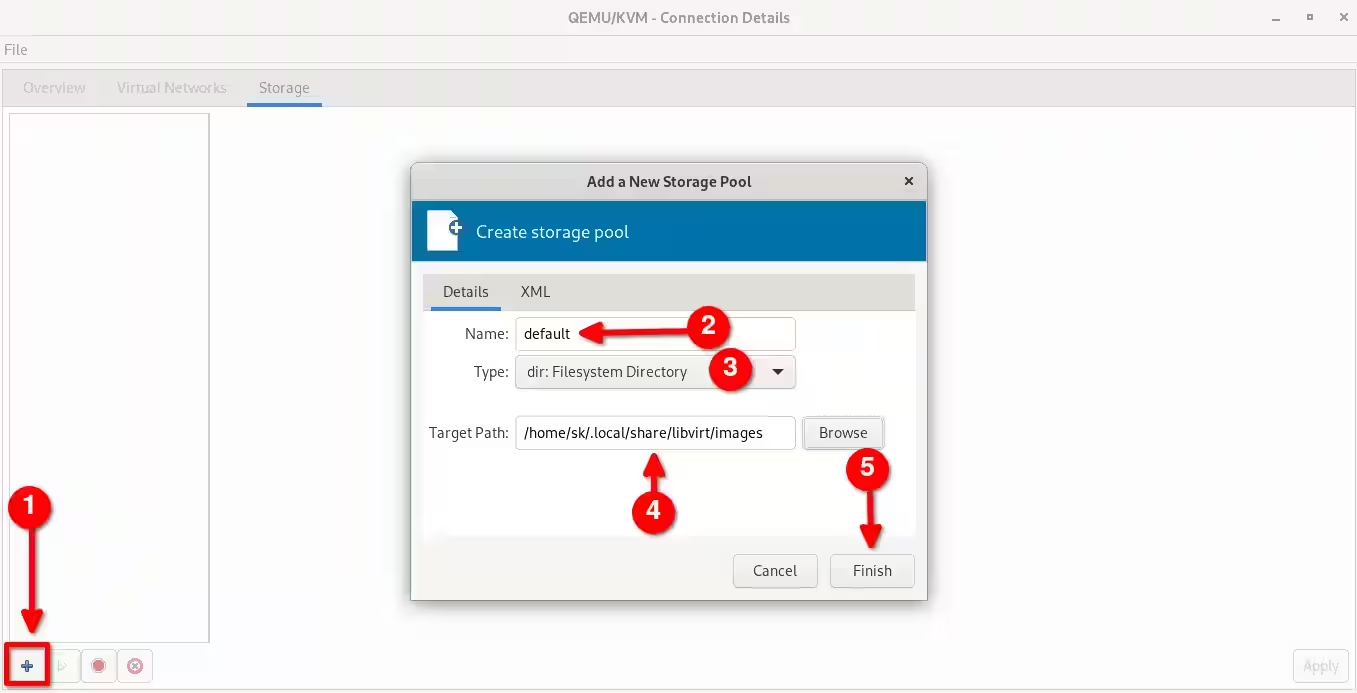
1.2.4. Cliquez sur le signe plus (+) dans le panneau inférieur gauche pour créer un nouveau pool de stockage à utiliser par les machines virtuelles.
Entrez le nom du pool de stockage (par exemple default dans mon cas). Choisissez le type de pool. Dans notre cas, j'ai sélectionné Répertoire du système de fichiers. Spécifiez l'emplacement cible et cliquez sur Terminer.
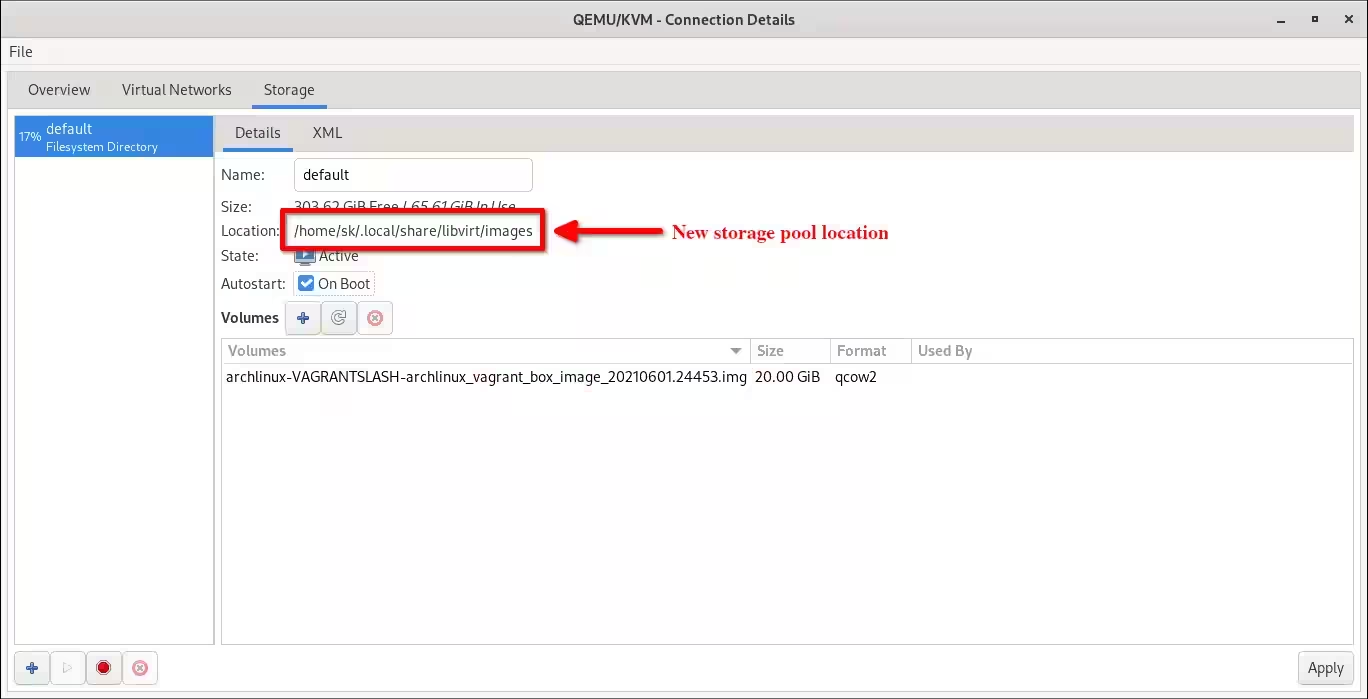
1.2.5. Maintenant, le nouveau stockage est actif. Cochez la case Démarrage automatique pour démarrer automatiquement le nouveau pool de stockage au démarrage du système.
1.2.6. Déplacez toutes les images de VM du ancien répertoire de stockage vers le nouveau.
$ sudo mv /var/lib/libvirt/images/archlinux.qcow2 /home/sk/.local/share/libvirt/images/1.2.7. Enfin, redémarrez le service libvirtd :
$ sudo systemctl restart libvirtd1.3. Changer l'emplacement par défaut du pool de stockage KVM Libvirt en utilisant Cockpit
Cockpit est un outil d'administration de serveur gratuit basé sur le web pour surveiller et administrer des serveurs Linux via un navigateur web.
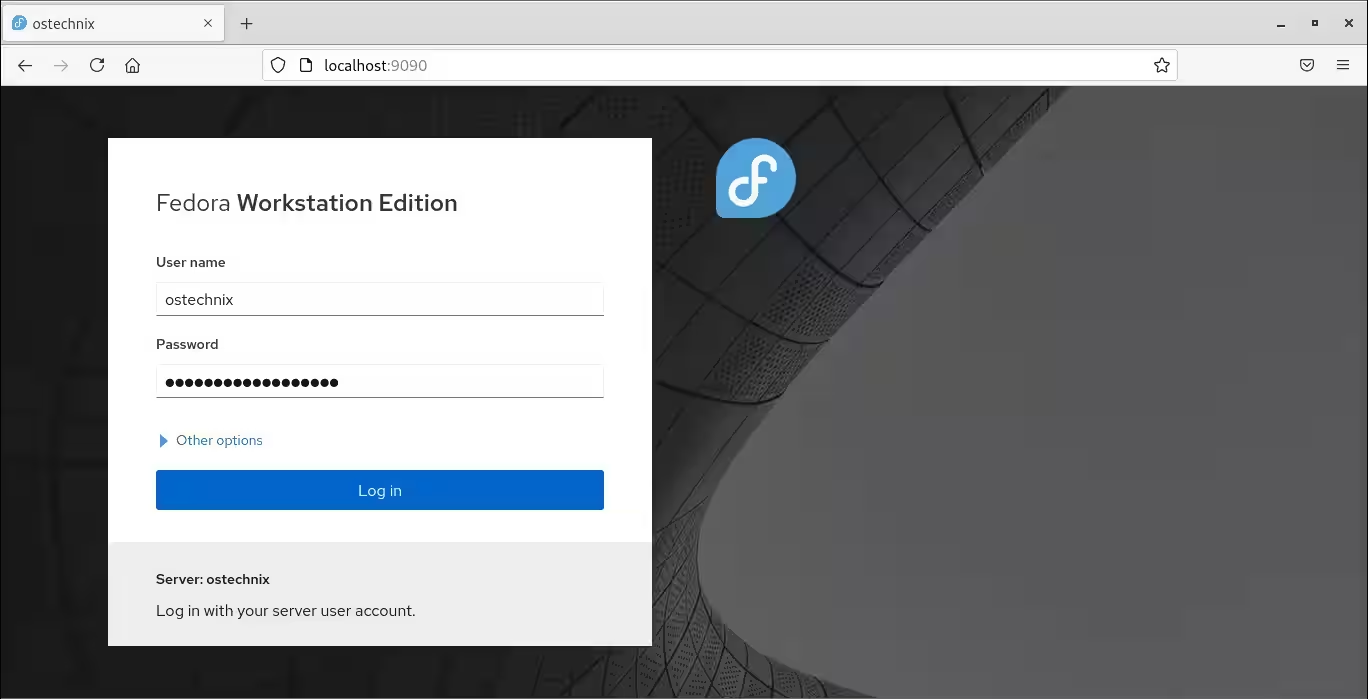
1.3.1 Ouvrez votre navigateur web et connectez-vous à la console Cockpit en naviguant vers http://localhost:9090 ou http://adresse-IP:9090 depuis la barre d'adresse.
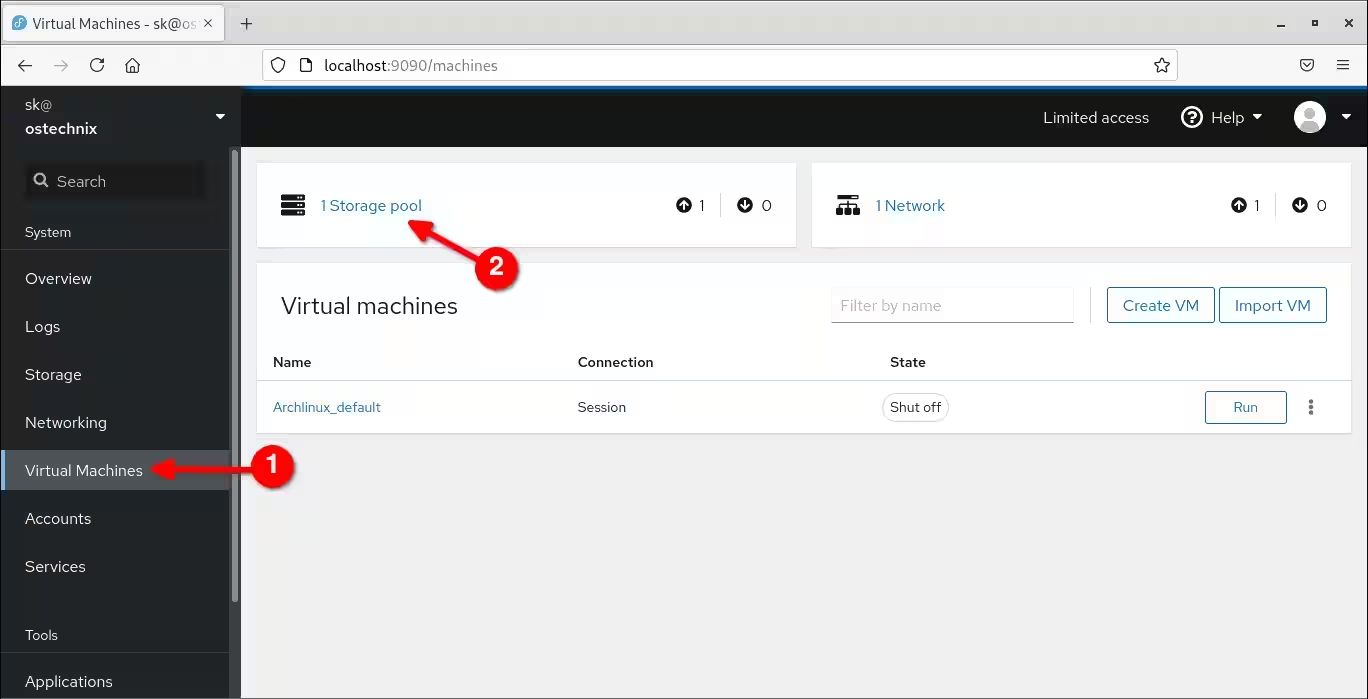
1.3.2. Cliquez sur l'onglet Machines Virtuelles dans le panneau de gauche. Sur le côté droit, cliquez sur l'option Pool de stockage.
1.3.3. Dans la section Pools de stockage, vous verrez le pool de stockage par défaut. Cliquez sur la petite flèche pour développer l'onglet des pools de stockage et cliquez sur les boutons Désactiver et Supprimer.

Remarque : Comme j'ai déjà changé l'emplacement de stockage par défaut, il affiche le nouveau chemin. Sur votre système, il affichera l'ancien chemin par défaut, c'est-à-dire /var/lib/libvirt/images.
1.3.4. Saisissez le nom du pool de stockage, le type et le chemin cible, puis cliquez sur Créer. Assurez-vous que la case Démarrage est cochée.

1.3.5. Cliquez sur le bouton Activer pour démarrer la piscine.
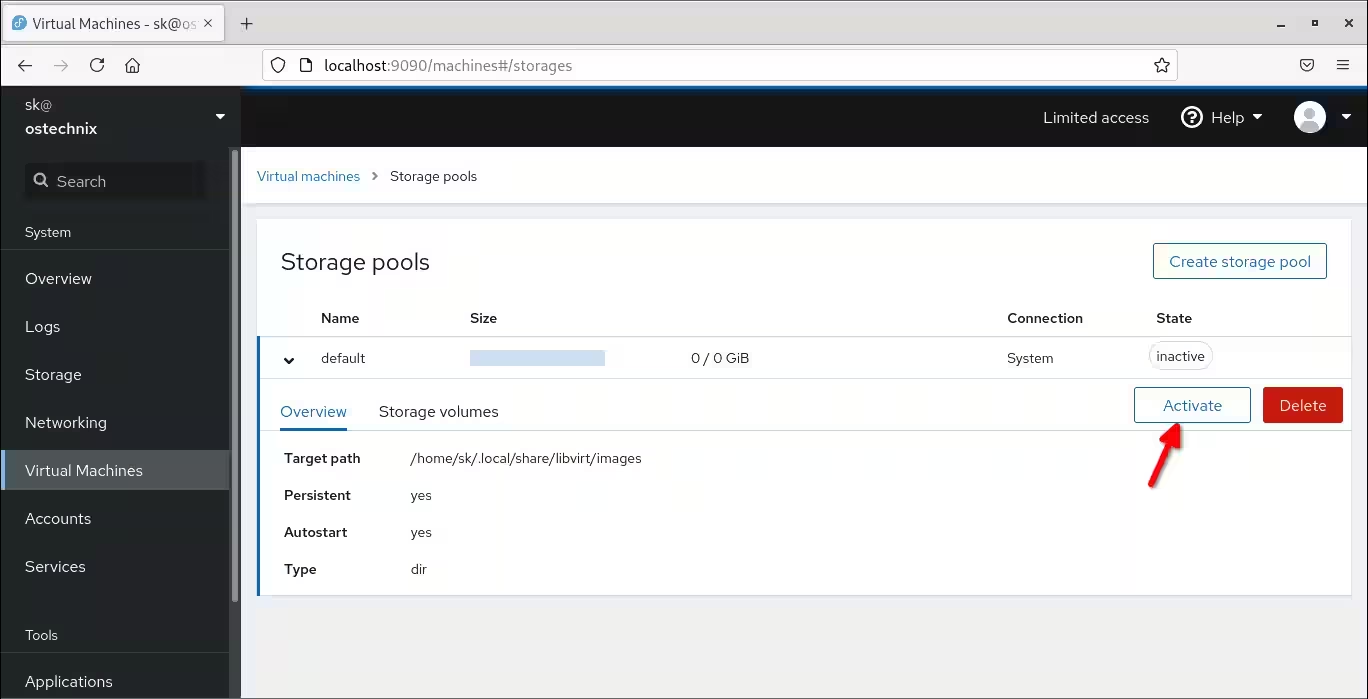
1.3.6. Déplacez toutes les images de machines virtuelles du ancien répertoire de stockage vers le nouveau.
$ sudo mv /var/lib/libvirt/images/archlinux.qcow2 /home/sk/.local/share/libvirt/images/1.3.7. Redémarrer le service libvirtd :
$ sudo systemctl restart libvirtdDépannage
Après avoir changé le chemin du pool de stockage, vous rencontrerez probablement l'erreur suivante lors du démarrage d'une machine virtuelle :
Failed to start domain 'Archlinux_default' error: Cannot access storage file '/home/sk/.local/share/libvirt/images/Archlinux_default.img' (as uid:107, gid:107): Permission denied.C'est parce que l'utilisateur qemu peut ne pas avoir la permission de lecture sur le répertoire de stockage. Pour le corriger, référez-vous au lien suivant :
- [Résolu] Impossible d'accéder au fichier de stockage, Erreur de permission refusée dans KVM Libvirt
Conclusion
Dans ce guide, nous avons discuté d'un sujet important KVM/Libvirt - Les pools de stockage. Nous avons appris ce que sont les pools de stockage et les volumes, puis comment changer l'emplacement du pool de stockage par défaut de KVM Libvirt en utilisant trois programmes, à savoir Virsh, Virt-manager et Cockpit. Nous espérons que vous trouverez cela utile.
Ressource :
- Documentation de stockage Libvirt
Image mise en avant par mohamed Hassan de Pixabay.