Comment configurer MySQL avec Docker sous Linux
Si vous êtes nouveau sur MySQL ou quelqu'un qui souhaite installer rapidement et facilement une base de données MySQL, alors cet article est pour vous. Dans cet article, nous apprendrons comment configurer MySQL avec Docker et Docker Compose sous Linux.
Commençons par configurer l'environnement Docker pour lancer le conteneur MySQL.
1. Installer Docker
Avant de lancer le conteneur Docker MySQL, vous devez avoir Docker et Docker Compose installés sur votre machine. Si vous n'avez pas installé Docker et Docker Compose, consultez les guides suivants :
- Comment installer Docker sur CentOS
- Comment installer Docker sur Ubuntu
Vous pouvez également vous référer aux liens de la documentation officielle de Docker ci-dessous pour savoir comment configurer Docker et Docker Compose.
- https://docs.docker.com/engine/install/
- https://docs.docker.com/compose/install/
Vous pouvez exécuter les commandes suivantes pour vérifier les versions de Docker et docker-compose que vous utilisez.
$ docker --version
Docker version 20.10.11, build dea9396
$ docker-compose --version
docker-compose version 1.29.2, build unknown2. Télécharger l'image Docker de MySQL
Allez sur le Docker Hub pour obtenir l'image Docker MySQL. L'important est que vous devez décider quelle version de MySQL vous allez exécuter.
Exécutez la commande suivante pour télécharger l'image MySQL depuis le Docker Hub sur votre machine.
$ docker pull mysql:latestAttention : Il n'est pas nécessaire d'utiliser le tag "latest", par défaut il récupérera la dernière image.
Pour vérifier si l'image est disponible localement, vous pouvez exécuter la commande suivante :
$ docker images mysqlExemple de sortie :
REPOSITORY   TAG       IMAGE ID       CREATED       SIZE
mysql        latest    b05128b000dd   12 days ago   516MB
Maintenant, l'image est prête à lancer le conteneur. Vous pouvez également ignorer cette étape et exécuter la commande « docker run » comme indiqué dans la section suivante, ce qui téléchargera l'image si elle n'est pas disponible localement.
3. Lancer le conteneur MySQL
Exécutez la commande suivante pour démarrer le conteneur Docker MySQL :
$ docker run --name mysql -p 3306:3306 -v mysql_volume:/var/lib/mysql/ -d -e "MYSQL_ROOT_PASSWORD=temp123" mysql
Décomposons la commande ci-dessus et voyons ce que fait chaque option.
--name → Pour donner un nom à votre conteneur. Si vous ne spécifiez pas ce paramètre, Docker attribuera des noms générés aléatoirement.
-p → Mappage des ports. MySQL écoutera sur le port 3306, nous faisons donc le mappage des ports (3306 → 3306) de votre machine hôte vers le conteneur Docker. Il n'est pas nécessaire que le port de l'hôte soit 3306, il peut être n'importe quel port disponible.
Exécutez la commande netstat suivante sur votre machine locale pour vérifier si le port mappé est en écoute ou non une fois que le conteneur est lancé.
$ netstat -tlnup | grep -i 3306Exemple de sortie :
tcp        0      0 0.0.0.0:3306            0.0.0.0:*               LISTEN      168870/docker-proxy
tcp6       0      0 :::3306                 :::*                    LISTEN      168878/docker-proxy
-v → Attacher un volume au conteneur. Le comportement par défaut de Docker est qu'il ne conservera pas les données une fois le conteneur supprimé, donc vous perdrez toutes vos données.
Pour créer un stockage persistant, j'ai créé un volume nommé "mysql_volume". MySQL stocke les données dans /var/lib/mysql/ à l'intérieur du conteneur et ici il est mappé au répertoire local /var/lib/docker/volumes/mysql_volume1/_data, donc vos données seront persistantes.
Si vous souhaitez en savoir plus sur les volumes Docker, jetez un œil à notre article détaillé à ce sujet.
-d → Démarrera et exécutera le conteneur en mode détaché. Si vous omettez l'option -d, vous verrez alors les journaux de démarrage du conteneur dans le terminal et vous devrez ouvrir une nouvelle session terminal pour vous connecter au conteneur.
-e → Variables d'environnement. Vous devez configurer le mot de passe de l'utilisateur root de MySQL en utilisant l'un des paramètres ci-dessous.
MYSQL_ROOT_PASSWORD→ Configurez votre propre mot de passe en utilisant cette variable d'environnement.MYSQL_ALLOW_EMPTY_PASSWORD→ Un mot de passe vide ou nul sera défini. Vous devez définirMYSQL_ALLOW_EMPTY_PASSWORD=1.MYSQL_RANDOM_ROOT_PASSWORD→ un mot de passe aléatoire sera généré lorsque le conteneur sera démarré. Vous devez définirMYSQL_RANDOM_ROOT_PASSWORD=1pour générer le mot de passe aléatoire.
Si vous passez cette étape, une erreur sera alors générée comme indiqué ci-dessous.

4. Vérifier l'état du conteneur MySQL
Vous pouvez vérifier l'état du conteneur lancé en utilisant la commande suivante :
$ docker psExemple de sortie :
CONTAINER ID   IMAGE     COMMAND                  CREATED         STATUS         PORTS                                                  NAMES
e1fb895f6f0f   mysql     "docker-entrypoint.s..."   3 minutes ago   Up 3 minutes   0.0.0.0:3306->3306/tcp, :::3306->3306/tcp, 33060/tcp   mysql
5. Se connecter à la base de données MySQL
Exécutez la commande suivante pour vous connecter au conteneur MySQL.
$ docker exec -it mysql bashConnectez-vous à la base de données MySQL en tant qu'utilisateur root en exécutant la commande suivante. Dans mon cas, j'ai défini mon propre mot de passe via MYSQL_ROOT_PASSWORD.
$ mysql -u root -p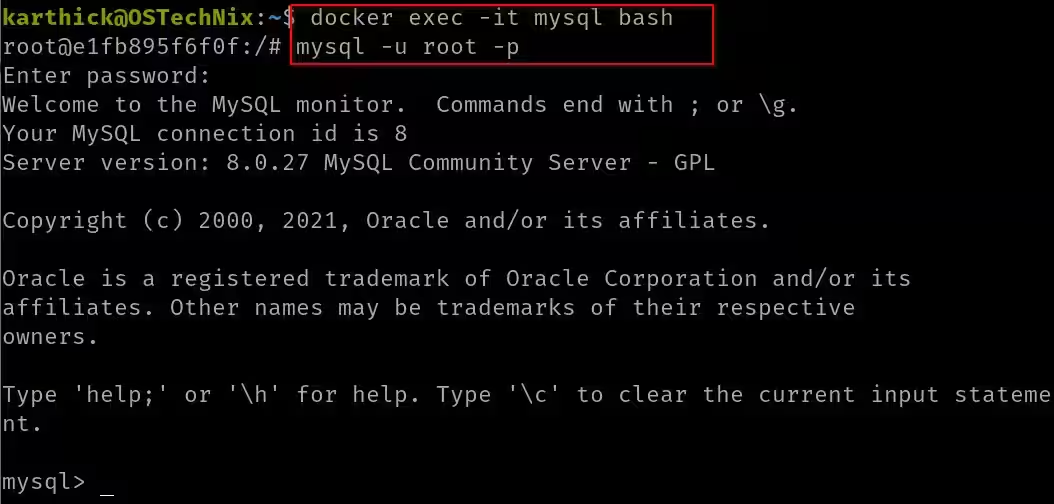
Si vous avez utilisé MYSQL_RANDOM_ROOT_PASSWORD=1 lors du lancement du conteneur, alors vous pouvez obtenir le mot de passe généré automatiquement à partir des journaux.
$ docker logs$ docker logs mysql
Le mot de passe root généré automatiquement sera long et ce n'est pas quelque chose à retenir. Vous pouvez réinitialiser le mot de passe root en exécutant la requête suivante.
mysql> ALTER USER 'root'@'localhost' IDENTIFIED BY 'mysqlpassword';Remplacez le mot de passe 'mysqlpassword' par votre propre mot de passe. Vous pouvez également créer votre propre utilisateur et lui accorder les privilèges nécessaires.
6. Charger les données d'exemple
L'objectif principal de la mise en place de MySQL est de charger des données et d'exécuter des requêtes contre elles. Il existe plusieurs façons de charger les données. J'ai un fichier exemple nommé « load_data.sql » avec les requêtes suivantes à l'intérieur.
CREATE DATABASE IF NOT EXISTS football;

USE football;

CREATE TABLE IF NOT EXISTS players (
    player_name     VARCHAR(16)     NOT NULL,
    player_age      INT             NOT NULL,
    player_club     VARCHAR(16)     NOT NULL,
    player_country  VARCHAR(16)     NOT NULL
);

INSERT INTO players VALUES ("Messi",34,"PSG","Argentina");
INSERT INTO players VALUES ("Ronaldo",36,"MANU","Portugal");
INSERT INTO players VALUES ("Neymar",29,"PSG","Brazil");
INSERT INTO players VALUES ("Kane",28,"SPURS","England");
INSERT INTO players VALUES ("E Hazard",30,"MADRID","Belgium");
La première approche sera de copier les données de la machine locale vers le conteneur Docker en utilisant la commande « docker cp ».
$ docker cp load_data.sql mysql:/tmp$ docker exec -it mysql bash$ ls -l /tmp/Vous pouvez maintenant vous connecter au client mysql et exécuter la commande source ou rediriger le fichier vers le client mysql.
$ mysql -u root -pmysql> source /tmp/load_data.sqlOu
$ mysql -u root -p < /tmp/load_data.sqlConnectez-vous à la base de données et interrogez votre table.
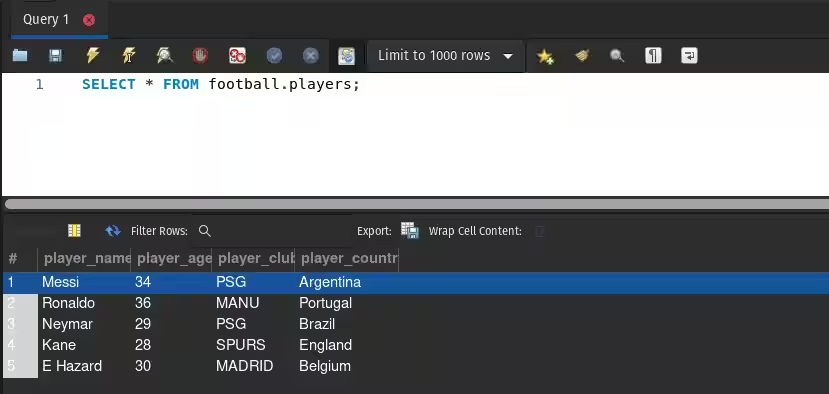
$ mysql -u root -pmysql> show databases;mysql> use football;mysql> show tables;mysql> select * from players;
La deuxième approche serait de rediriger le fichier .sql lors de l'exécution de la commande docker exec.
$ docker exec -i mysql mysql -u root -p < load_data.sql7. Configurer un conteneur MySQL en utilisant Docker-Compose
Au lieu de télécharger l'image et d'exécuter la commande docker run, vous pouvez utiliser docker-compose pour lancer rapidement le conteneur. Docker-compose est mieux adapté lorsque vous avez plus d'un conteneur à créer.
Créez un fichier nommé docker-compose.yml ou docker-compose.yaml. Copiez et collez le code yaml suivant. C'est la même chose que ce que j'ai exécuté manuellement dans les sections précédentes.
version: '3.8'
services:
  database:
    image: mysql:latest
    container_name: mysql
    environment:
      MYSQL_ROOT_PASSWORD: temp1234
    ports:
      - "3306:3306"
    volumes:
      - mysql_volume:/var/lib/mysql
volumes:
  mysql_compose_volume:
Exécutez maintenant la commande suivante qui va lancer le conteneur Docker MySQL.
$ docker-compose up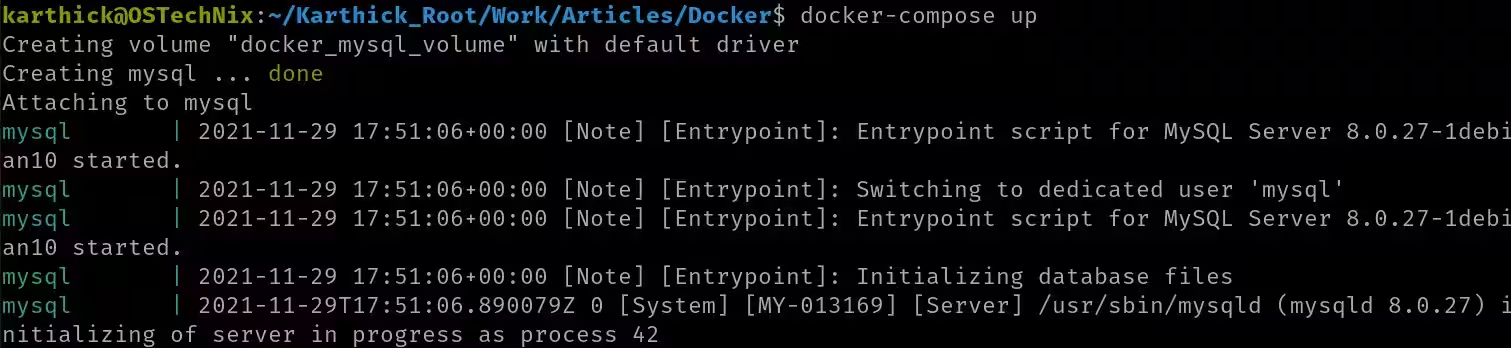
Exécutez la commande suivante pour vérifier l'état du conteneur lancé en utilisant docker-compose :
$ docker-compose psExemple de sortie :
Name              Command             State                          Ports
-------------------------------------------------------------------------------------------------
mysql   docker-entrypoint.sh mysqld   Up      0.0.0.0:3306->3306/tcp,:::3306->3306/tcp, 33060/tcp
8. Se connecter à la base de données MySQL en utilisant MySQL Workbench
Jusqu'à présent, nous avons vu comment se connecter à la base de données en utilisant le client mysql depuis l'intérieur du conteneur. Vous pouvez également vous connecter à la base de données en utilisant n'importe quel client GUI comme mysql workbench, dbeaver, Heidi SQL, etc.
L'important à noter, quel que soit le client GUI que vous utilisez, est quel port a été mappé lorsque vous lancez le conteneur.
Dans mon cas, j'ai mappé localhost (3306) -> container (3306). Donc, si je dois établir une connexion à la base de données, je dois me connecter à localhost:3306 ou 127.0.0.1:3306.
J'utilise MySQL Workbench comme mon client GUI. Si vous n'avez pas installé MySQL Workbench sur votre machine, vous pouvez utiliser les instructions ci-dessous pour l'installer.
8.1. Installer MySQL Workbench sur Linux
Accédez au site officiel pour télécharger le fichier du package. Vous devez choisir votre système d'exploitation pour télécharger le fichier .deb ou .rpm.

À l'étape suivante, il vous sera demandé de vous connecter ou de vous inscrire. Vous pouvez passer la connexion ou l'inscription en cliquant sur l'option « Non merci, commencez juste mon téléchargement ».

Sur les systèmes basés sur Debian, installez MySQL Workbench comme suit :
$ cd <path to downloaded .deb file>$ sudo apt install ./mysql-workbench-community_8.0.27-1ubuntu21.04_amd64.debSur les systèmes basés sur RHEL, installez MySQL Workbench comme suit :
$ cd <path to downloaded .rpm file>$ sudo dnf localinstall ./mysql-workbench-community-8.0.27-1.el8.x86_64.rpmUne fois l'installation terminée, vous pouvez lancer mysql workbench soit depuis le menu, soit depuis le tableau de bord.

Lancer MySQL Workbench
8.2. Se connecter à la base de données MySQL
Connectez-vous à la base de données en cours d'exécution à l'intérieur d'un conteneur Docker. Vous devriez essayer de vous connecter à localhost:3306 ou localhost:<port-no> selon la configuration de votre conteneur.

Avant de se connecter à la base de données, vous pouvez appuyer sur « Tester la connexion » pour vérifier que MySQL Workbench a pu se connecter avec succès à l'instance de la base de données.
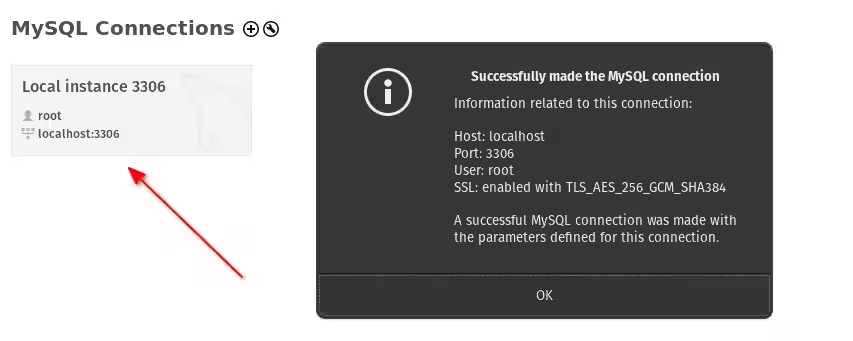
Vous pouvez maintenant commencer à exécuter vos requêtes sur les tables que vous avez créées.
9. Conclusion
Dans cet article, nous avons vu comment lancer des conteneurs MySQL dans Docker en utilisant les méthodes docker run et docker-compose. Si vous souhaitez configurer MySQL à des fins de test ou d'apprentissage, Docker est amplement suffisant.
J'espère que cela aide.