Créer des conteneurs Proxmox depuis le tableau de bord Web de Proxmox
Dans ce tutoriel, nous allons discuter d'un bref aperçu des conteneurs Linux et de leurs cas d'utilisation. Ensuite, nous passerons à la façon de lister les modèles de conteneurs disponibles depuis le tableau de bord web de Proxmox, télécharger un modèle de conteneur et enfin créer des conteneurs Proxmox en utilisant le modèle de conteneur téléchargé depuis le tableau de bord Proxmox.
Si vous n'avez pas encore installé Proxmox VE, consultez les guides suivants.
- Comment installer Proxmox VE (version autonome)
- Comment Installer Proxmox VE sur Debian 11 Bullseye
Qu'est-ce qu'un conteneur Linux ?
Le conteneur Linux (ou LXC en abrégé) est une méthode de virtualisation au niveau du système d'exploitation permettant d'exécuter plusieurs applications isolées partageant un noyau Linux sous-jacent. En d'autres termes, les conteneurs utiliseront le même noyau que le système hôte sur lequel ils s'exécutent.
Un conteneur se compose d'un ou plusieurs processus (généralement exécutés avec des privilèges réduits) ayant une visibilité partagée sur les objets du noyau et une part commune des ressources de l'hôte.
La visibilité partagée des objets du noyau est régie par les espaces de noms, qui empêchent les processus d'un conteneur d'interagir avec des objets du noyau, tels que des fichiers ou des processus, dans un autre conteneur.
L'allocation des ressources est régie par les cgroups (groupes de contrôle), fournis par le noyau pour limiter et prioriser l'utilisation des ressources. Un conteneur LXC est un ensemble de processus partageant la même collection d'espaces de noms et de cgroups.
Les conteneurs sont très utiles pour développer, déployer et tester des applications distribuées modernes et des microservices qui peuvent fonctionner dans des environnements d'exécution isolés sur les mêmes systèmes hôtes.
Les conteneurs sont très demandés parce qu'ils sont des alternatives légères aux machines virtuelles complètes (VM). Les coûts d'exploitation et de fonctionnement des conteneurs sont très faibles comparés à ceux des VM.
Créer des conteneurs Proxmox depuis le tableau de bord Web de Proxmox
Proxmox utilise les conteneurs Linux (LXC) comme technologie de conteneur sous-jacente.
Nous pouvons créer des machines virtuelles et des conteneurs depuis l'interface graphique web (GUI) de Proxmox VE ou depuis la ligne de commande en utilisant le Proxmox Container Toolkit (pct).
Dans ce tutoriel, nous verrons comment créer et gérer des conteneurs Proxmox à partir du tableau de bord web de Proxmox.
Étape 1 - Se connecter à l'interface web utilisateur de Proxmox
Ouvrez le navigateur web et accédez à l'URL https://proxmox-IP-address:8006/. Vous serez satisfait de la page de connexion Proxmox. Entrez le nom d'utilisateur (root) et son mot de passe.

Étape 2 - Télécharger les images de conteneur
Les images de conteneur (également appelées modèles ou appliances) sont une archive tar qui est fournie avec tout ce qu'il faut pour exécuter un conteneur.
Proxmox fournit divers modèles pour les distributions Linux populaires. Au moment de la rédaction de ce guide, vous pouvez télécharger les modèles de conteneurs pour les distributions Linux suivantes depuis les dépôts officiels de Proxmox VE.
- Alpine Linux
- Arch Linux
- CentOS/CentOS Stream/AlmaLinux/Rocky Linux
- Debian
- Devuan
- Fedora
- Gentoo
- openSUSE
- Ubuntu
Vous pouvez également télécharger divers appareils prêts à l'emploi depuis le site Turnkey Linux.
Turnkey Linux est un projet open source qui développe une bibliothèque d'appliances virtuelles gratuites offrant le meilleur des logiciels open source orientés serveur. Chaque appliance virtuelle est optimisée pour la facilité d'utilisation et peut être déployée en quelques minutes seulement sur du matériel nu, une machine virtuelle et dans le cloud.
Pour le but de ce guide, je vais utiliser le modèle standard Debian 11.
Cliquez sur le petit bouton flèche à côté du nom de votre hôte Proxmox pour l'étendre. Et cliquez sur le stockage nommé 'local'. Vous verrez l'écran suivant.
Cliquez sur l'option 'Modèles CT' puis cliquez sur le bouton 'modèles'.

Vous pouvez également cliquer sur le bouton « Téléverser » pour téléverser un modèle déjà téléchargé ou choisir le bouton « Télécharger depuis l'URL » pour télécharger le modèle à partir d'une URL spécifique. Je n'ai aucun modèle sur mon disque local, j'ai donc choisi le bouton « Modèles ».
Choisissez le modèle de conteneur de votre choix et cliquez sur le bouton Télécharger.

Maintenant, le modèle sélectionné sera téléchargé et enregistré dans le répertoire /var/lib/vz/template/cache/ sur votre hôte Proxmox.
Une fois le modèle téléchargé, cliquez sur le bouton de fermeture.

Vous verrez maintenant la liste des modèles téléchargés dans la section 'Modèles CT'.

Il est maintenant temps de créer les conteneurs en utilisant un modèle téléchargé.
Étape 3 - Créer un conteneur Proxmox
Cliquez avec le bouton droit sur le nœud Proxmox et cliquez sur « Créer CT ». Dans mon cas, pvedebian est le nom de mon hôte Proxmox.

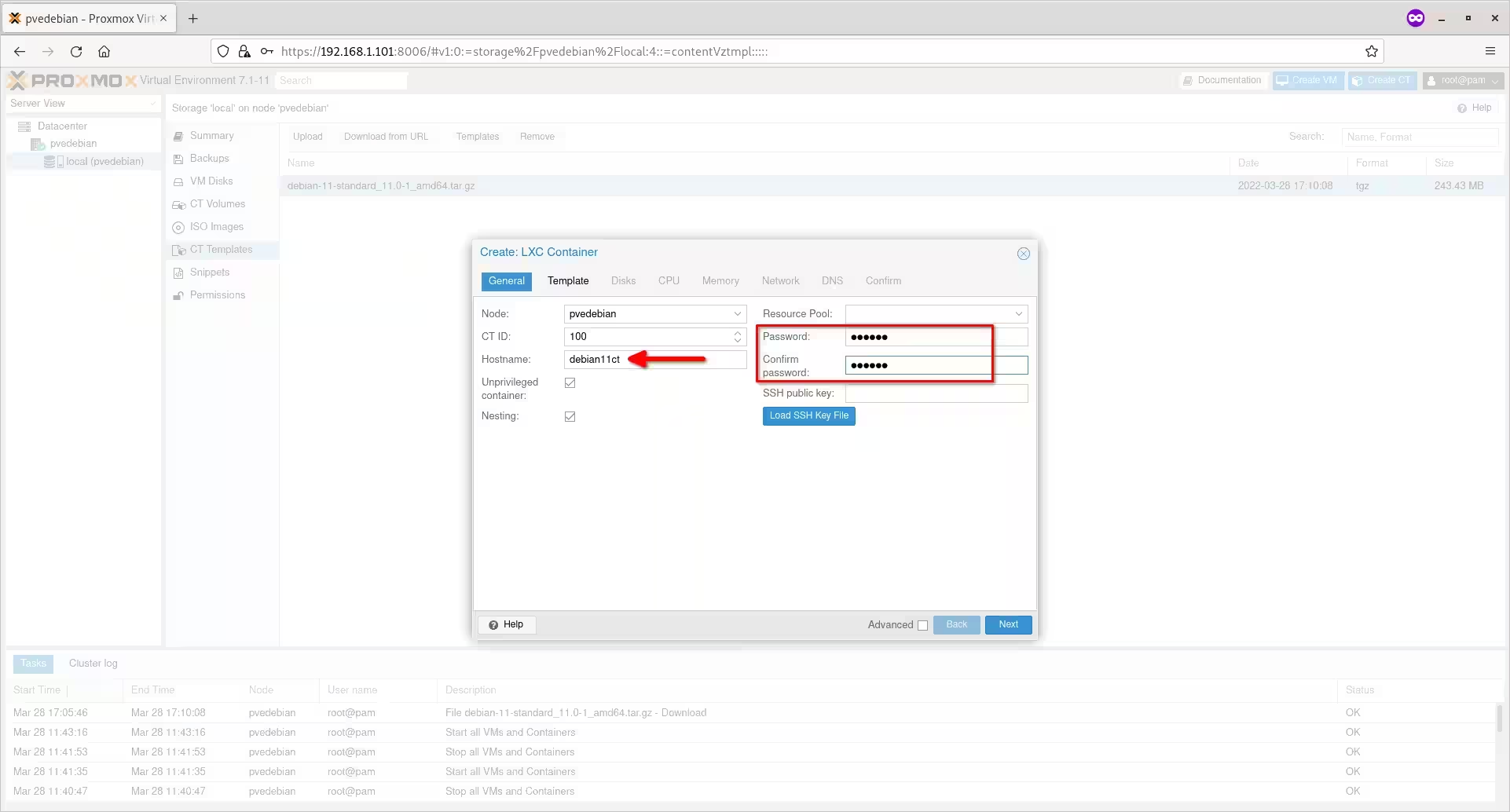
Entrez le nom du conteneur et le mot de passe de l'utilisateur 'root'. Vous ne devez pas utiliser de traits de soulignement, d'espaces ou de caractères spéciaux pour le nom d'hôte. Cliquez sur Suivant pour continuer.
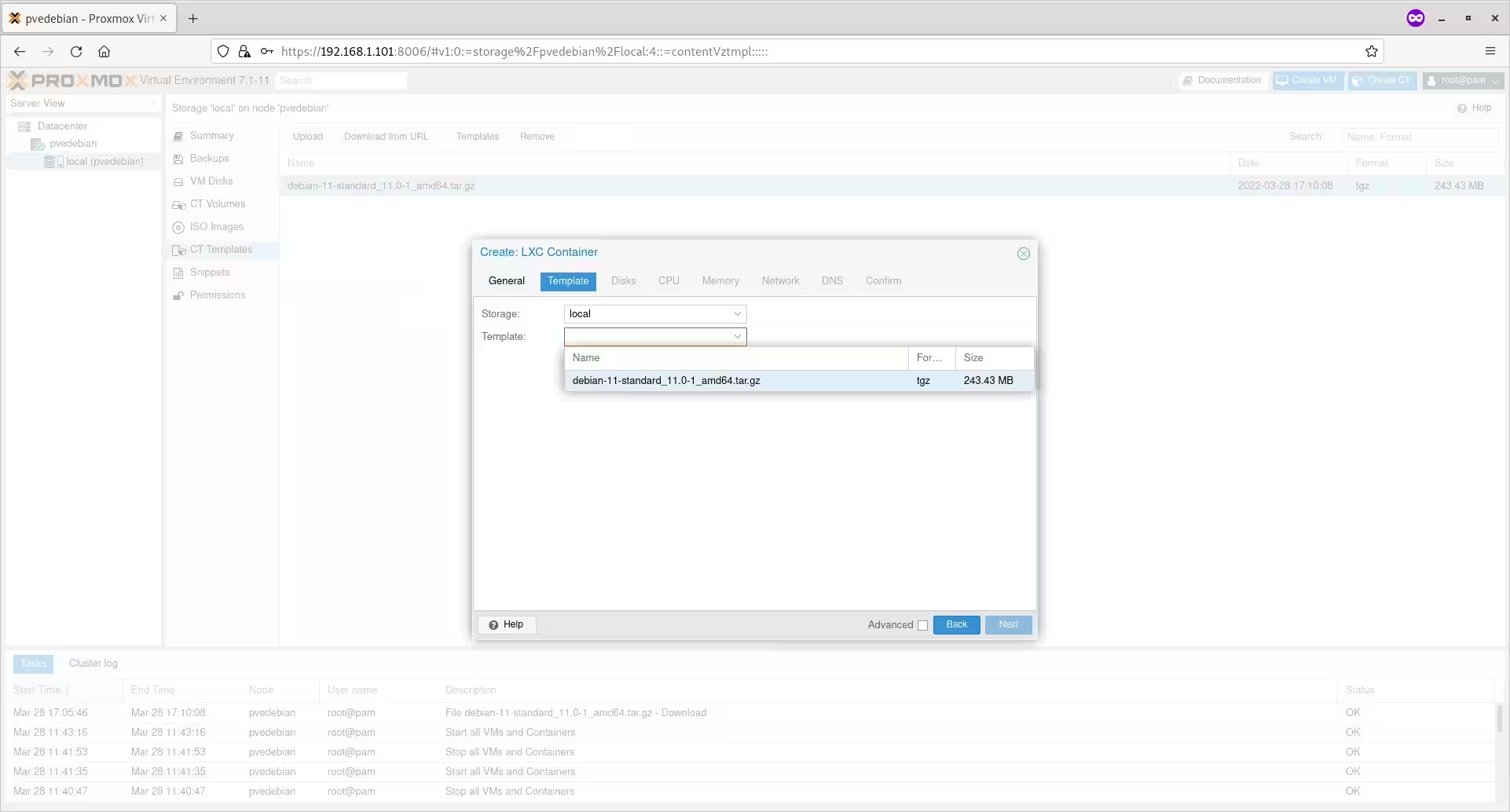
Choisissez le modèle de conteneur dans la boîte déroulante « Modèle » et cliquez sur Suivant.
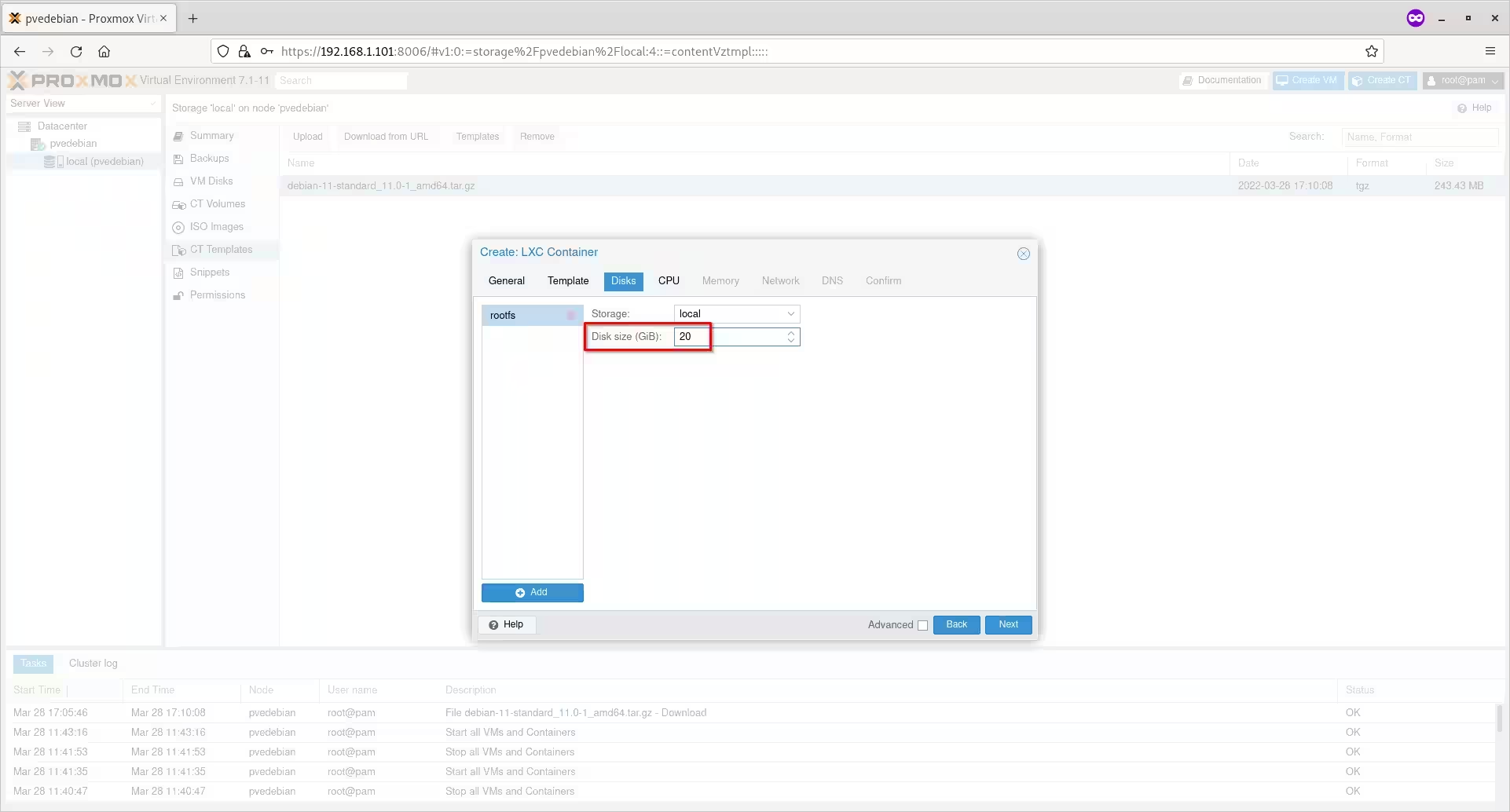
Entrez la taille du disque pour le nouveau conteneur et cliquez sur Suivant.
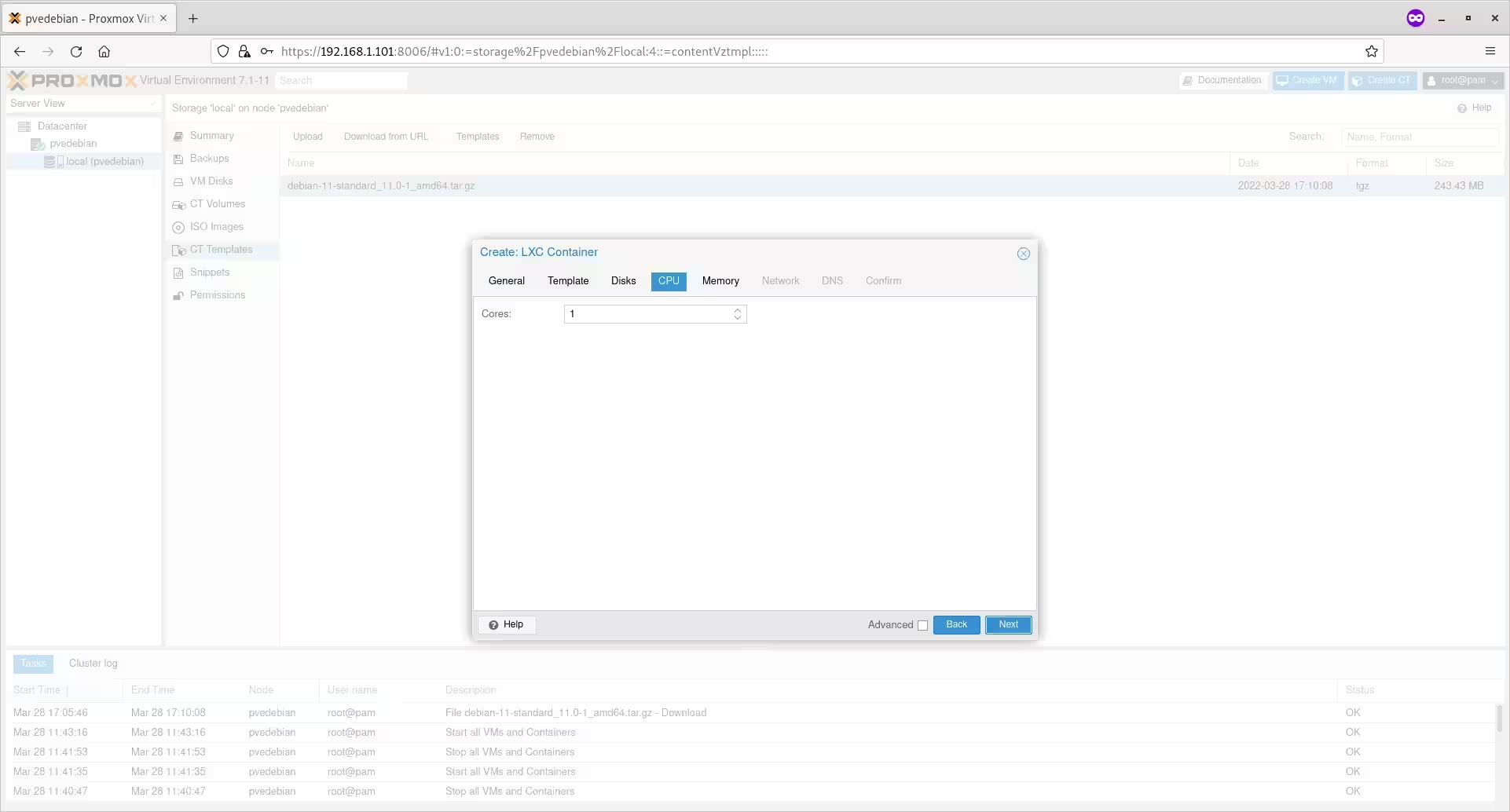
Choisissez le nombre de cœurs et cliquez sur Suivant.
Entrez la taille de la RAM pour votre conteneur et cliquez sur Suivant.

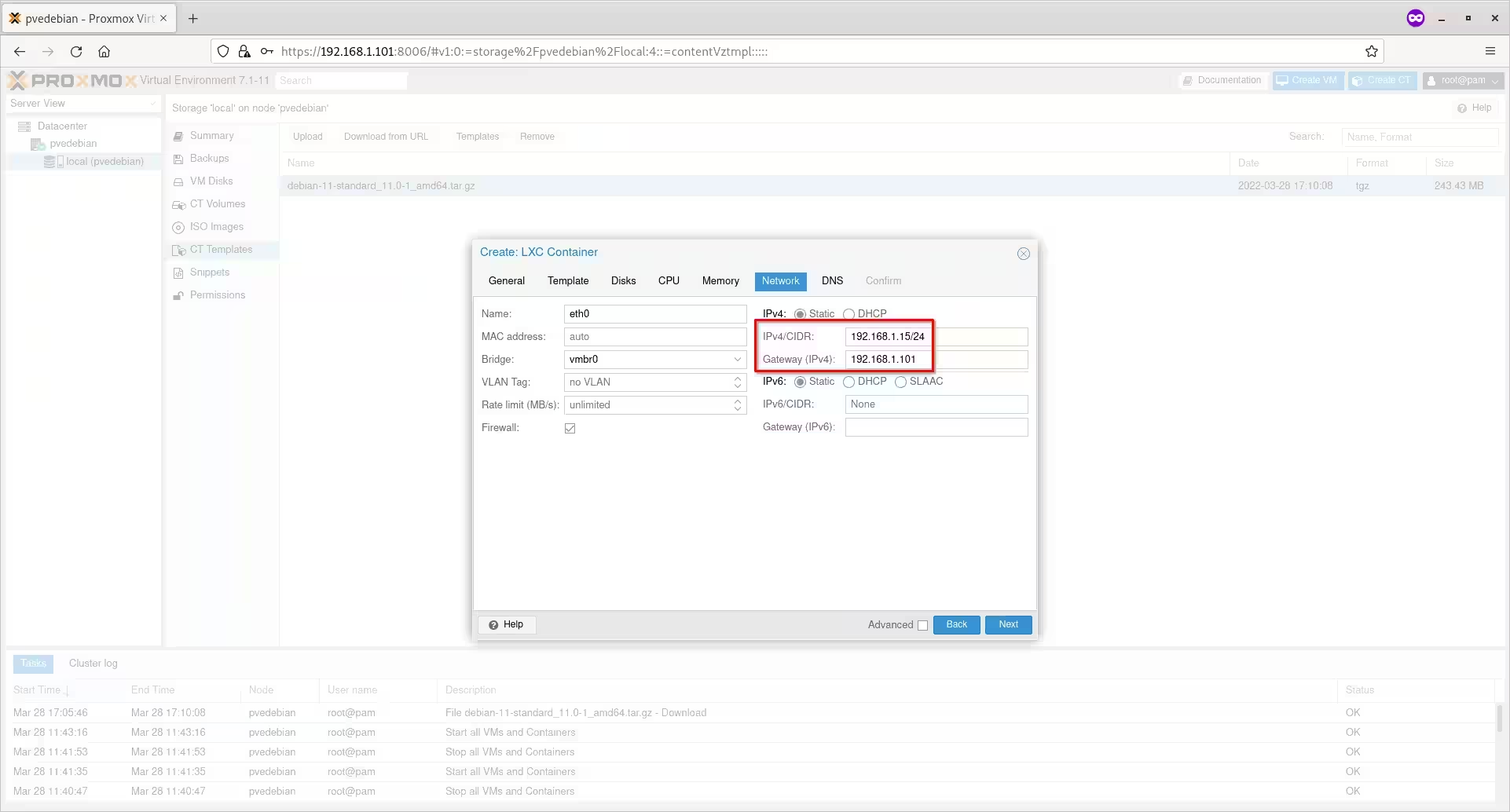
Entrez l'adresse IP et la passerelle pour votre conteneur et cliquez sur Suivant. Ici, la passerelle est facultative. Vous pouvez entrer une passerelle si vous voulez permettre au conteneur de communiquer avec d'autres conteneurs sur le réseau.
Gardez également à l'esprit que la passerelle doit être l'adresse IP de votre pont réseau (vmbr0) et que l'adresse IP du conteneur doit se situer dans le même sous-réseau. Par exemple, si l'adresse IP du pont réseau est 192.168.1.101, l'adresse IP du conteneur devrait être 192.168.1.x/24. Vous devez également indiquer le masque de sous-réseau avec l'adresse IP (par exemple 192.168.1.15/24).
Entrez le serveur DNS public (par ex. 8.8.8.8) si vous souhaitez permettre à votre conteneur de se connecter à Internet. Assurez-vous d'avoir saisi le DNS dans le champ correct.

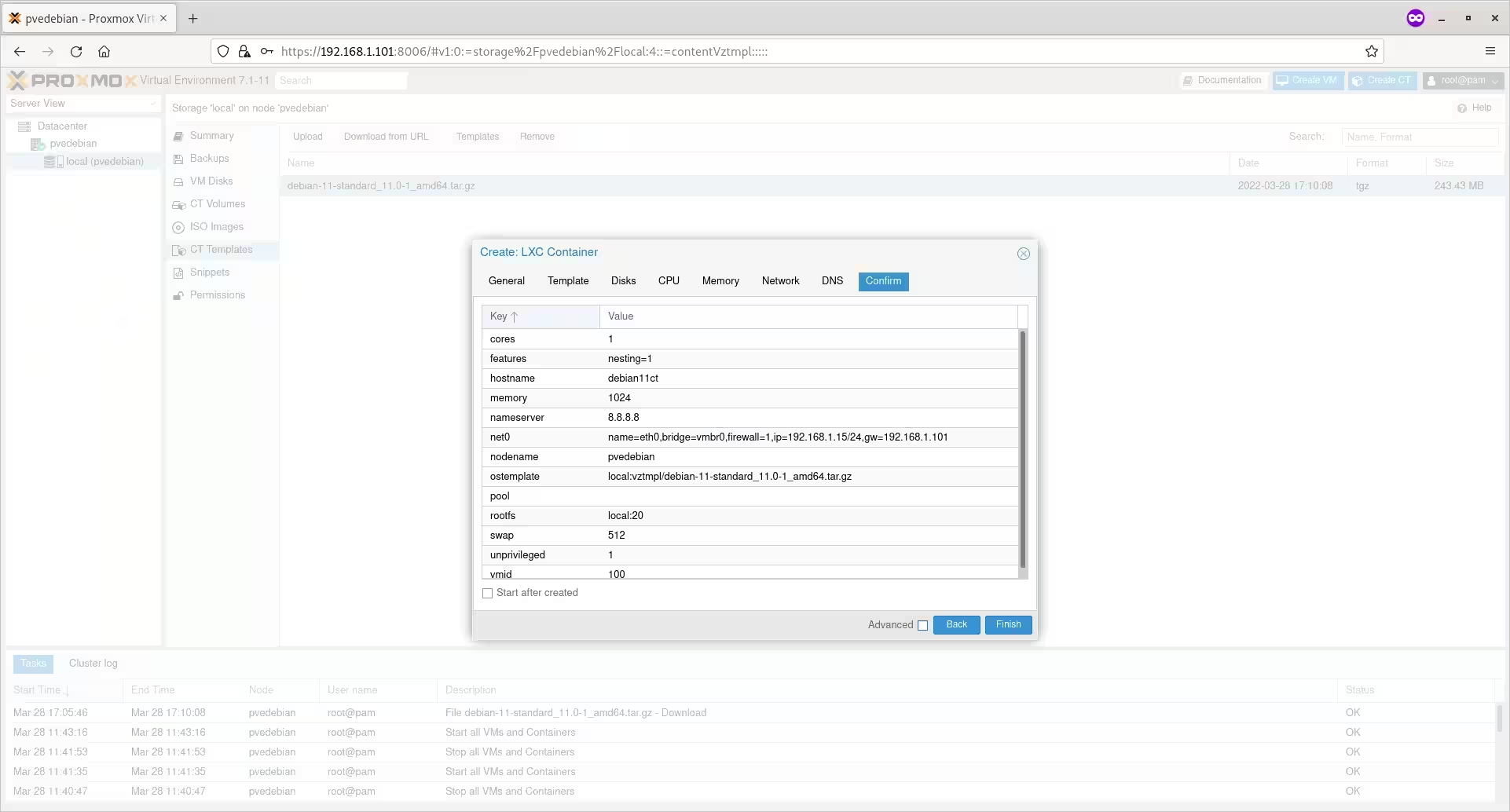
Passez en revue les paramètres/options et si cela vous convient, cliquez sur le bouton Terminer pour créer le conteneur Proxmox.
Après la création réussie du conteneur, vous verrez le message 'TASK OK' dans la sortie.

Fermez la boîte de dialogue et le conteneur Proxmox nouvellement créé est répertorié sous votre nœud Proxmox dans le volet de gauche.
Dans la capture d'écran suivante, vous voyez le conteneur nommé 'debian11ct' avec l'ID de conteneur '100' sous le nœud 'pvedebian'.
Cliquez sur le conteneur pour voir son résumé.

Dans la section Résumé, vous pouvez consulter le temps de fonctionnement du conteneur, l'utilisation du processeur, l'utilisation de la mémoire, le trafic réseau et les entrées/sorties disque, etc.
Vous pouvez également configurer ou modifier les différents paramètres (par exemple : console d'accès, réseau, DNS, pare-feu, instantané, sauvegarde, etc.) depuis le volet central.

Étape 4 - Démarrer les conteneurs
Pour démarrer un conteneur, il suffit de cliquer sur son nom, puis de cliquer sur le bouton 'Démarrer' en haut à droite.

Étape 5 - Accéder à la console des conteneurs
Pour accéder à l'écran de la console d'un conteneur en cours d'exécution, cliquez sur le bouton d'action 'Console' dans le coin supérieur droit.

La console du conteneur en cours d'exécution s'ouvrira dans une fenêtre de navigateur séparée. Saisissez le nom d'utilisateur (c'est-à-dire root) et son mot de passe pour vous connecter à la console du conteneur.

Même si vous fermez cette fenêtre de navigateur, le conteneur continue de fonctionner en arrière-plan.
Avez-vous remarqué la sortie de la commande uname dans la capture d'écran ci-dessus ? Elle montre la même version du noyau que l'hôte Proxmox, car les conteneurs utilisent le même noyau sous-jacent que les hôtes Proxmox.
Étape 6 - Arrêter/Redémarrer/Arrêter les conteneurs
Vous pouvez arrêter, redémarrer ou mettre en pause/reprendre un conteneur en cours d'exécution en utilisant les boutons d'action respectifs en haut.

Étape 7 - Cloner les conteneurs
Arrêtez le conteneur s'il est en cours d'exécution. Cliquez sur le bouton d'action déroulant 'Plus' en haut, puis choisissez l'option 'Cloner' pour cloner le conteneur.

Entrez le nom du clone, choisissez l'emplacement de stockage cible. Laissez tel quel si vous voulez l'enregistrer dans l'emplacement par défaut. Cliquez sur le bouton Cloner pour commencer le clonage.

Étape 8 - Retirer les conteneurs
Tout d'abord, assurez-vous que le conteneur est éteint. Cliquez sur le bouton déroulant « Plus » et choisissez l'option « Supprimer » pour supprimer le conteneur.

Conclusion
Dans ce guide complet, nous avons expliqué comment créer des conteneurs Proxmox à partir de l'interface Web utilisateur de Proxmox. Nous avons également examiné comment effectuer des actions de gestion de conteneurs de base telles que démarrer, arrêter, supprimer et cloner des conteneurs.
Comme vous pouvez le voir, créer et gérer des conteneurs depuis la console web de Proxmox est facile ! Nous pouvons également faire la même chose depuis la ligne de commande. Nous y reviendrons bientôt.
Lire ensuite :
- Comment créer des machines virtuelles Proxmox depuis l'interface Web de Proxmox