Activer la virtualisation imbriquée dans Proxmox VE
Proxmox est mon hyperviseur préféré pour déployer divers conteneurs et machines virtuelles. Parfois, je veux créer une machine virtuelle à l'intérieur d'une autre machine virtuelle. Cela signifie que je veux simplement héberger un hyperviseur invité (c'est-à-dire une VM) dans mon hyperviseur physique Proxmox. Vous êtes-vous déjà demandé comment configurer un hyperviseur invité dans un hyperviseur hôte ? Dans ce guide, je vais vous montrer comment activer la virtualisation imbriquée dans Proxmox VE puis activer VT-X dans l'hyperviseur invité.
Qu'est-ce que la virtualisation imbriquée ?
Virtualisation imbriquée est une fonctionnalité qui vous permet d’exécuter une machine virtuelle à l’intérieur d’une autre machine virtuelle tout en utilisant toujours l’accélération matérielle du système hôte.
Pour le dire autrement, la virtualisation imbriquée est un mécanisme permettant d'exécuter un hyperviseur à l'intérieur d'une machine virtuelle (VM), qui elle-même s'exécute sur un hyperviseur.
Activer la virtualisation imbriquée dans Proxmox
Les étapes suivantes doivent être effectuées sur l'hôte physique Proxmox.
Tout d'abord, assurons-nous que la fonctionnalité de virtualisation imbriquée est activée dans l'hyperviseur Proxmox physique.
Si votre hyperviseur Proxmox est processeur Intel, exécutez la commande suivante pour vérifier si la virtualisation imbriquée y est activée.
# cat /sys/module/kvm_intel/parameters/nested
N
Si c'est un processeur AMD, exécutez :
# cat /sys/module/kvm_amd/parameters/nested
N
Vous pouvez obtenir "N" ou "0" et "Y" ou "1" comme sortie. Si la sortie est "N" ou "0", cela signifie que la fonctionnalité de virtualisation imbriquée n'est pas activée. Si la sortie est "Y" ou "1", la fonctionnalité imbriquée est activée.
Dans mon hôte Proxmox, la virtualisation imbriquée n'est pas encore activée. Je vais donc l'activer en utilisant la commande suivante en tant qu'utilisateur root :
# echo "options kvm-intel nested=Y" > /etc/modprobe.d/kvm-intel.confSur l'hôte AMD Proxmox, exécutez cette commande :
# echo "options kvm-amd nested=1" > /etc/modprobe.d/kvm-amd.conf Veuillez noter - Nous ajoutons Y pour les processeurs INTEL et 1 pour les processeurs AMD afin d'activer la fonctionnalité imbriquée.
Maintenant, redémarrez le système ou rechargez les modules du noyau pour que les modifications prennent effet :
# modprobe -r kvm_intel# modprobe kvm_intelSur l'hôte AMD Proxmox, exécutez :
# modprobe -r kvm_amd# modprobe kvm_amdVérifiez maintenant à nouveau si la virtualisation imbriquée est activée sur l'hôte Proxmox physique :
# cat /sys/module/kvm_intel/parameters/nested
Y
Si c'est un processeur AMD, exécutez :
# cat /sys/module/kvm_amd/parameters/nested
Y
Comme vous le voyez dans la sortie ci-dessus, la fonction de virtualisation imbriquée est activée sur l'hôte Proxmox.
Vérifier si VT-X est activé dans les machines virtuelles
Comme vous le savez peut-être déjà, afin d'héberger des machines invitées dans n'importe quel système, le processeur doit prendre en charge la technologie de virtualisation (VT-X) et le VT-X doit être activé.
Il existe plusieurs façons de vérifier si un CPU prend en charge VT-X. Le tutoriel suivant répertorie quelques méthodes pour savoir si la fonctionnalité VT-X est activée sur un système.
Comment savoir si un processeur prend en charge la technologie de virtualisation (VT)
Pour les besoins de ce guide, j'utiliserai le bureau Debian 11. Vérifions si le VT-X est activé sur l'une de nos machines virtuelles.
# egrep --color -i "svm|vmx" /proc/cpuinfoSi vous ne voyez aucune sortie, cela signifie que le VT-X n'est pas encore activé. Autorisons-le maintenant.
Activer VT-X dans les machines virtuelles
Après avoir activé la fonction de virtualisation imbriquée dans l'hôte Proxmox, vous devez activer la technologie de virtualisation (VT-X) dans les machines virtuelles (invitées) pour en faire un hyperviseur.
Vous pouvez activer VT-x depuis la ligne de commande ou l'interface web de Proxmox.
Activer VT-X pour les machines invitées Proxmox depuis la ligne de commande
Éteignez la machine virtuelle dans laquelle vous souhaitez activer la fonctionnalité de virtualisation imbriquée.
Pour activer la technologie de virtualisation dans une machine virtuelle, il suffit de définir le type de CPU de la VM sur "host" en utilisant la commande :
# qm set <VMID> --cpu hostExemple :
# qm set 105 --cpu hostRemplacez « 105 » par l'ID de votre machine virtuelle. Maintenant, la machine virtuelle est devenue hyperviseur, donc vous pouvez maintenant créer des conteneurs et des machines virtuelles à l'intérieur de cette VM.
Activer VT-X pour les machines invitées depuis l'interface web de Proxmox
Assurez-vous que la machine virtuelle est éteinte.
Ouvrez votre interface web Proxmox en allant sur https://proxmox-ip:8006. Entrez le nom d'utilisateur et le mot de passe pour vous connecter au tableau de bord web de Proxmox.

Allez à Machine virtuelle (c.-à-d. Debian 11) -> Matériel. Sélectionnez "Processeurs" et cliquez sur Modifier ou double-cliquez sur l'option Processeurs.

Choisissez le type de CPU comme « hôte ».
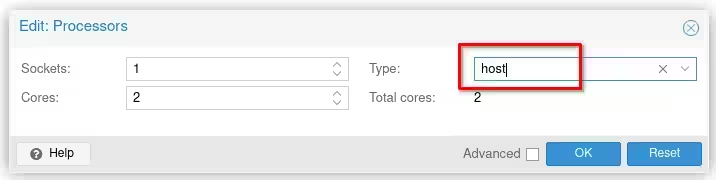
Maintenant, démarrez la machine virtuelle. Une fois la machine virtuelle démarrée, vérifiez à nouveau si VT-X est activé dans la machine virtuelle.
$ egrep --color -i "svm|vmx" /proc/cpuinfo
Si vous voyez "vmx" (technologie Intel-VT) ou "svm" (prise en charge AMD-V) dans le résultat, félicitations ! La fonctionnalité VT-X est activée.
La machine virtuelle est maintenant devenue un hyperviseur. Vous pouvez installer n'importe quelle application hyperviseur telle que KVM, Proxmox, Quickemu, Virtualbox, VMware, etc., dans la machine virtuelle et commencer à héberger des conteneurs et des machines virtuelles à l'intérieur.
Conclusion
Dans ce guide, nous avons expliqué ce qu'est la virtualisation imbriquée et comment activer la virtualisation imbriquée dans Proxmox. Nous avons également appris comment activer la fonction VT-X dans une machine virtuelle Proxmox afin d'exécuter des conteneurs et des machines virtuelles à l'intérieur.
Lecture connexe :
- Comment activer la virtualisation imbriquée dans KVM sous Linux
- Comment activer la virtualisation imbriquée dans VirtualBox