Configurer un serveur SFTP avec SFTPGo sous Linux
Ce guide détaillé explique ce qu'est SFTPGo, comment installer SFTPGo sur différentes distributions Linux, et enfin comment configurer un serveur SFTP avec SFTPGo sur Linux.
Qu'est-ce que SFTPGo ?
SFTPGo est un serveur SFTP complet et hautement configurable qui vous permet de partager des fichiers facilement et en toute sécurité via SFTP et éventuellement HTTP/S, FTP/S et WebDAV.
En utilisant SFTPGo, nous pouvons configurer un serveur SFTP robuste sous Linux en quelques minutes. Nous pouvons configurer SFTPGo avec de nombreux fournisseurs de stockage backend, y compris le système de fichiers local, le système de fichiers local chiffré, le stockage d'objets S3 (compatible), Google Cloud Storage, Azure Blob Storage et SFTP.
SFTPGo est entièrement gratuit, open source et écrit en langage de programmation Go. Le code source est disponible sur GitHub.
SFTPGo est une application multiplateforme. Elle prend en charge Linux, Windows, macOS et FreeBSD. Elle devrait également fonctionner sur d'autres variantes de *BSD.
Fonctionnalités de SFTPGo
SFTPGo est livré avec de nombreuses fonctionnalités. Voici quelques fonctionnalités importantes :
- SFTPGo est très facile à installer et à configurer.
- Prend en charge plusieurs types de stockage tels que le système de fichiers local, le système de fichiers chiffré, le stockage d'objets compatible S3, Google Cloud Storage, Azure Blob Storage ou d'autres comptes SFTP via SFTP/SCP/FTP/WebDAV.
- Prend en charge les dossiers virtuels. Vous pouvez définir des limites de quota différentes pour chaque utilisateur.
- Différents fournisseurs de données tels que SQLite, MySQL, PostgreSQL, CockroachDB, Bolt, etc., sont pris en charge.
- Configurer l'isolation chroot pour les utilisateurs locaux.
- Restreindre les comptes utilisateurs basés sur le cloud à un certain chemin de base.
- Configurer les autorisations par utilisateur ou par répertoire.
- Autoriser ou refuser aux utilisateurs de télécharger, télécharger, renommer, modifier et supprimer des fichiers.
- Prend en charge à la fois l'authentification par clé publique et par mot de passe. Plusieurs clés publiques par utilisateur sont également prises en charge.
- Chiffrement des données au repos.
- Authentification multifactorielle.
- Régulation de la bande passante et limitation du débit par utilisateur.
- Restreindre la connexion à une plage spécifique d'adresses IP ou à une adresse IP spécifique.
- Fermer automatiquement les connexions inactives.
- Bloquer automatiquement les hôtes (adresses IP) après plusieurs tentatives de connexion échouées.
- Prévenir les attaques par déni de service et le devinage de mot de passe par force brute.
- Autoriser/refuser les connexions en fonction de la localisation géographique des adresses IP des clients.
- Prise en charge des dépôts Git via SSH.
- SCP, Rsync, FTP/S, HTTP/S et WebDAV sont pris en charge.
- Configurez des certificats TLS pour HTTPS, WebDAV et FTPS depuis Let's Encrypt. Il renouvelle également automatiquement les certificats.
- Configurer les restrictions de protocoles par utilisateur.
- Importer les comptes d'utilisateurs locaux du système.
- Interface d'administration basée sur le web pour créer, gérer les utilisateurs, les dossiers et les connexions.
- Permettre aux utilisateurs de changer leurs identifiants, de gérer et de partager leurs fichiers dans le navigateur via l'interface du client web.
- Complètement gratuit et open source.
Installer SFTPGo sous Linux
SFTPGo est disponible pour les distributions Linux populaires. Rendez-vous dans la section respective pour savoir comment installer SFTPGo sur votre distribution Linux préférée.
Installer SFTPGo sur Arch Linux
Dans Arch Linux et ses variantes comme EndeavourOS et Manjaro Linux, vous pouvez installer SFTPGo depuis AUR en utilisant Paru ou Yay :
$ paru -S sftpgoOu,
$ yay -S sftpgoInstaller SFTPGo sur Debian
Dans Debian 10 et 11, ajoutez le dépôt APT SFTPGo et installez SFTPGo comme indiqué ci-dessous.
Assurez-vous d'avoir installé gnupg sur votre système Debian :
$ sudo apt install gnupgEnsuite, importez la clé GPG publique :
$ curl -sS https://ftp.osuosl.org/pub/sftpgo/apt/gpg.key | sudo gpg --dearmor -o /usr/share/keyrings/sftpgo-archive-keyring.gpgAjoutez le dépôt Apt SFTPGo au fichier sources.list :
$ CODENAME=`lsb_release -c -s`$ echo "deb [signed-by=/usr/share/keyrings/sftpgo-archive-keyring.gpg] https://ftp.osuosl.org/pub/sftpgo/apt ${CODENAME} main" | sudo tee /etc/apt/sources.list.d/sftpgo.listRechargez les listes de dépôts et installez SFTPGo sur Debian en utilisant les commandes suivantes :
$ sudo apt update$ sudo apt install sftpgoInstaller SFTPGo sur Fedora, RHEL, CentOS, AlmaLinux et Rocky Linux
Ajouter le dépôt SFTPGo :
$ ARCH=`uname -m`$ curl -sS https://ftp.osuosl.org/pub/sftpgo/yum/${ARCH}/sftpgo.repo | sudo tee /etc/yum.repos.d/sftpgo.repoMettez à jour les listes de dépôts et installez SFTPGo sur les systèmes basés sur RPM en utilisant les commandes :
$ sudo dnf update$ sudo dnf install sftpgoAprès avoir installé SFTPGo, démarrez le service sftpgo et activez-le pour qu'il démarre automatiquement au démarrage du système :
$ sudo systemctl start sftpgo$ sudo systemctl enable sftpgoInstaller SFTPGo sur Ubuntu
Ajoutez le PPA SFTPGo dans votre Ubuntu et ses dérivés tels que Pop OS, Linux Mint et Elementary OS :
$ sudo add-apt-repository ppa:sftpgo/sftpgoMettre à jour les listes de dépôts :
$ sudo apt updateEt installez SFTPGo sur Ubuntu et ses dérivés en utilisant la commande :
$ sudo apt install sftpgoInstaller SFTPGo sur Void Linux
SFTPGo est disponible dans les dépôts par défaut de Void Linux.
Pour installer SFTPGo sur Void Linux, exécutez :
$ xbps-install -S$ xbps-install sftpgoSFTPGo est également disponible en tant que image Docker, disponible sur les plateformes AWS, Azure et Elestio.
Créer un compte administrateur
Avant de commencer à utiliser SFTPGo, vous devez créer un compte administrateur. Pour ce faire, accédez à l'URL http://localhost:8080/web/admin ou http://adresse-IP:8080/web/admin depuis votre navigateur web.
Entrez un nom d'utilisateur pour le compte administrateur et un mot de passe pour le même. Cliquez sur le bouton "Créer un administrateur" pour continuer.
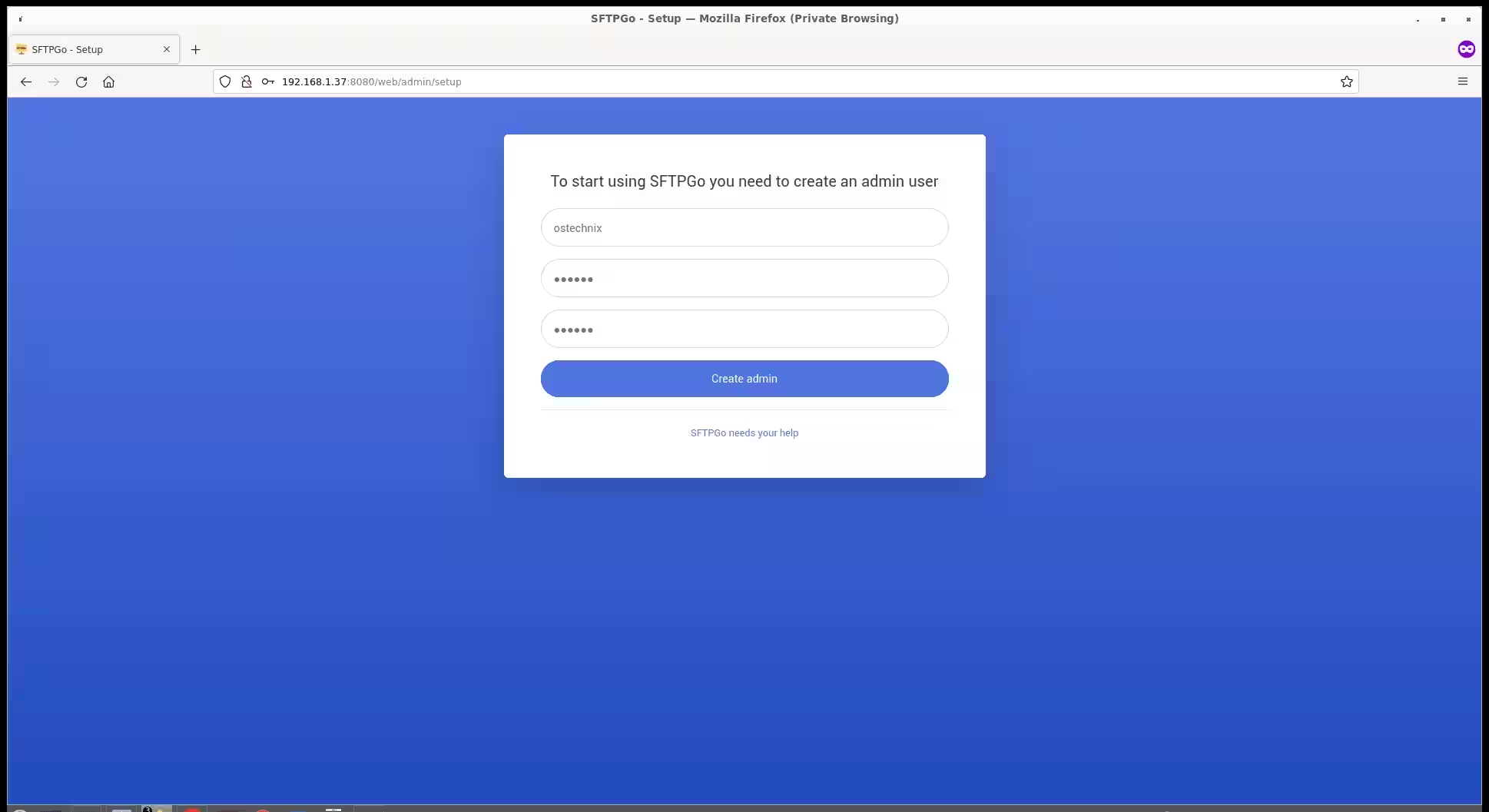
Une fois le compte administrateur créé, vous serez automatiquement connecté. Voici à quoi ressemble le tableau de bord administrateur de SFTPGo.

À partir de maintenant, vous pouvez accéder au tableau de bord d'administration Web SFTPGo depuis cette URL - http://127.0.0.1:8080/web/admin ou http://Adresse-IP:8080/web/admin.
La configuration par défaut active le service SFTP sur le port 2022 et utilise un fournisseur de données intégré (SQLite ou bolt en fonction du système d'exploitation cible et de l'architecture). Dans mon cas, le fournisseur de données par défaut est SQLite.
Vous pouvez consulter les services actifs depuis la page État dans le panneau de gauche.

Par défaut, le serveur FTP et les services WebDAV sont désactivés.
Créer de nouveaux utilisateurs
Pour créer un nouvel utilisateur, cliquez sur le bouton Utilisateurs dans le volet de gauche, puis cliquez sur le signe + (Plus).
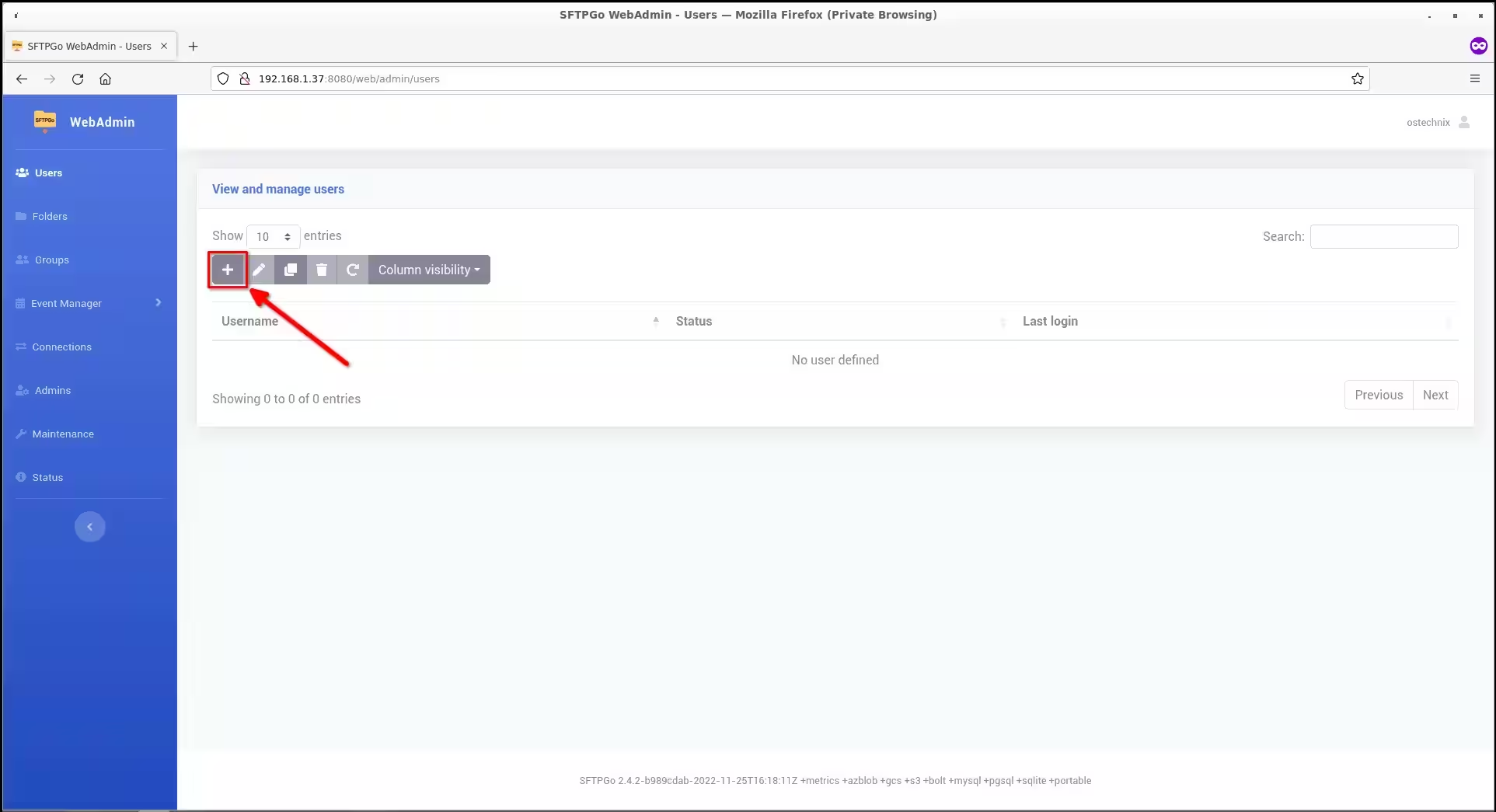
Entrez le nom d'utilisateur, le mot de passe ou la clé publique pour le nouvel utilisateur et cliquez sur Soumettre.

Seul le nom d'utilisateur, le mot de passe ou la clé publique sont requis pour créer un nouvel utilisateur SFTP. Vous pouvez également ajouter plus de détails aux utilisateurs et leur attribuer des permissions.
Faites défiler un peu vers le bas dans la section de création d'un nouvel utilisateur, vous verrez les onglets suivants :
Profil - Dans cet onglet, vous pouvez
- définir le statut de l'utilisateur, c'est-à-dire actif ou inactif,
- définir une date d'expiration pour l'utilisateur,
- fournir un e-mail et une description à l'utilisateur.
ACLs - Dans cet onglet, vous pouvez
- ajouter des permissions par répertoire pour les utilisateurs,
Quota disque et limites de bande passante - Dans cet onglet, nous pouvons
- définir la taille du quota en Mo ou Go. 0 (zéro) signifie pas de limite.
Plus - Dans cet onglet, nous pouvons
- définir un répertoire de démarrage alternatif à utiliser à la place de "/". Pris en charge pour SFTP/FTP/HTTP.
Dans l'exemple ci-dessus, nous avons créé des utilisateurs avec le système de fichiers local comme backend de stockage. Vous pouvez également créer des utilisateurs avec un backend local chiffré, un backend Cloud Storage tel qu'Amazon S3, Azure Blog, Google Cloud, ou un autre serveur SFTP comme backend de stockage.
Pour créer des utilisateurs avec l'un des backends de stockage mentionnés ci-dessus, choisissez simplement le stockage pertinent sous l'onglet Filesystem.
Par exemple, pour créer des utilisateurs avec un backend local chiffré (Chiffrement des données au repos), choisissez "Local chiffré" dans le menu déroulant Stockage. Vous devez saisir la Phrase secrète pour le chiffrement.

De même, vous pouvez choisir d'autres backends tels que AWS S3, Google Cloud Storage, Azure Blob Storage, SFTP et HTTP, etc.

Pour plus de détails, consultez la page de documentation officielle liée à la fin.
Accéder au client web
Après avoir créé tous les utilisateurs, ils peuvent accéder à leurs fichiers et partages depuis l'interface WebClient disponible à cette URL http://127.0.0.1:8080/web/client ou http://adresse-IP:8080/web/client.
Entrez le nom d'utilisateur et le mot de passe et cliquez sur le bouton Connexion.
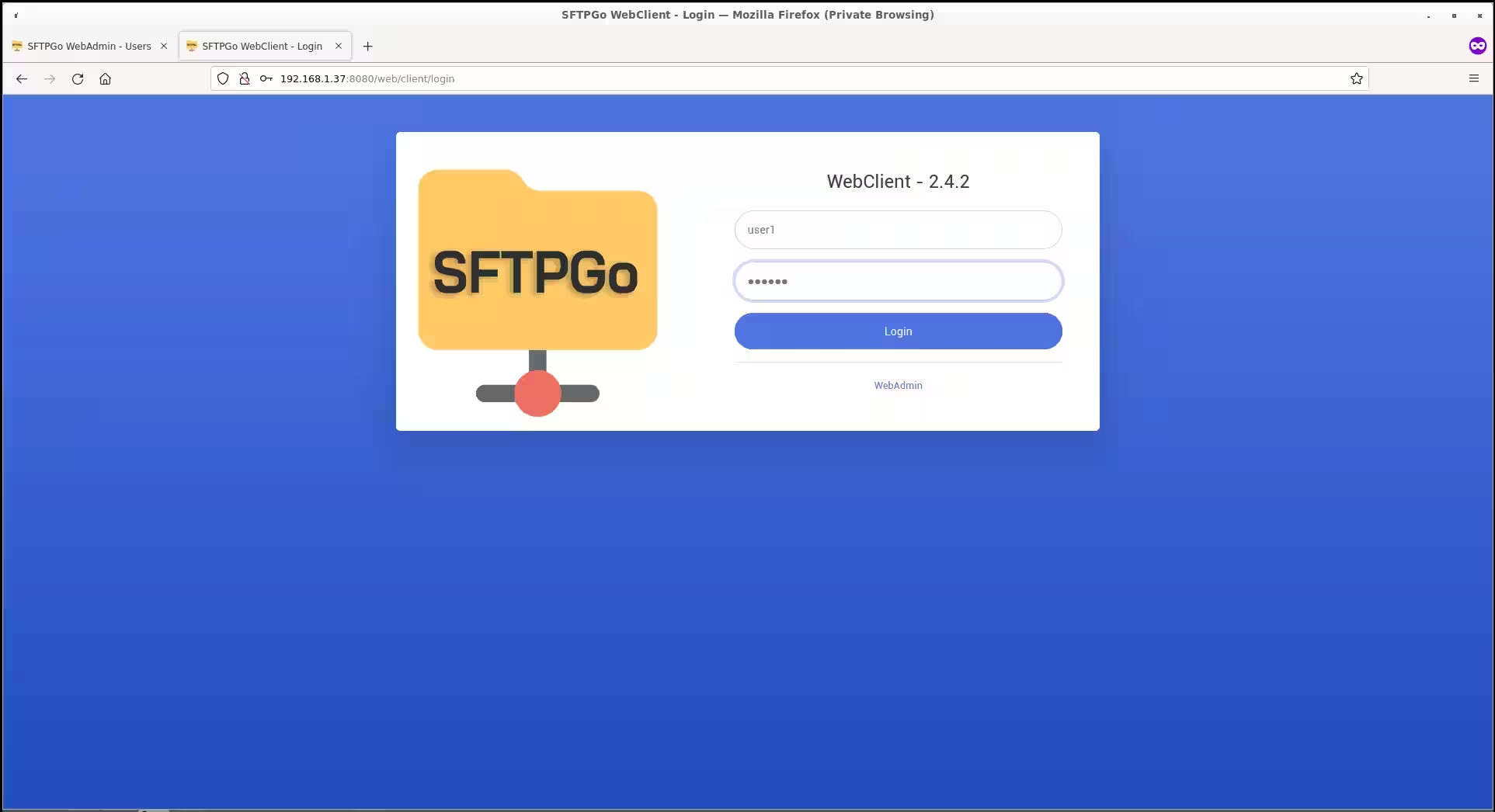
Voici à quoi ressemble l'interface du client web :

Depuis ce tableau de bord du client Web, chaque utilisateur peut parcourir et télécharger ses fichiers, partager des fichiers avec des utilisateurs externes, modifier leurs identifiants et configurer l'authentification à deux facteurs.
Téléverser, Télécharger des fichiers et des dossiers
Nous pouvons télécharger ou envoyer des fichiers et des répertoires depuis la ligne de commande ou le client web SFTPGo, ou en utilisant toute application cliente SFTP tierce. Tout d'abord, nous verrons la méthode de la ligne de commande.
Tester les utilisateurs via la ligne de commande
Laissez-moi me connecter au serveur SFTP depuis le Terminal :
$ sftp -P 2022 user1@192.168.1.37Ici,
-P 2022- Numéro du port SFTP.user1@192.168.1.37- Nom d'utilisateur du serveur SFTP et son adresse IP.
Entrez le mot de passe de l'utilisateur1 pour vous connecter au serveur sftp. Après que l'utilisateur est connecté, vous verrez l'invite sftp.
user1@192.168.1.37's password:
Connected to 192.168.1.37.
sftp>
Vous pouvez vérifier le contenu du répertoire de travail actuel en utilisant la commande ls :
sftp> lsTéléchargeons quelques fichiers sur le serveur SFTP. Je vais télécharger un fichier appelé file1.txt.
sftp> put file1.txt
Uploading file1.txt to /file1.txt
file1.txt
Vérifions si file1.txt est téléchargé.
sftp> ls
file1.txt
Oui, le fichier est téléchargé. Créons un répertoire, puis entrons dedans avec cd et téléchargeons un fichier à l'intérieur.
sftp> mkdir dir1
sftp> cd dir1/
sftp> put file1.txt
Uploading file1.txt to /dir1/file1.txt
file1.txt                                                                                                       100%    0     0.0KB/s   00:00
sftp> 
Comme vous pouvez le voir, l'utilisateur peut télécharger, téléverser des fichiers et créer des répertoires sur notre serveur SFTP.
Maintenant, testons les utilisateurs SFTP via le client web SFTPGo.
Utilisateurs de test via le client web SFTPGo
Ouvrez le client web SFTPGo en vous rendant à l'URL http://127.0.0.1:8080/web/client ou http://adresse-IP:8080/web/client.
Entrez les informations d'identification de l'utilisateur et cliquez sur Se connecter. Après vous être connecté au client web, cliquez sur l'onglet "Mes fichiers" dans le panneau de gauche. Vous verrez les fichiers ou répertoires existants. Cliquez sur le bouton "Téléverser des fichiers".

Choisissez les fichiers à télécharger depuis votre système de fichiers local. Vous pouvez également faire glisser et déposer des fichiers dans l'interface du client web. Après avoir choisi les fichiers, cliquez sur le bouton "Soumettre".

Après avoir téléchargé les fichiers, vous pouvez les consulter dans la section Mes fichiers.

De même, vous pouvez créer un nouveau dossier et y télécharger des fichiers. Pour créer un nouveau dossier, cliquez sur le bouton "Ajouter un répertoire" (le signe Plus).

Entrez un nom pour le répertoire et cliquez sur le bouton Soumettre.

Après que le répertoire est créé, il suffit de cliquer sur le répertoire pour l'ouvrir et y télécharger les fichiers de votre choix comme montré précédemment.
Pour télécharger un fichier ou un dossier, sélectionnez-le et cliquez sur le bouton "Télécharger". Les éléments sélectionnés seront compressés et téléchargés sur votre système local.

Vous pouvez également partager les éléments avec d'autres utilisateurs ou les supprimer s'ils ne sont plus nécessaires.
Voir et gérer les actions
Cliquez sur l'onglet "Actions" dans le volet de gauche. Sur le côté droit, vous verrez la liste des actions disponibles.
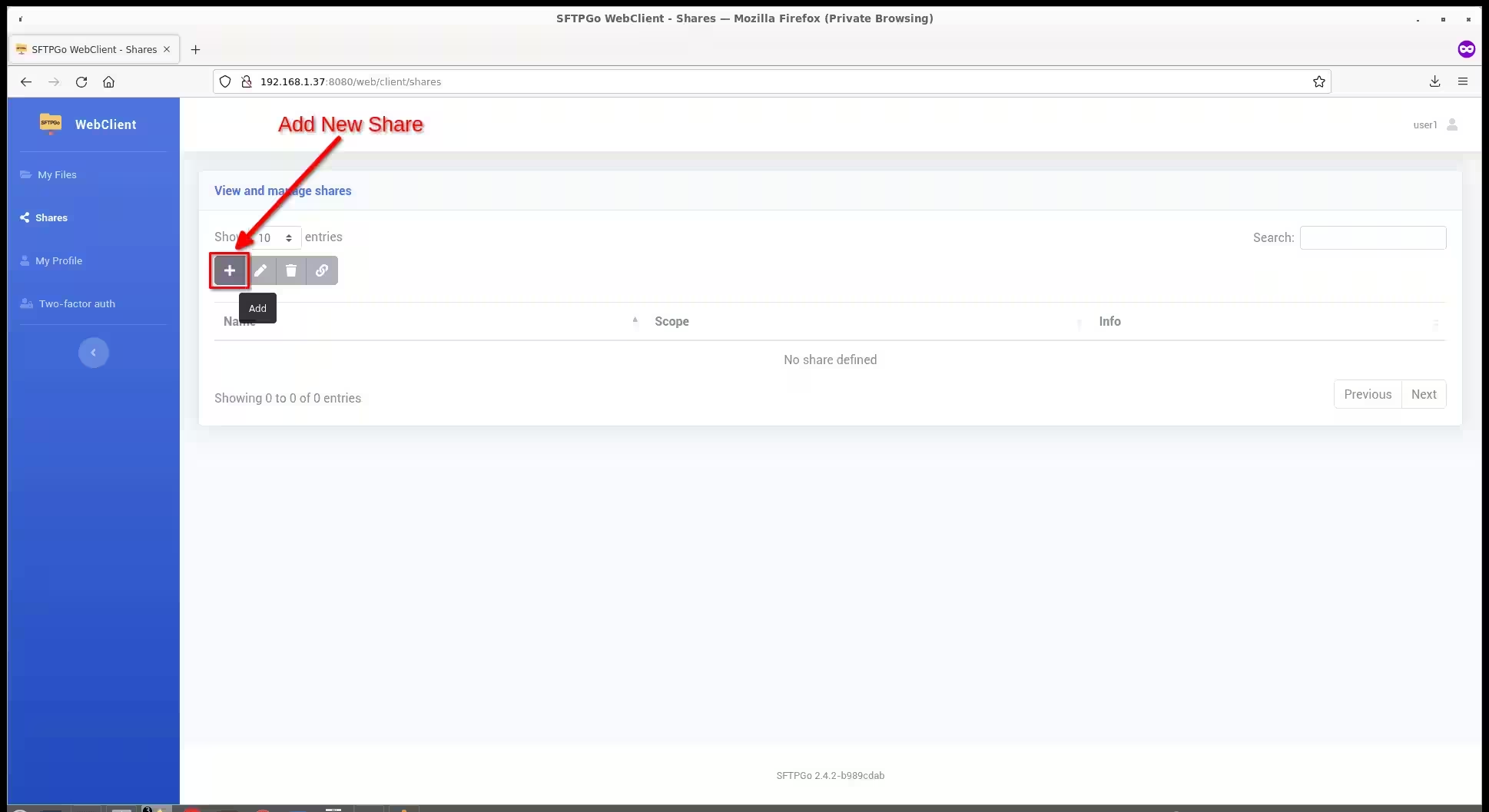
Entrez un nom pour le nouveau partage, entrez le chemin du fichier ou du répertoire. Puis choisissez l'autorisation (Lecture seule ou Lecture/Écriture). Si vous voulez plus d'un partage, cliquez sur le bouton "Ajouter un chemin" et ajoutez le chemin du fichier ou du répertoire.
Vous pouvez également définir un mot de passe pour le partage, une date d'expiration, définir les IP autorisées à accéder aux partages, et une description pour le partage. Enfin, cliquez sur le bouton Envoyer.

Définir les permissions virtuelles par répertoire
SFTPGo prend en charge les autorisations virtuelles par répertoire. Pour chaque utilisateur, vous devez spécifier les autorisations globales puis les remplacer sur une base par répertoire comme montré dans la capture d'écran suivante.
Ouvrez l'interface Web d'administration SFTPGo. Sélectionnez un utilisateur et cliquez sur le bouton Modifier.

Allez dans l'onglet ACLs et ajoutez des répertoires avec des permissions différentes. J'ai ajouté deux répertoires à savoir /read_only_dir et share1 pour User1. J'ai sélectionné les permissions list et download pour le répertoire read_only_dir et aucune permission pour le répertoire share1. Cliquez sur Soumettre pour mettre à jour les paramètres.

Conformément aux permissions ci-dessus, le user1,
- Peut lister le contenu de
read_only_dirmais ne peut pas y télécharger de fichiers. Il ne peut pas non plus supprimer les fichiers existants. Il peut seulement lister et télécharger le contenu de ce répertoire. - Impossible d'accéder au dossier
share1.
Testons-le. Connectez-vous en tant que user1 via sftp et exécutez les commandes suivantes :
$ sftp -P 2022 user1@192.168.1.37
user1@192.168.1.37's password:
Connected to 192.168.1.37.
sftp>
sftp> ls
dir1            dir2            file1.txt       file2.txt       read_only_dir   share1
sftp>
sftp> cd read_only_dir/
sftp> ls
file3.txt
sftp>
sftp> get file3.txt
Fetching /read_only_dir/file3.txt to file3.txt
sftp>
sftp> rm file3.txt
Removing /read_only_dir/file3.txt
Couldn't delete file: Permission denied
sftp>
sftp> put file4.txt
Uploading file4.txt to /read_only_dir/file4.txt
remote open("/read_only_dir/file4.txt"): Permission denied
sftp>
sftp> cd ..
sftp>
sftp> cd share1/
Couldn't canonicalize: Permission denied
sftp>
sftp>
Comme vous le voyez dans la sortie ci-dessus, l'utilisateur1 ne peut que lister et télécharger les fichiers du read_only_dir directory. Mais il ne peut pas supprimer les fichiers existants ni télécharger de nouveaux fichiers. Il peut également accéder au répertoire share1.
Activer les services FTP et WebDAV
Je vous recommande fortement d'utiliser toujours SFTP plutôt que FTP. Cependant, si vous souhaitez utiliser les services FTP ou WebDAV pour une quelconque raison, activez-les uniquement au sein de votre réseau local de confiance. Par défaut, les services FTP et WebDAV sont désactivés.
Pour activer le service FTP, créez un fichier de variables d'environnement pour FTP à /etc/sftpgo/env.d/ftpd.env avec le contenu suivant :
SFTPGO_FTPD__BINDINGS__0__PORT=2121Redémarrez le service SFTPGo pour appliquer les modifications.
$ sudo systemctl restart sftpgoLe service FTP est désormais disponible sur le port 2121.
De même, créez un fichier de variables d'environnement pour WebDAV à /etc/sftpgo/env.d/webdavd.env avec le contenu suivant.
SFTPGO_WEBDAVD__BINDINGS__0__PORT=10080Redémarrez SFTPGo pour appliquer les modifications. Le service WebDAV est maintenant disponible sur le port 10080.
Il est recommandé de fournir un certificat et un fichier clé pour exposer FTP et WebDAV via TLS.
Conclusion
J'utilise SFTPGo sur mon édition Fedora 37 Workstation depuis quelques jours maintenant. Je n'ai rencontré aucun problème pendant ma période de test. SFTPGo fonctionne parfaitement dès sa mise en route. Si vous recherchez un moyen facile de configurer un serveur SFTP sur les plateformes Linux, macOS ou Windows, SFTPGo est un choix recommandé.
Si vous trouvez SFTPGo utile et que vous l'utilisez en production, je vous recommande de soutenir le projet de toutes les manières possibles. Pour plus de détails, consultez la page des sponsors du projet.
Ressources :
- Répertoire GitHub SFTPGo
- Documentation de démarrage rapide SFTPGo
Lecture connexe :
- Comment configurer un SFTP en chroot sous Linux
- Comment transférer des fichiers en toute sécurité avec SCP sous Linux