Netdata - Un outil de surveillance des performances en temps réel pour les systèmes Linux
netdata est un utilitaire Linux extrêmement optimisé qui fournit une surveillance des performances en temps réel (par seconde) pour les systèmes Linux, les applications, les périphériques SNMP, etc. et affiche des graphiques interactifs complets qui affichent absolument toutes les valeurs collectées sur le navigateur Web pour les analyser.
Ne manquez pas : 20 outils utiles en ligne de commande pour surveiller les performances de Linux
Il a été développé pour être installé sur chaque système Linux, sans interrompre les applications en cours d’exécution sur celui-ci. Vous pouvez utiliser cet outil pour surveiller et obtenir une vue d’ensemble de ce qui se passe en temps réel et de ce qui vient de se passer, sur vos systèmes et applications Linux.
Voici ce qu’il surveille :
- Utilisation totale et par cœur du processeur, interruptions, softirqs et fréquence.
- Utilisation totale de la mémoire, de la RAM, de l’espace d’échange et du noyau.
- E/S disque (par disque : bande passante, opérations, backlog, utilisation, etc.).
- Surveille les interfaces réseau, y compris : bande passante, paquets, erreurs, abandons, etc.
- Surveille les connexions au pare-feu Netfilter/iptables Linux, les événements, les erreurs, etc.
- Processus (en cours, bloqués, fourches, actifs, etc.).
- Applications système avec l’arborescence des processus (CPU, mémoire, swap, lectures/écritures de disque, threads, etc.).
- Surveillance de l’état Apache et Nginx avec mod_status.
- Surveillance des bases de données MySQL : requêtes, mises à jour, verrous, problèmes, threads, etc.
- File d’attente de messages du serveur de messagerie Postfix.
- Surveillance de la bande passante et des requêtes du serveur proxy Squid.
- Capteurs matériels (température, tension, ventilateurs, puissance, humidité, etc.).
- Périphériques SNMP.
Installation de netdata sur les systèmes Linux
La dernière version de netdata peut être facilement installée sur Arch Linux, Gentoo Linux, Solus Linux et Alpine Linux en utilisant votre gestionnaire de paquets comme indiqué.
sudo pacman -S netdata         [Install Netdata on Arch Linux]
sudo emerge --ask netdata      [Install Netdata on Gentoo Linux]
sudo eopkg install netdata     [Install Netdata on Solus Linux]
sudo apk add netdata           [Install Netdata on Alpine Linux]
Sur Debian/Ubuntu et RHEL/CentOS/Fedora, il y a un script d’installation d’une ligne qui installera les dernières données de réseau et les maintiendra à jour automatiquement.
bash <(curl -Ss https://my-netdata.io/kickstart.sh            [On 32-bit]
bash <(curl -Ss https://my-netdata.io/kickstart-static64.sh)  [On 64-bit]
Le script ci-dessus va :
- Découvre la distribution et installe les progiciels nécessaires à la construction de NetData (demande de confirmation).
- Télécharge la dernière arborescence des sources NetData sur /usr/src/netdata.git.
- Installe NetData en exécutant
./netdata-installer.shà partir de l’arborescence source. S’installe netdata-updater.shsur cron.daily, de sorte que vos NetData seront mis à jour quotidiennement (vous ne recevrez une alerte de cron qu’en cas d’échec de la mise à jour).
Remarque : Le script kickstart.sh faire progresser tous ses paramètres jusqu’à netdata-installer.sh, donc tu peux définir plus de paramètres pour modifier la source d’installation, activer/désactiver les plugins, etc.
Alternativement, vous pouvez également installer la dernière version de netdata manuellement en clonant son dépôt, mais avant de commencer à installer netdata, assurez-vous que ces packages d’environnement de construction de base sont installés sur le système, si ce n’est pas le cas, installez-le à l’aide de votre gestionnaire de packages de distribution respectif, comme indiqué ci-dessous :
Sur Debian/Ubuntu
# apt-get install zlib1g-dev gcc make git autoconf autogen automake pkg-config
Sur Centos/Redhat/Fedora
# yum install zlib-devel gcc make git autoconf autogen automake pkgconfig
Ensuite, clonez le référentiel netdata à partir de git et exécutez le script d’installation netdata pour le construire.
# git clone https://github.com/firehol/netdata.git --depth=1
cd netdata
./netdata-installer.sh
Remarque : Le script netdata-installer.sh va construire netdata et l’installer sur votre système Linux.
Une fois l’installateur de netdata terminé, le fichier /etc/netdata/netdata.conf sera créé dans votre système.
Il est maintenant temps de démarrer netdata en exécutant la commande suivante depuis le terminal.
# /usr/sbin/netdata
Vous pouvez également arrêter netdata en terminant son processus avec la commande killall comme indiqué.
# killall netdata
Remarque : Netdata sauvegarde à la sortie de sa base de données robbin ronde les informations sous le fichier /var/cache/netdata, de sorte que lorsque vous redémarrez netdata, il continuera là où il a été arrêté la dernière fois.
Démarrage et test de netdata
Ouvrez maintenant votre navigateur et naviguez jusqu’à l’adresse suivante pour accéder au site Web de tous les graphiques :
# http://127.0.0.1:19999/
Regardez la vidéo qui montre comment la surveillance des performances Linux en temps réel est effectuée ici : https://www.youtube.com/watch?v=QIZXS8A4BvI
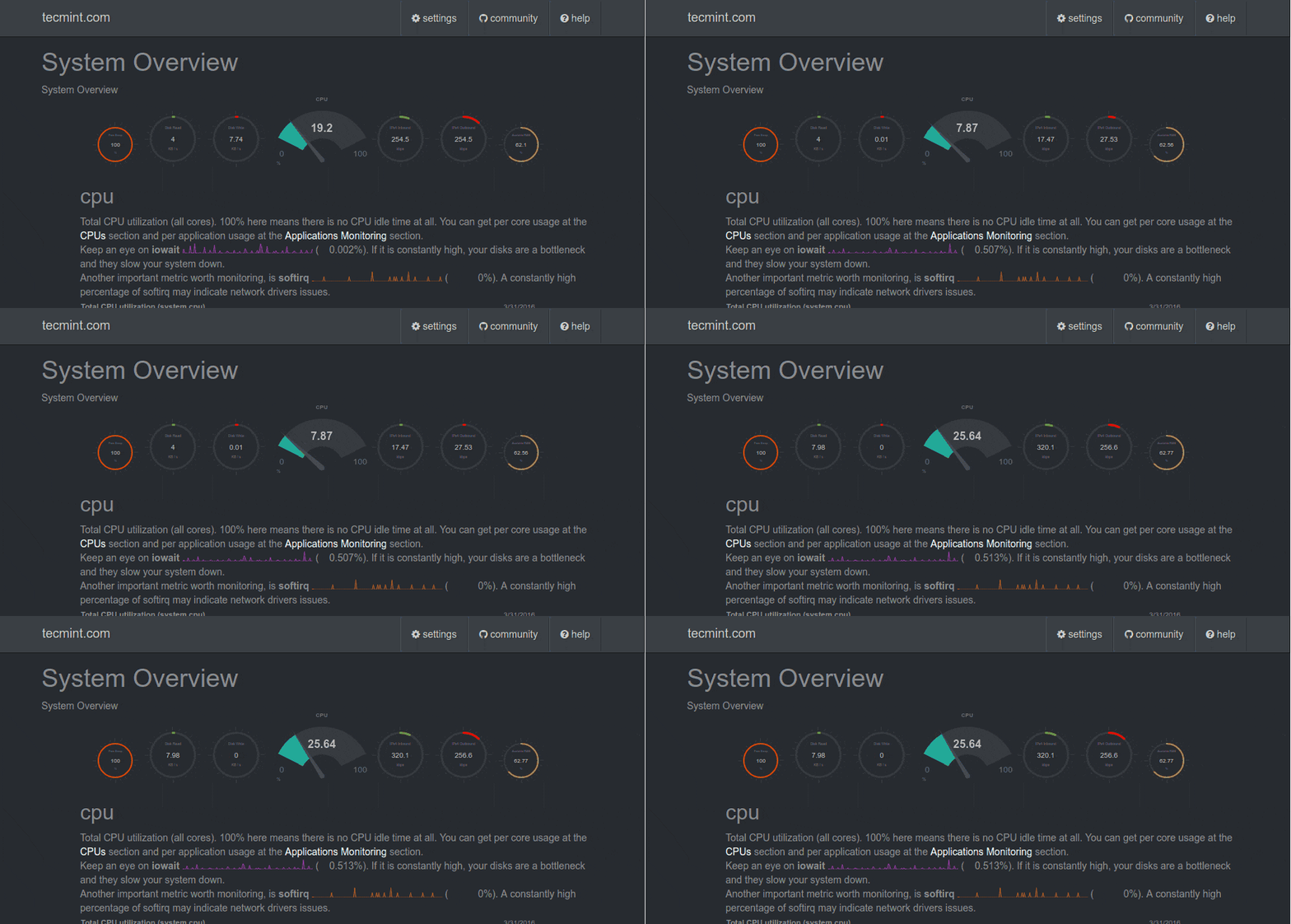
Vous pouvez également afficher la configuration en cours d’exécution de netdata à tout moment, en allant dans :
http://127.0.0.1:19999/netdata.conf

Mise à jour des données réseau
Vous pouvez mettre à jour le démon netdata vers la version la plus récente en accédant au répertoire netdata.git que vous avez téléchargé auparavant et en exécutant :
cd /path/to/netdata.git
git pull
./netdata-installer.sh
Le script d’installation netdata ci-dessus construira une nouvelle version et redémarrera netdata.
Référence : https://github.com/firehol/netdata/