Comment configurer le pont réseau dans Ubuntu
Linux prend en charge l’implémentation d’un pont de réseau logiciel pour reproduire la fonction d’un pont de réseau, un périphérique de réseau qui interconnecte deux ou plusieurs réseaux de communication ou segments de réseau en leur permettant de fonctionner comme un seul réseau. Il agit presque comme un commutateur réseau et, d’un point de vue logiciel, il est utilisé pour mettre en œuvre le concept de « commutateur de réseau virtuel ».
Un cas d’utilisation typique du pontage de réseau logiciel est dans un environnement de virtualisation pour connecter des machines virtuelles (VM) directement au réseau du serveur hôte. De cette façon, les machines virtuelles sont déployées sur le même sous-réseau que l’hôte et peuvent accéder à des services tels que DHCP et bien plus encore.
Dans cet article, vous allez apprendre différentes façons de configurer un pont réseau dans Ubuntu et de l’utiliser dans un environnement de virtualisation pour créer un réseau virtuel en mode ponté sous VirtualBox et KVM, pour connecter des machines virtuelles au même réseau que l’hôte.
Sur cette page :
- Comment installer des utilitaires de pont réseau dans Ubuntu
- Comment créer un pont réseau à l’aide de NetPlan
- Comment créer un pont réseau à l’aide de Nmcli
- Comment créer un pont réseau à l’aide de l’outil nm-connection-editor
- Comment utiliser le pont réseau dans un logiciel de virtualisation
Installation des utilitaires de pont réseau dans Ubuntu
Commencez par installer le paquet bridge-utils qui contient des utilitaires pour configurer le pont Ethernet Ubuntu à l’aide du gestionnaire de paquets apt comme indiqué.
$ apt-get install bridge-utils
Ensuite, identifiez le nom de l’interface de votre périphérique Ethernet à l’aide de la commande IP, comme indiqué.
$ ip ad
OR
ip add

Création d’un pont réseau à l’aide de NetPlan dans Ubuntu
Netplan est un utilitaire frontal simple et facile à utiliser pour configurer la mise en réseau sous Linux à l’aide du format YAML. Il prend actuellement en charge NetworkManager et systemd-netword en tant qu’outils de backend.
Pour configurer la mise en réseau d’une interface telle qu’un pont, modifiez le fichier de configuration netplan qui se trouve dans le répertoire /etc/netplan/.
Voici un exemple de fichier de configuration, où le moteur de rendu est systemd-netword qui est la valeur par défaut (remplacez enp1s0 par le nom de votre interface Ethernet).
network:
  version: 2
  renderer: networkd
  ethernets:
    enp1s0:
      dhcp4: no
  bridges:
    br0:
      dhcp4: yes
      interfaces:
	     - enp1s0

Enregistrez le fichier de configuration et appliquez-le pour activer le réseau de pont en exécutant la commande suivante.
$ sudo netplan apply
Utilisez ensuite la commande brctl pour afficher tous les ponts du système. Dans ce cas, l’interface Ethernet est automatiquement ajoutée en tant que port au pont.
$ sudo brctl show

Si vous souhaitez mettre hors service ou désactiver le pont réseau créé, supprimez-le à l’aide des commandes suivantes.
$ sudo ip link set enp1s0 up
sudo ip link set br0 down
sudo brctl delbr br0
OR
sudo nmcli conn up Wired\ connection\ 1
sudo nmcli conn down br0
sudo nmcli conn del br0
sudo nmcli conn del bridge-br0
Création d’un pont réseau à l’aide de Nmcli dans Ubuntu
nmcli est un outil de ligne de commande de Network Manager largement utilisé pour administrer NetworkManager (créer, afficher, modifier, supprimer, activer et désactiver les connexions réseau) et afficher l’état des périphériques réseau.
Pour créer un pont réseau à l’aide de nmcli, exécutez la commande suivante.
$ sudo nmcli conn add type bridge con-name br0 ifname br0

Ajoutez ensuite l’interface Ethernet en tant que port dans le pont comme indiqué (n’oubliez pas de remplacer enp1s0 par le nom de votre appareil).
$ sudo nmcli conn add type ethernet slave-type bridge con-name bridge-br0 ifname enp1s0 master br0

Ensuite, vérifiez que le pont a été créé en affichant toutes les connexions réseau.
$ sudo nmcli conn show --active

Ensuite, activez la connexion de pont comme suit (vous pouvez utiliser soit le nom de la connexion/interface, soit l’UUID).
$ sudo nmcli conn up br0
OR
sudo nmcli conn up e7385b2d-0e93-4a8e-b9a0-5793e5a1fda3

Désactivez ensuite l’interface ou la connexion Ethernet.
$ sudo nmcli conn down Ethernet\ connection\ 1
OR
sudo nmcli conn down 525284a9-60d9-4396-a1c1-a37914d43eff

Essayez maintenant d’afficher à nouveau les connexions actives, l’interface Ethernet doit maintenant être esclave dans la connexion de pont, comme le montre la capture d’écran suivante.
$ sudo nmcli conn show --active

Création d’un pont réseau à l’aide de l’outil nm-connection-editor
Pour ouvrir l’application nm-connection-editor, exécutez la commande suivante à partir du terminal.
$ nm-connection-editor
Dans la fenêtre de l’éditeur de connexions réseau, cliquez sur le signe + pour ajouter un nouveau profil de connexion.

Ensuite, choisissez le type de connexion Bridge dans la liste déroulante et cliquez sur Créer.

Ensuite, définissez le nom de la connexion du pont et le nom de l’interface.

Cliquez ensuite sur le bouton Ajouter pour ajouter les ports esclaves du pont, c’est-à-dire l’interface Ethernet, comme indiqué dans la capture d’écran suivante. Sélectionnez Ethernet comme type de connexion et cliquez sur Créer.

Ensuite, définissez le nom de la connexion selon vos préférences et cliquez sur Enregistrer.

Sous les connexions pontées, la nouvelle connexion doit maintenant apparaître.

Maintenant, si vous ouvrez à nouveau l’éditeur de connexion réseau, la nouvelle interface de pont et l’interface esclave devraient exister comme indiqué dans la capture d’écran suivante.
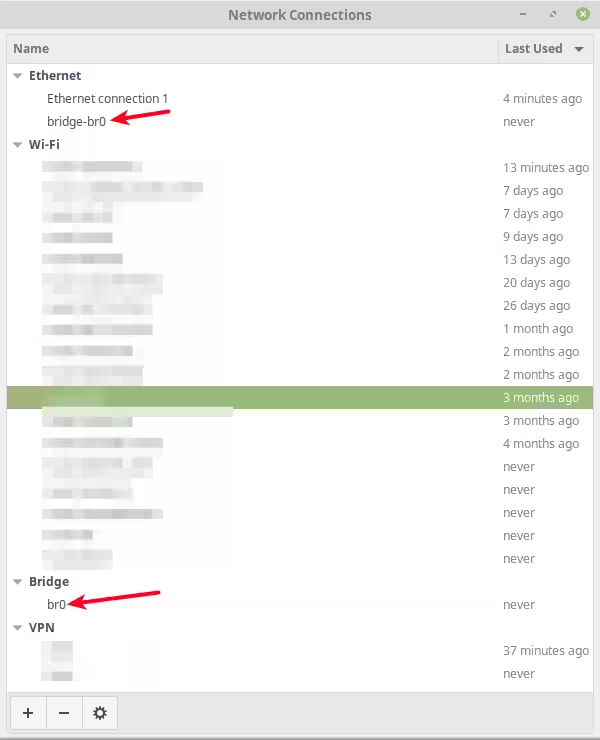
Ensuite, activez l’interface de pont et désactivez l’interface Ethernet à l’aide de la commande nmcli.
$ sudo nmcli conn up br0
sudo nmcli conn down Ethernet\ connection\ 1
Comment utiliser un pont réseau dans un logiciel de virtualisation
Après avoir configuré un pont réseau (commutateur de réseau virtuel), vous pouvez l’utiliser dans un environnement de virtualisation tel qu’Oracle VirtualBox et KVM pour connecter des machines virtuelles au réseau hôte.
Utilisation d’un pont réseau dans Oracle VirtualBox
Ouvrez VirtualBox, puis dans la liste des VM, sélectionnez une VM, puis cliquez sur ses paramètres. Dans la fenêtre des paramètres, accédez à l’option Réseau et sélectionnez une carte (par exemple, Adaptateur 1).
Cochez ensuite l’option Activer l’adaptateur réseau, définissez la valeur de l’attaché au champ sur Adaptateur ponté, puis définissez le Nom de l’interface pontée (par exemple br0) comme indiqué dans la capture d’écran suivante. Cliquez ensuite sur OK.

Utilisation d’un pont réseau dans KVM
Vous pouvez utiliser le nouveau pont réseau sous KVM en ajoutant l’option --network=bridge=br0 lors de la création d’une nouvelle machine virtuelle, à l’aide de la commande virt-install.
# virt-install --virt-type=kvm --name Ubuntu18.04 --ram 1536 --vcpus=4 --os-variant=ubuntu18.04 --cdrom=/path/to/install.iso --network=bridge=br0,model=virtio --graphics vnc --disk path=/var/lib/libvirt/images/ubuntu18.04.qcow2,size=20,bus=virtio,format=qcow2
À partir de la console Web, il sera sélectionné automatiquement. En outre, vous pouvez également configurer un pont réseau à l’aide de l’outil de ligne de commande virsh et du fichier de configuration XML d’une machine virtuelle.
Pour plus de détails, consultez les pages de manuel netplan et nmcli (en exécutant man netplan et man nmcli) ainsi que les réseaux virtuels dans libvirt et les réseaux virtuels dans VirtualBox. Vous pouvez nous poser vos questions via la section des commentaires ci-dessous.